Componenten|Computerhardware|Custom Laptop Moederborden|Laptop Moederborden|Moederborden
Hoe stel je een custom laptopmoederbord in?

Geschreven door: Nander Westerlaken
Moederbord instellen: alsof je IKEA-meubels monteert, maar dan voor nerds!
Als je iets koopt via onze links, ontvangen we mogelijk een commissie. Een gelieerde organisatie kan producten of diensten leveren. Meer informatie.
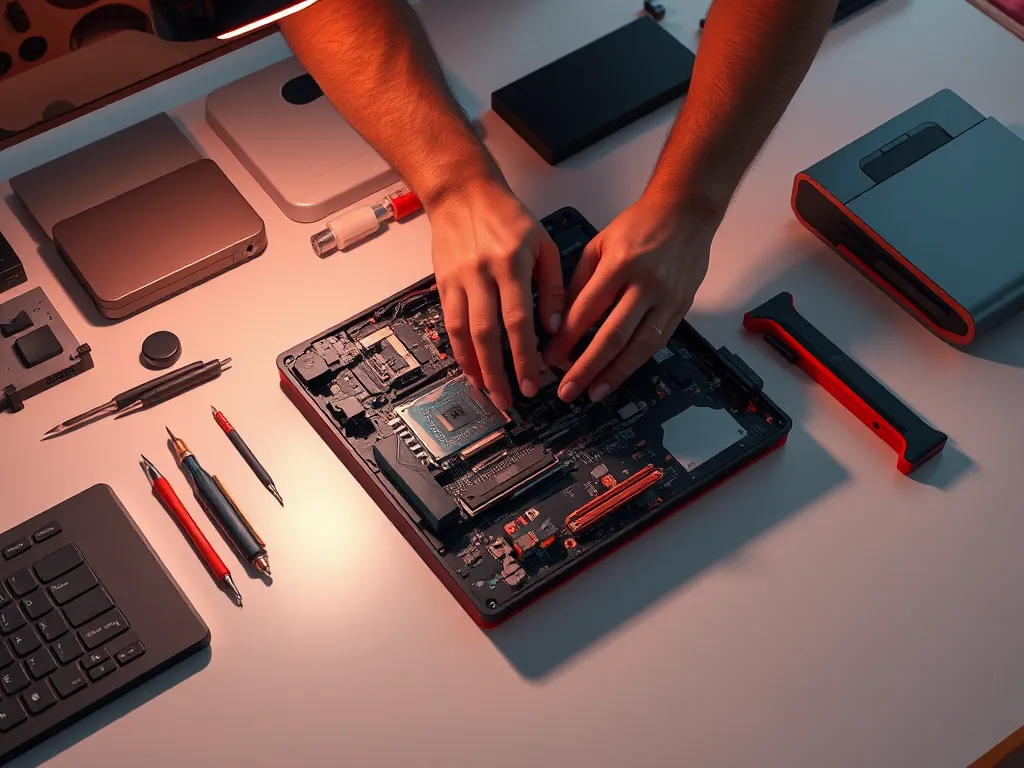
Om een custom laptopmoederbord in te stellen, begin je met het zorgvuldig plaatsen van het moederbord in de laptopbehuizing, waarbij je zorgt dat de schroefgaten uitgelijnd zijn. Bevestig het moederbord met een precisieschroevendraaier, waarbij je alle schroeven stevig maar niet te strak vastdraait om schade te voorkomen. Sluit vervolgens de voedingsconnectoren en alle kabels, zoals die voor het scherm, toetsenbord en touchpad, op hun respectieve poorten aan.
Controleer of de RAM-modules en opslagapparaten goed zijn geplaatst in hun slots. Vergeet niet om de koelpasta correct aan te brengen op de CPU voordat je de koelventilator monteert. Voer tot slot een eerste opstarttest uit en ga naar het BIOS om de basisinstellingen te configureren, zoals de opstartvolgorde en tijd.
Terwijl je verder leest, neem ook even een kijkje bij deze interessante posts, die je verder kunnen helpen met dit onderwerp. Deze posts gaan dieper in op het thema en kunnen je kennis vergroten.
Wat zijn de belangrijkste stappen bij het installeren van een custom laptopmoederbord?
Bij het installeren van een custom laptopmoederbord volg je deze stappen nauwkeurig:
1. Voorbereiding: Zorg dat je een antistatische polsband draagt om statische elektriciteit te vermijden. Verzamel alle benodigde tools zoals een precisieschroevendraaierset.
2. Verwijdering van oude componenten: Koppel de batterij los en verwijder voorzichtig het oude moederbord, waarbij je alle connectoren en kabels onthoudt.
3. Installatie van het nieuwe moederbord: Plaats het custom moederbord in de behuizing en zorg dat de schroefgaten uitgelijnd zijn. Bevestig het met de juiste schroeven.
4. Aansluiten van componenten: Sluit alle noodzakelijke connectoren aan, inclusief die voor de voeding, RAM, opslagapparaten en andere perifere apparaten.
5. Koeling en opstarten: Breng koelpasta aan op de CPU en monteer de koelventilator. Voer een opstarttest uit en configureer vervolgens de BIOS-instellingen.
Welke tools heb je nodig voor het instellen van een aangepast laptopmoederbord?
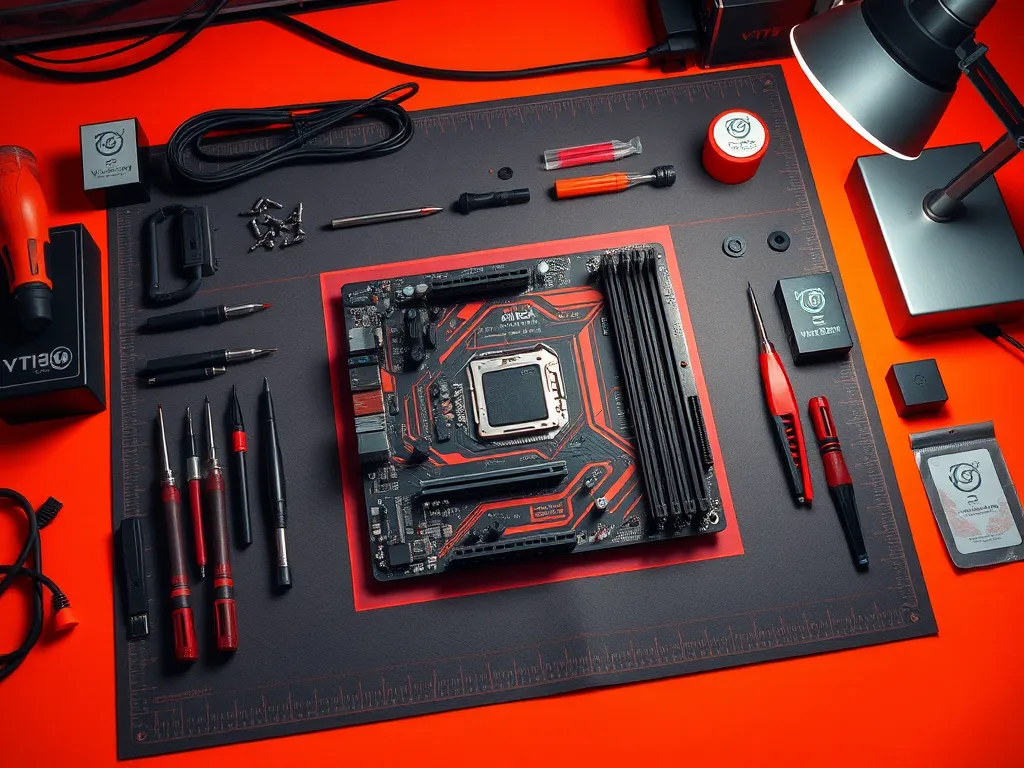
Voor het instellen van een aangepast laptopmoederbord heb je een aantal essentiële tools nodig:
- Precisieschroevendraaierset - Onmisbaar voor het veilig vastdraaien van schroeven zonder de printplaat te beschadigen.
- Antistatische polsband - Voorkomt statische elektriciteit die de gevoelige elektronische componenten kan beschadigen.
- Pincet - Handig voor het plaatsen van kleine connectoren en onderdelen op moeilijk bereikbare plaatsen.
- Kabelbinders - Voor het netjes organiseren en beveiligen van interne kabels, wat ook de luchtstroom verbetert.
- Multimeter - Gebruikt om de stroomvoorziening en connectiviteit te controleren.
Met deze tools zorg je voor een veilige en efficiënte installatie.
Hoe gebruik je een antistatische polsband bij het installeren?
Een antistatische polsband is cruciaal om je custom laptopmoederbord te beschermen tegen statische elektriciteit. Volg deze stappen om het correct te gebruiken:
- Bevestig de metalen clip van de polsband aan een geaard oppervlak, zoals een ongeverfd metalen deel van je laptopbehuizing.
- Draag de polsband om je pols, zorg dat hij goed aansluit op je huid voor optimale geleiding.
- Controleer regelmatig of de verbinding goed blijft tijdens de installatie om statische ontlading te voorkomen.
Zo minimaliseer je het risico op schade door statische elektriciteit tijdens het installeren van je moederbord.
Waarom is een schroevendraaierset essentieel voor moederbordinstallatie?
Een schroevendraaierset is essentieel voor moederbordinstallatie omdat:
- Precisiewerk: Moederborden hebben kleine schroeven die nauwkeurigheid vereisen bij het vastdraaien om beschadigingen te voorkomen.
- Verschillende schroeftypes: Verschillende schroeftypes zoals Phillips en Torx zijn vaak nodig, en een set biedt de juiste variëteit.
- Veiligheid: Gebruik van de juiste schroevendraaier vermindert de kans op uitschieten en fysieke schade aan het moederbord of omliggende componenten.
- Toegankelijkheid: Langere schroevendraaiers helpen bij moeilijk bereikbare plekken in de laptopbehuizing.
- Efficiëntie: Een goede set verkort de installatie- en reparatietijd door snel en eenvoudig wisselen tussen bits.
Wat zijn de BIOS-instellingen die moeten worden geconfigureerd op een aangepast laptopmoederbord?
Op een custom laptopmoederbord configureer je de BIOS-instellingen om optimale prestaties en compatibiliteit te garanderen. Begin met het instellen van de opstartvolgorde, zodat je besturingssysteem correct wordt geladen. Controleer vervolgens de klok- en geheugeninstellingen om stabiliteit te waarborgen. Activeer Secure Boot voor extra beveiliging en pas de ventilatorsnelheden aan in de hardwaremonitor om oververhitting te voorkomen. Vergeet niet om eventuele overklokinstellingen zorgvuldig te beheren om schade aan de componenten te vermijden.
Hoe voer je een BIOS-update uit op een custom laptopmoederbord?
Een BIOS-update uitvoeren op een custom laptopmoederbord is essentieel voor optimale prestaties en compatibiliteit. Volg deze stappen:
- Bezoek de website van de moederbordfabrikant en download de nieuwste BIOS-versie.
- Plaats het gedownloade BIOS-bestand op een USB-stick die in FAT32 is geformatteerd.
- Start de laptop opnieuw op en ga het BIOS-menu in door tijdens het opstarten de juiste toets (meestal F2, F10 of Del) in te drukken.
- Kies in het BIOS-menu de optie voor BIOS-update of BIOS-flash en selecteer de USB-stick als bron.
- Volg de instructies op het scherm om het updateproces te voltooien en start de laptop opnieuw op wanneer daarom wordt gevraagd.
Zorg dat de laptop tijdens het updateproces op netstroom is aangesloten om onderbrekingen te voorkomen.
Hoe controleer je de compatibiliteit van een CPU met een custom laptopmoederbord?
Om de compatibiliteit van een CPU met een custom laptopmoederbord te controleren, volg je deze stappen:
- Controleer het sockettype van het moederbord, bijvoorbeeld LGA1151 of AM4 bij een bord met een desktopsocket, en zorg dat deze overeenkomt met de CPU-socket. Bij de meeste laptops is de CPU op het moederbord gesoldeerd; controleer dan vooral of het juiste CPU-model al op het bord zit.
- Raadpleeg de specificaties van het moederbord voor de ondersteunde CPU-modellen en -generaties.
- Controleer de BIOS-versie van het moederbord; soms is een update nodig voor ondersteuning van nieuwere CPU's.
- Zorg dat het vermogen en het thermisch ontwerpvermogen (TDP) van de CPU binnen de limieten van het moederbord liggen.
Door deze stappen te volgen, minimaliseer je het risico op onverenigbaarheid en zorg je voor een stabiele systeemprestatie.
Hoe configureer je de stroomvoorziening voor een aangepast laptopmoederbord?
Het configureren van de stroomvoorziening voor een aangepast laptopmoederbord is cruciaal voor optimale prestaties en stabiliteit. Volg deze stappen om het correct in te stellen:
- Controleer eerst de specificaties van het moederbord en de CPU om het vereiste wattage te bepalen.
- Sluit de batterijconnector en de voedingsaansluiting (DC-ingang of USB-C) stevig aan op het moederbord; een laptopmoederbord heeft geen 24-pin ATX-connector zoals een desktop.
- Controleer of de spanning en het vermogen van de laptopadapter overeenkomen met wat het moederbord vraagt (vaak 19 tot 20V). Meet een adapter met een multimeter alleen terwijl hij los van het moederbord is.
- Stel in het BIOS de energiebeheeropties in, zoals de 'Power Saving Mode' of 'High Performance Mode', afhankelijk van je gebruiksbehoeften.
Zorg dat alle verbindingen stevig zijn en dat er geen losse kabels zijn die kortsluiting kunnen veroorzaken.
Heb je gevonden wat je zocht? Er is altijd meer te verkennen! Neem een kijkje bij onze aanvullende stukken voor meer inzichten.