Componenten|Computerhardware|Dual Socket Moederborden|Moederborden|Server Moederborden
Hoe stel je een dual socket moederbord in?

Geschreven door: Nander Westerlaken
Twee processors, één moederbord: avontuur gegarandeerd!
Als je iets koopt via onze links, ontvangen we mogelijk een commissie. Een gelieerde organisatie kan producten of diensten leveren. Meer informatie.
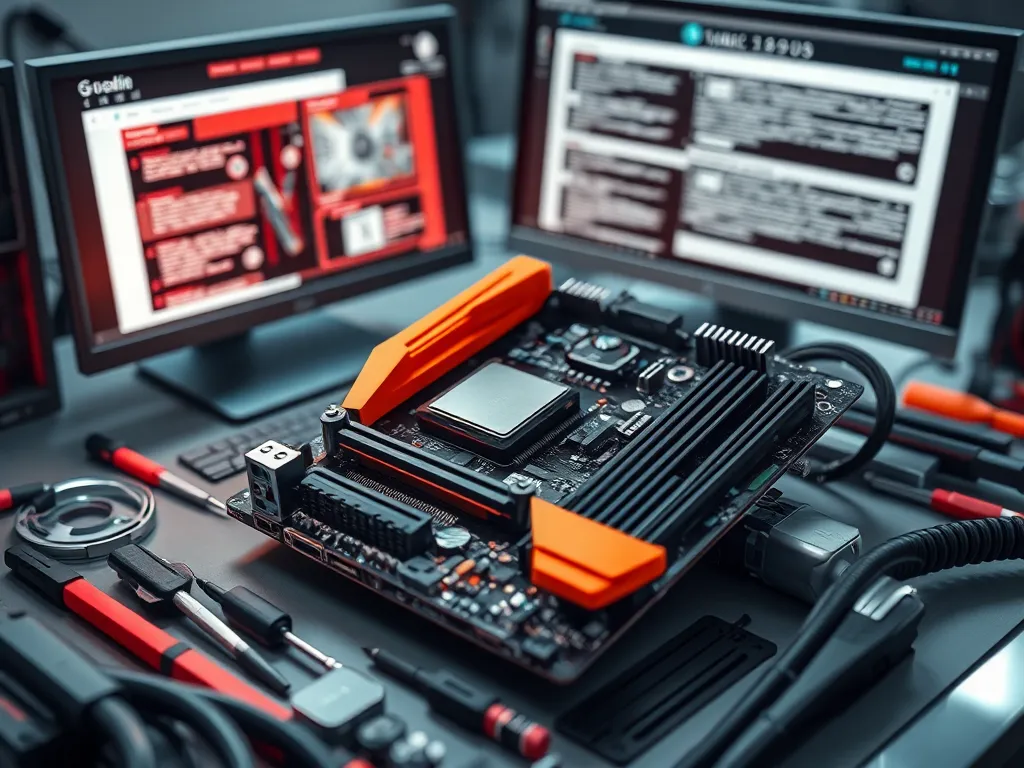
Om een dual socket moederbord in te stellen, begin je met het installeren van beide processors in hun respectievelijke sockets en zorg je dat de sockethendels stevig vastzitten. Sluit de benodigde stroomconnectoren aan, zoals de 24-pin ATX en de 8-pin of 4-pin CPU-voedingskabels, om voldoende stroom te leveren. Controleer de RAM-slots en plaats de juiste hoeveelheid en type RAM-modules, zoals DDR4 of DDR5, voor optimale prestaties. Zorg dat je het BIOS configureert, waarbij je essentiële instellingen zoals de CPU-frequentie en geheugenkanalen optimaliseert. Vergeet niet om adequate koeling te installeren, zoals CPU-koelers en behuizingsventilatoren, om oververhitting te voorkomen.
Terwijl je verder leest, neem ook even de tijd voor deze interessante posts, die mogelijk ook relevant voor je zijn. Deze stukken geven een breder perspectief en kunnen je kennis vergroten.
Hoe configureer je de BIOS-instellingen voor een dual socket moederbord?
Om de BIOS-instellingen voor een dual socket moederbord te configureren, volg je deze stappen:
- Start de computer en druk op de DEL of F2-toets om het BIOS te openen.
- Ga naar het CPU-configuratiemenu en controleer of beide processors correct worden herkend.
- Pas de CPU-frequentie en voltage-instellingen aan voor optimale prestaties en stabiliteit.
- Configureer de geheugenkanalen om dual-channel of quad-channel geheugen te activeren, afhankelijk van je RAM-configuratie.
- Stel de energiebeheeropties in, zoals C-states en P-states, voor energie-efficiëntie.
- Sla de wijzigingen op en herstart het systeem om de nieuwe instellingen toe te passen.
Zorg dat je altijd een recente back-up maakt van je BIOS-instellingen voordat je wijzigingen aanbrengt, om risico's te minimaliseren.
Welke BIOS-instellingen zijn essentieel voor een dual socket setup?
Voor een dual socket setup zijn enkele BIOS-instellingen cruciaal om optimale prestaties en stabiliteit te garanderen. Hier is een overzicht van wat je moet configureren:
- CPU-frequentie en vermogensinstellingen: Zorg dat beide processors op de juiste frequentie draaien en pas de vermogenslimieten aan voor maximale efficiëntie.
- Geheugenkanalen en -snelheid: Stel de geheugenkanalen in op Dual Channel of Quad Channel, afhankelijk van je RAM-configuratie, en optimaliseer de snelheid voor compatibiliteit en prestaties.
- NUMA-instellingen: Schakel Non-Uniform Memory Access (NUMA) in voor betere geheugenprestaties bij gebruik van meerdere processors.
- Hyper-Threading of SMT: Controleer of Hyper-Threading of Simultaneous Multithreading (SMT) is ingeschakeld om de multithreadingcapaciteiten van je CPU's te benutten.
- Power Management: Pas de energiebeheeropties aan voor een balans tussen prestaties en energieverbruik.
Door deze instellingen zorgvuldig te configureren, zorg je ervoor dat je dual socket systeem optimaal functioneert.
Hoe update je de BIOS/UEFI van een dual socket moederbord?
Het updaten van de BIOS/UEFI op een dual socket moederbord is cruciaal voor stabiliteit en compatibiliteit. Volg deze stappen zorgvuldig:
- Controleer de huidige BIOS-versie door tijdens het opstarten op de toets Delete of F2 te drukken om toegang te krijgen tot het BIOS/UEFI-scherm.
- Bezoek de website van de moederbordfabrikant en zoek naar het specifieke model van je moederbord om de nieuwste BIOS-update te downloaden.
- Plaats de gedownloade BIOS-update op een USB-stick die in FAT32 is geformatteerd.
- Start de computer opnieuw op en open het BIOS/UEFI-menu. Zoek naar de optie Q-Flash of EZ Flash om het updateproces te starten.
- Selecteer de USB-stick als bron en volg de instructies op het scherm om de update uit te voeren. Zorg dat de stroomtoevoer stabiel is om risico's op onderbrekingen te minimaliseren.
Na voltooiing start je systeem opnieuw op met de bijgewerkte BIOS/UEFI, wat zorgt voor betere prestaties en ondersteuning.
Hoe installeer je processors op een dual socket moederbord?
Om processors op een dual socket moederbord te installeren, volg je deze stappen zorgvuldig:
- Zorg dat je systeem volledig is uitgeschakeld en ontkoppeld van de stroombron.
- Open de behuizing en lokaliseer de CPU-sockets op het moederbord.
- Ontgrendel de sockethendels door ze voorzichtig omhoog te duwen.
- Plaats de eerste processor in de socket, zorg dat de gouden hoek overeenkomt met de markering op de socket.
- Duw de hendel omlaag om de processor stevig vast te zetten.
- Herhaal dit proces voor de tweede processor in de andere socket.
- Breng een dunne laag thermische pasta aan op elke processor en installeer de CPU-koelers zoals aangegeven door de fabrikant.
Controleer alles dubbel en sluit de behuizing weer.
Welke RAM-compatibiliteit moet je controleren bij een dual socket moederbord?
Bij het controleren van RAM-compatibiliteit voor een dual socket moederbord zijn er enkele cruciale aspecten om op te letten:
- RAM-type: Zorg dat je moederbord het juiste type RAM ondersteunt, zoals DDR4 of DDR5, afhankelijk van het model.
- Geheugensnelheid: Controleer de maximale RAM-snelheid die het moederbord aankan; dit kan variëren van bijvoorbeeld 2133 MHz tot 3600 MHz of hoger.
- Geheugencapaciteit: Bekijk de totale geheugencapaciteit die ondersteund wordt, vaak tot 512 GB of meer, wat essentieel is voor zware toepassingen.
- ECC-ondersteuning: Voor server- of werkstationgebruik kan ECC-geheugen (Error-Correcting Code) vereist zijn voor gegevensintegriteit.
- Quad-channel-ondersteuning: Controleer of je moederbord quad-channel geheugenconfiguraties ondersteunt voor verbeterde prestaties.
Zorg dat je deze compatibiliteitsaspecten zorgvuldig controleert om optimale prestaties te garanderen.
Hoeveel RAM-slots zijn er doorgaans op een dual socket moederbord?
Op een dual socket moederbord vind je doorgaans tussen de 8 en 16 RAM-slots. Dit komt omdat deze moederborden vaak ontworpen zijn voor high-performance systemen en serveromgevingen, waar meer geheugenkanalen en capaciteit nodig zijn. Het aantal slots kan variëren afhankelijk van het specifieke model en de fabrikant. Zorg dat je de specificaties van je moederbord controleert om te weten hoeveel slots beschikbaar zijn en welke configuraties ondersteund worden.
Welke RAM-types worden ondersteund door dual socket moederborden?
Dual socket moederborden ondersteunen vaak meerdere RAM-types, afhankelijk van het specifieke model en de chipset. Hier zijn de meest voorkomende:
- DDR4 - veel gebruikt op oudere platforms en biedt een goede balans tussen snelheid en energie-efficiëntie.
- DDR5 - nieuwer en sneller, de standaard op de huidige serverplatforms, maar duurder.
- ECC RAM - vaak vereist in serveromgevingen voor foutcorrectie en betrouwbaarheid.
Controleer altijd de specificaties van je moederbord om compatibiliteit te garanderen en let op de maximale geheugensnelheid en capaciteit die het moederbord ondersteunt.
Wat zijn de voedingseisen voor een dual socket moederbord?
Een dual socket moederbord vereist specifieke voedingseisen om stabiel en efficiënt te functioneren. Meestal heb je een krachtige PSU (Power Supply Unit) nodig, vaak met een vermogen van minimaal 750W tot 1000W, afhankelijk van de aangesloten componenten. Zorg dat je PSU beschikt over de nodige stroomconnectoren, zoals een 24-pin ATX-connector en meerdere 8-pin of 4-pin CPU-voedingskabels voor beide sockets. Daarnaast moet de PSU voldoende vermogen leveren voor andere componenten zoals GPU's en opslagapparaten. Gebruik altijd een PSU van een betrouwbare fabrikant om risico's op instabiliteit en schade te minimaliseren.
Hoe zorg je voor adequate koeling op een dual socket moederbord?
Om adequate koeling op een dual socket moederbord te waarborgen, volg je deze stappen:
- Installeer hoogwaardige CPU-koelers op beide processors. Zorg dat de koelers compatibel zijn met het sockettype, bijvoorbeeld LGA 2011 of LGA 3647.
- Zorg voor een goede luchtstroom in de behuizing door meerdere behuizingsventilatoren te installeren, gericht op zowel inlaat als uitlaat.
- Gebruik thermische pasta van hoge kwaliteit tussen de CPU's en de koelers om de warmteoverdracht te optimaliseren.
- Monitor de temperaturen met softwaretools en pas de ventilatorsnelheden aan via het BIOS of fan controllers voor optimale prestaties.
Let erop dat de omgevingstemperatuur laag blijft en vermijd stofophoping door regelmatig onderhoud.
Heb je gevonden wat je zocht? Er is altijd meer te leren! Neem een kijkje bij onze aanvullende stukken voor verdiepende informatie.