Componenten|Computerhardware|Externe Geluidskaarten (USB)|Geluidskaarten|Uitbreidingskaarten
Hoe stel je een externe geluidskaart in?

Geschreven door: Nander Westerlaken
Word een audio-wizard met een USB-truc!
Als je iets koopt via onze links, ontvangen we mogelijk een commissie. Een gelieerde organisatie kan producten of diensten leveren. Meer informatie.
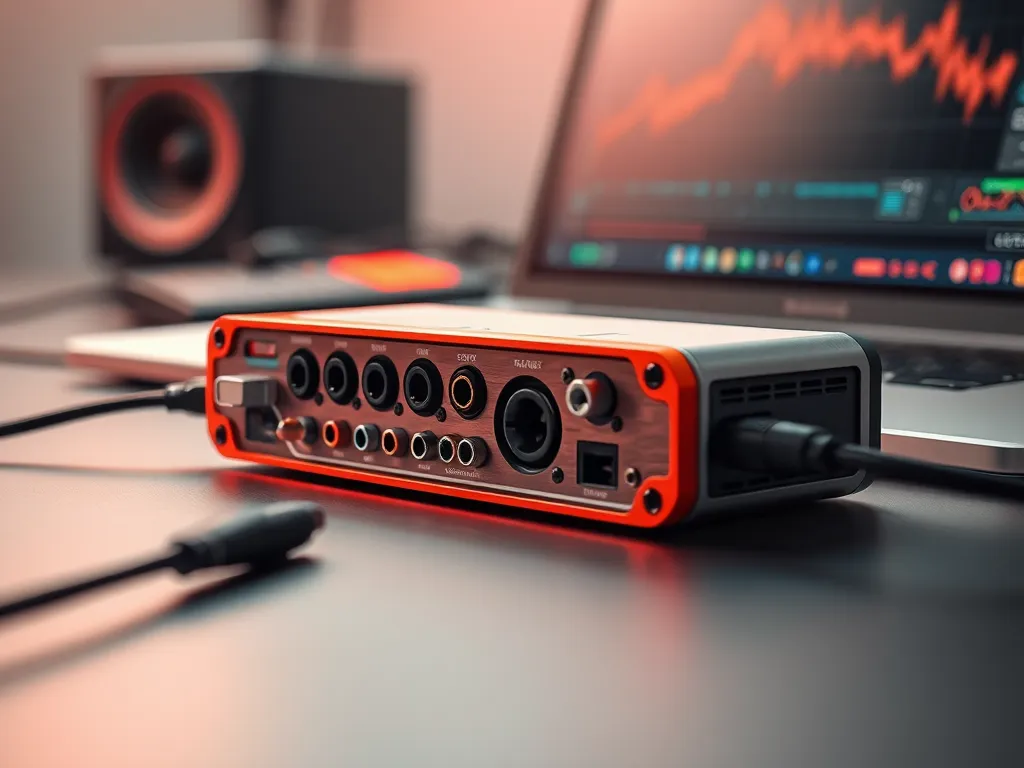
Om een externe geluidskaart in te stellen, sluit je de kaart eerst aan via USB of Thunderbolt, afhankelijk van de interface. Installeer vervolgens de benodigde drivers, vaak te vinden op de website van de fabrikant, om ervoor te zorgen dat het apparaat correct communiceert met je besturingssysteem. Open je audio-instellingen en selecteer de externe geluidskaart als het primaire afspeel- en opnameapparaat. Vergeet niet de sample rate en bit depth aan te passen naar je voorkeur, bijvoorbeeld 44,1 kHz en 24-bit voor muziekproductie, om de geluidskwaliteit te optimaliseren. Controleer ten slotte de latentie-instellingen om te zorgen voor een vloeiende audioweergave zonder vertragingen.
Terwijl je verder leest, neem ook even de tijd voor deze interessante posts, die mogelijk ook relevant voor je zijn. Deze stukken gaan dieper in op het thema en kunnen je nieuwe inzichten geven.
Hoe sluit je een externe geluidskaart aan op je computer?
Een externe geluidskaart aansluiten op je computer is eenvoudig. Volg deze stappen:
- Sluit de geluidskaart aan op een beschikbare USB- of Thunderbolt-poort op je computer.
- Installeer de bijbehorende drivers die je kunt downloaden van de website van de fabrikant.
- Open je audio-instellingen en selecteer de externe geluidskaart als het primaire afspeel- en opnameapparaat.
Door deze stappen te volgen, zorg je voor een correcte installatie en optimale geluidskwaliteit.
Welke drivers zijn nodig voor het installeren van een externe geluidskaart?
Om je externe geluidskaart correct te installeren, heb je specifieke drivers nodig. Hier is wat je nodig hebt:
- Fabrikantspecifieke drivers: Deze worden meestal geleverd door de fabrikant van de geluidskaart en zijn essentieel voor optimale prestaties.
- ASIO-drivers: Voor lage latentie en professionele audio-applicaties. Controleer of je geluidskaart ASIO ondersteunt.
- Firmware-updates: Soms vereist voor compatibiliteit met het nieuwste besturingssysteem.
Bezoek altijd de officiële website van de fabrikant om de nieuwste en meest compatibele versies te downloaden.
Hoe installeer je ASIO-drivers voor een externe geluidskaart?
Om ASIO-drivers voor een externe geluidskaart te installeren, volg je deze stappen:
- Ga naar de website van de fabrikant van je geluidskaart en zoek naar de specifieke ASIO-driver die compatibel is met je model en besturingssysteem.
- Download het driverbestand en open het installatieprogramma door op het gedownloade bestand te dubbelklikken.
- Volg de instructies op het scherm om de driver te installeren. Dit omvat meestal het accepteren van de licentievoorwaarden en het kiezen van een installatiemap.
- Na installatie start je je computer opnieuw op om ervoor te zorgen dat de wijzigingen correct worden toegepast.
- Open de audio-instellingen van je DAW of audiosoftware en selecteer de ASIO-driver als het audio-stuurprogramma voor optimale prestaties en lage latentie.
Wat te doen als de driverinstallatie mislukt?
Als de driverinstallatie voor je externe geluidskaart mislukt, probeer dan eerst de computer opnieuw op te starten en de installatie opnieuw uit te voeren. Controleer of je de nieuwste drivers downloadt van de officiële website van de fabrikant. Schakel eventuele antivirussoftware tijdelijk uit, omdat deze de installatie kan blokkeren. Controleer in Apparaatbeheer of de geluidskaart correct wordt herkend en installeer eventueel de drivers handmatig door het juiste installatiepad op te geven. Als het probleem aanhoudt, overweeg om contact op te nemen met de technische ondersteuning van de fabrikant voor verdere hulp.
Hoe configureer je de audio-instellingen voor een externe geluidskaart?
Je configureert de audio-instellingen voor een externe geluidskaart als volgt:
- Open de geluidsinstellingen van je besturingssysteem.
- Selecteer de externe geluidskaart als het standaard afspeel- en opnameapparaat.
- Pas de sample rate en bit depth aan naar je voorkeur, bijvoorbeeld 44,1 kHz en 24-bit voor optimale geluidskwaliteit.
- Controleer en stel de latentie in om een vloeiende audioweergave zonder vertragingen te garanderen.
- Sla je instellingen op en test de audio-output om te controleren of alles correct werkt.
Hoe pas je de sample rate en bit depth aan?
Om de sample rate en bit depth van je externe geluidskaart aan te passen, volg je deze stappen:
- Open de audio-instellingen van je besturingssysteem. Op Windows vind je dit onder 'Geluidsinstellingen', en op macOS in het programma 'Audio MIDI-configuratie' (in de map Hulpprogramma's).
- Selecteer de externe geluidskaart als het actieve afspeel- en opnameapparaat.
- Klik op Eigenschappen en open het tabblad 'Geavanceerd' (Windows), of selecteer de geluidskaart in de lijst (macOS) om de opties voor sample rate en bit depth te bekijken.
- Kies de gewenste sample rate (bijv. 44,1 kHz of 48 kHz) en bit depth (bijv. 16-bit of 24-bit) uit het dropdown-menu.
- Klik op Toepassen of 'OK' om de instellingen op te slaan.
Hogere waarden verbeteren de geluidskwaliteit, maar kunnen ook meer CPU-vermogen vereisen.
Hoe stel je de latentie in voor optimale prestaties?
Om de latentie voor je externe geluidskaart optimaal in te stellen, volg je deze stappen:
- Open je DAW of geluidssoftware en ga naar de audio-instellingen.
- Kies je externe geluidskaart als het audio-apparaat.
- Zoek naar de buffer size of latentie-instellingen. Een lagere buffer size, bijvoorbeeld 64 of 128 samples, vermindert de latentie maar verhoogt de belasting op je CPU.
- Test de instellingen door audio af te spelen en te controleren op geluidsartefacten of vertragingen.
- Pas indien nodig de buffer size aan totdat je een balans vindt tussen lage latentie en stabiele prestaties.
Zorg dat je systeem up-to-date is om compatibiliteitsproblemen te vermijden.
Hoe controleer je de compatibiliteit van een externe geluidskaart met je besturingssysteem?
Om de compatibiliteit van een externe geluidskaart met je besturingssysteem te controleren, volg je deze stappen:
- Controleer de systeemvereisten van de geluidskaart op de website van de fabrikant.
- Vergelijk deze vereisten met de specificaties van je besturingssysteem, zoals de versie van Windows, macOS of Linux.
- Controleer of er specifieke drivers of software-updates nodig zijn voor je OS-versie.
- Raadpleeg forums of recensies voor ervaringen van andere gebruikers met hetzelfde OS.
- Als alles klopt, sluit je de geluidskaart aan en test je de functionaliteit in je audio-instellingen.
Door deze stappen te volgen, minimaliseer je compatibiliteitsproblemen en ben je verzekerd van een goede werking.
Wat zijn de meest voorkomende problemen bij het gebruik van een externe geluidskaart en hoe los je deze op?
Bij het gebruik van een externe geluidskaart kun je te maken krijgen met een aantal veelvoorkomende problemen.
- Driverconflicten: Dit kan leiden tot geluidsuitval of slechte geluidskwaliteit. Zorg dat je de nieuwste drivers van de fabrikant installeert en verwijder oude of conflicterende drivers.
- Latency issues: Hoge latentie kan audiovertraging veroorzaken. Pas de buffer size aan in de ASIO-driverinstellingen om de latentie te minimaliseren.
- Onvoldoende voeding: Sommige geluidskaarten hebben extra stroom nodig via een voedingsadapter of een powered USB-hub. Controleer de stroomvereisten van je apparaat.
- Compatibiliteitsproblemen: Zorg dat de geluidskaart compatibel is met je besturingssysteem en dat alle systeemupdates zijn geïnstalleerd.
- Verbindingsproblemen: Controleer of de kabels en poorten goed functioneren en vervang deze indien nodig.
Deze stappen helpen je om de meeste problemen met je externe geluidskaart op te lossen en zorgen voor een optimale audioprestatie.
Heb je gevonden wat je zocht? Er is altijd meer te verkennen! Neem een kijkje bij onze aanvullende stukken voor verdere verrijking.