Computerhardware|FPS Muizen|Invoerapparaten|Muizen|Muizen voor Specifieke Taken|Randapparatuur
Hoe stel je een FPS muis in?

Geschreven door: Nander Westerlaken
Word een schietspel-legende met de perfecte muisinstellingen!
Als je iets koopt via onze links, ontvangen we mogelijk een commissie. Een gelieerde organisatie kan producten of diensten leveren. Meer informatie.
Om je FPS muis optimaal in te stellen, begin je met de DPI-instellingen: een lagere DPI (400-800) biedt meer precisie voor FPS-games. Verhoog vervolgens de polling rate naar 1000Hz voor snellere respons. Schakel muisacceleratie uit via de muisinstellingen in je besturingssysteem om de bewegingen consistent te houden. Vergeet niet om knoppen te remappen voor efficiëntere toegang tot belangrijke functies in je favoriete schietspellen.
Terwijl je verder leest, verdiep je verder in deze gerelateerde artikelen, die je verder kunnen helpen met dit onderwerp. Deze posts bieden extra verdieping en kunnen je verder op weg helpen.
Wat zijn de beste DPI-instellingen voor een FPS muis?
De beste DPI-instellingen voor een FPS muis liggen meestal tussen 400 en 800 DPI. Deze lagere DPI-waarden geven je meer controle en precisie, cruciaal voor nauwkeurige schoten en bewegingen in FPS-games. Door een lagere DPI te gebruiken, kun je grotere handbewegingen maken voor fijnere aanpassingen, wat belangrijk is voor precisie en stabiliteit. Test verschillende instellingen binnen dit bereik om te ontdekken wat het beste bij je speelstijl past.
Hoe pas je de polling rate van een FPS muis aan?
Om de polling rate van je FPS muis aan te passen, volg je deze stappen:
- Open de software die bij je muis hoort, zoals Logitech G HUB of Razer Synapse.
- Ga naar het tabblad voor muisinstellingen of 'Performance'.
- Zoek de optie 'Polling rate' of 'Rapportagefrequentie'.
- Selecteer de gewenste polling rate, bij voorkeur 1000Hz voor maximale responsiviteit.
- Sla de wijzigingen op en test de muis in je favoriete FPS-game om de verbeterde prestaties te ervaren.
Een hogere polling rate zorgt dat je muis vaker per seconde met je computer communiceert, wat essentieel is voor nauwkeurige en snelle reacties in FPS-games.
Hoe schakel je muisacceleratie uit voor betere precisie in FPS-games?
Om muisacceleratie uit te schakelen en zo je precisie in FPS-games te verbeteren, volg je deze stappen:
- Open Instellingen op je Windows-pc en ga naar Apparaten.
- Kies Muis en klik vervolgens op Extra muisopties aan de rechterkant.
- Ga naar het tabblad Aanwijzeropties.
- Vink het vakje Verbeterde precisie van de aanwijzer uit onder Beweging.
- Klik op Toepassen en vervolgens op OK om je instellingen op te slaan.
Dit zorgt dat je muisbewegingen directer en consistenter zijn, wat cruciaal is voor FPS-games.
Hoe remap je knoppen op een FPS muis voor schietspellen?
Het remappen van knoppen op je FPS muis kan je gameplay aanzienlijk verbeteren. Volg deze stappen om knoppen efficiënt opnieuw toe te wijzen:
- Open de software van je muismerk, zoals Logitech G HUB of Razer Synapse.
- Selecteer je muis in het dashboard en ga naar de knopconfiguratiesectie.
- Kies de knop die je wilt remappen en wijs er een nieuwe functie aan toe, zoals herladen of springen.
- Sla je nieuwe instellingen op en test ze in een game om te zorgen dat alles soepel werkt.
Door knoppen te remappen, krijg je snellere toegang tot essentiële acties in schietspellen.
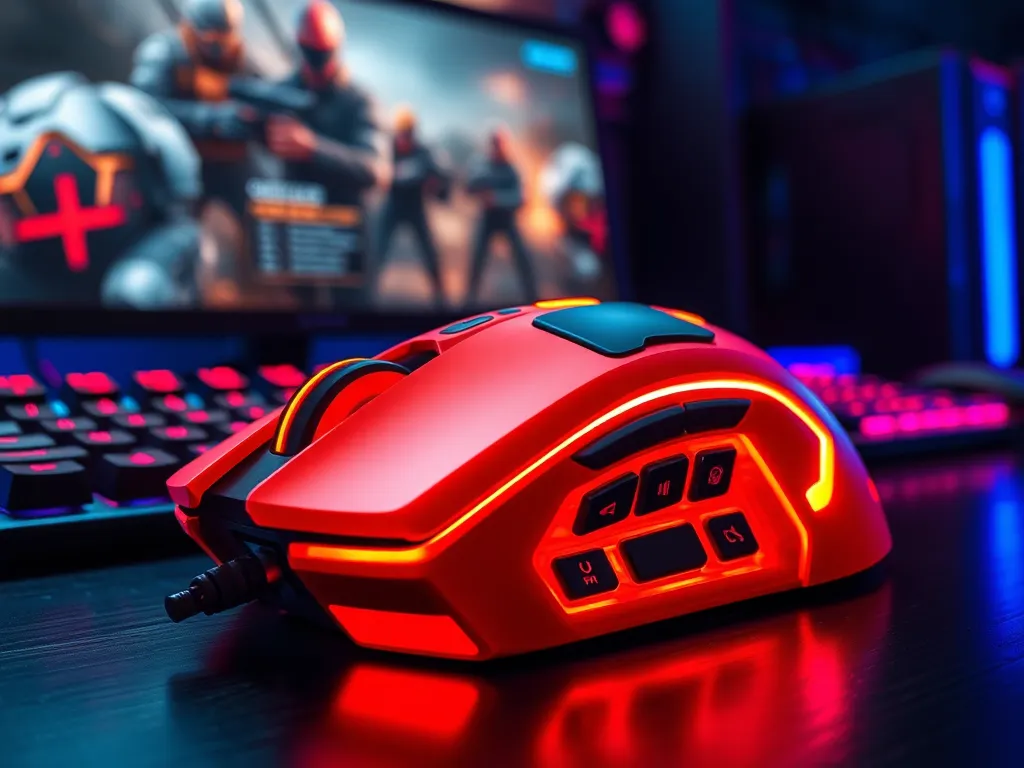
Welke knoppen zijn het meest effectief om opnieuw toe te wijzen?
Om je gameplay te optimaliseren, focus je op het remappen van specifieke knoppen op je FPS muis. Hier zijn de belangrijkste:
- Duimknoppen: Deze zijn perfect voor melee-aanvallen of granaten, zodat je snel kunt reageren zonder je vingers van de bewegingsknoppen op je toetsenbord te halen.
- Muiswiel: Gebruik het klikken van het muiswiel voor snelle acties zoals herladen, omdat het een natuurlijke beweging is die je al gewend bent.
- DPI-schakelaar: Herprogrammeer dit voor het wisselen van wapens of andere veelgebruikte acties, zodat je tijdens intense momenten geen tijd verliest.
Door deze knoppen effectief opnieuw toe te wijzen, verkort je je reactietijd en verhoog je je efficiëntie in het spel aanzienlijk.
Hoe programmeer je macro's op een FPS gaming muis?
Je kunt macro's programmeren op een FPS gaming muis om je gameplay te verbeteren. Volg deze stappen:
- Installeer de bijbehorende software van je muismerk, zoals Logitech G HUB of Razer Synapse.
- Open de software en ga naar het tabblad "Macro's" of "Toewijzingen".
- Klik op "Nieuwe macro maken" en geef je macro een naam.
- Neem de gewenste toetsaanslagen of muisbewegingen op in de juiste volgorde.
- Ken de macro toe aan een specifieke muisknop door deze te slepen naar de knop in het softwareprofiel.
- Test de macro in een game om te controleren of deze naar wens werkt.
Zorg dat macro's in je game zijn toegestaan om problemen te vermijden.
Heb je gevonden wat je zocht? Er is altijd meer te ontdekken! Neem een kijkje bij onze extra content voor verdiepende informatie.