Computerhardware|Gaming Muizen|Invoerapparaten|Muizen|Randapparatuur
Hoe stel je een gaming muis in?

Geschreven door: Nander Westerlaken
Word de baas over je muis met deze game-winnende tips!
Als je iets koopt via onze links, ontvangen we mogelijk een commissie. Een gelieerde organisatie kan producten of diensten leveren. Meer informatie.
Om je gaming muis optimaal in te stellen, begin je met het installeren van de bijbehorende muissoftware van de fabrikant, zoals Logitech G HUB of Razer Synapse. Stel de DPI (dots per inch) in op een waarde die je comfortabel vindt, meestal tussen 800 en 1600 DPI voor de meeste gamers. Pas de polling rate aan naar 500 Hz of 1000 Hz voor een snellere reactietijd. Configureer de muisgevoeligheid in-game om te zorgen voor nauwkeurige bewegingen in verschillende spellen. Vergeet niet om macro's te programmeren voor complexe acties, zodat je gameplay efficiënter wordt.
Terwijl je verder leest, bekijk ook even deze gerelateerde artikelen, die we speciaal voor je hebben geselecteerd. Deze posts geven een breder perspectief en kunnen je kennis vergroten.
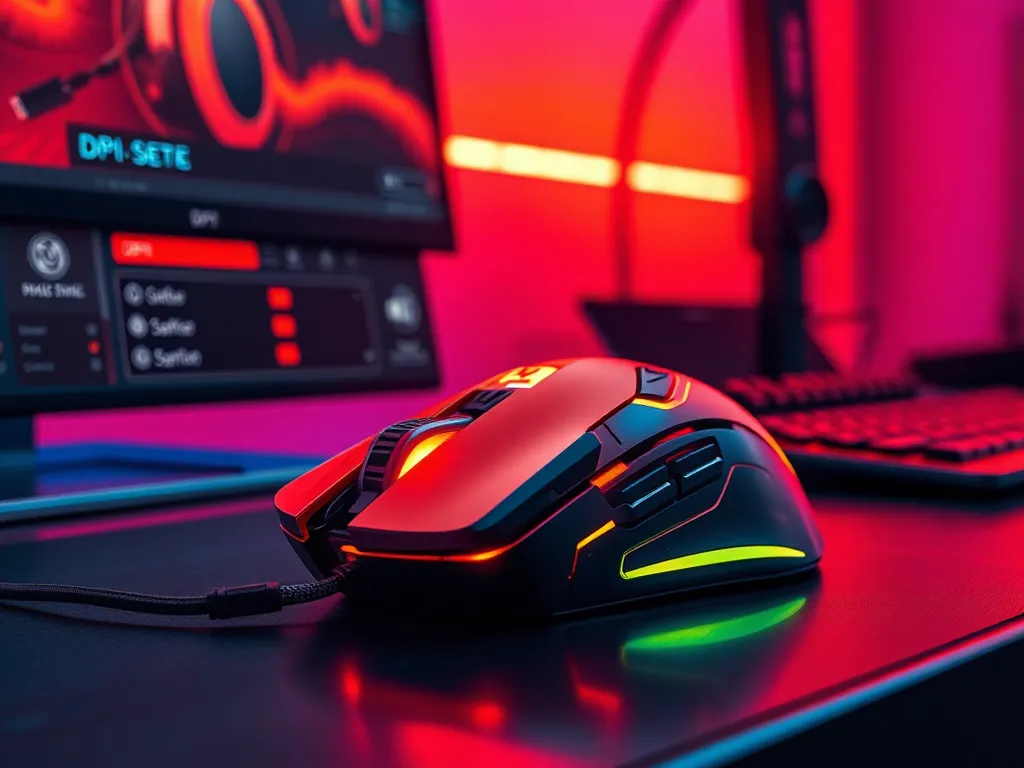
Hoe pas je de DPI-instellingen van een gaming muis aan?
Om de DPI-instellingen van je gaming muis aan te passen, volg je deze stappen:
- Open de bijbehorende muissoftware, zoals Logitech G HUB of Razer Synapse.
- Navigeer naar het tabblad voor muisinstellingen of DPI-configuratie.
- Kies de gewenste DPI-waarde; voor de meeste gamers is 800-1600 DPI ideaal.
- Sla de wijzigingen op en test de muis in een game om te controleren of de gevoeligheid naar wens is.
Door de DPI correct in te stellen, verbeter je je precisie en controle in games.
Hoe stel je de polling rate van een gaming muis in?
Om de polling rate van je gaming muis in te stellen, volg je deze stappen:
- Open de muissoftware die bij je muis hoort, zoals Logitech G HUB of Razer Synapse.
- Ga naar het tabblad of de sectie voor de polling rate.
- Kies de gewenste polling rate, meestal 500 Hz of 1000 Hz, voor een optimale balans tussen reactietijd en systeembelasting.
- Klik op toepassen of opslaan om je instellingen vast te leggen.
Door een hogere polling rate te kiezen, zorg je voor snellere en nauwkeurigere muisbewegingen tijdens het gamen.
Hoe configureer je de muisgevoeligheid voor verschillende spellen?
Om de muisgevoeligheid voor verschillende spellen aan te passen, volg je deze stappen:
- Open de bijbehorende muissoftware, zoals Logitech G HUB of Razer Synapse.
- Ga naar het tabblad 'gevoeligheid' of 'sensitivity'.
- Stel voor elk spel een specifieke gevoeligheidsinstelling in door een profiel aan te maken.
- Pas de DPI-instellingen aan per profiel voor de gewenste precisie.
- Sla de wijzigingen op en test de gevoeligheid in-game om te zorgen voor optimale controle.
Experimenteer met verschillende instellingen om de juiste balans te vinden voor je speelstijl.
Hoe programmeer je macro's op een gaming muis?
Om macro's op je gaming muis te programmeren, volg je deze stappen:
- Open de bijbehorende muissoftware, zoals Logitech G HUB of Razer Synapse.
- Selecteer je muis in het hoofdmenu en ga naar de macro-instellingen.
- Klik op 'Nieuwe Macro' en geef de macro een duidelijke naam.
- Neem de gewenste toetsencombinaties op of voer ze handmatig in.
- Sla de macro op en wijs deze toe aan een programmeerbare knop op je muis.
Zorg dat je de macro's test in een veilige omgeving om ongewenste effecten tijdens het gamen te voorkomen.
Hoe gebruik je muissoftware voor het instellen van een gaming muis?
Met muissoftware zoals Logitech G HUB of Razer Synapse kun je je gaming muis nauwkeurig afstellen. Volg deze stappen om je muisinstellingen te optimaliseren:
- Download en installeer de software van de fabrikant van je muis.
- Open de software en selecteer je muismodel in het dashboard.
- Pas de DPI-instellingen aan voor je gewenste precisie, bijvoorbeeld 800 of 1600 DPI.
- Stel de polling rate in op 500 Hz of 1000 Hz voor een snellere reactietijd.
- Configureer knoppen en programmeer macro's voor specifieke taken in je spellen.
- Sla je instellingen op in een profiel, zodat je ze gemakkelijk kunt wisselen voor verschillende games.
Met deze software verbeter je je gamingervaring door je muis aan te passen aan je persoonlijke voorkeuren.
Heb je gevonden wat je zocht? Er is altijd meer te verkennen! Neem een kijkje bij onze aanvullende stukken voor verdere verrijking.