Computerhardware|Gaming Hardware|Gaming Monitoren|Gaming Randapparatuur|Hoge Verversingssnelheid Monitoren
Hoe stel je een hoge verversingssnelheid monitor in?

Geschreven door: Nander Westerlaken
Laat je monitor sneller flitsen dan een bliksemflits!
Als je iets koopt via onze links, ontvangen we mogelijk een commissie. Een gelieerde organisatie kan producten of diensten leveren. Meer informatie.
Om je hoge verversingssnelheid monitor optimaal in te stellen, begin je met het aansluiten van een DisplayPort 1.4- of HDMI 2.1-kabel, die geschikt zijn voor hoge verversingssnelheden zoals 144Hz of 240Hz. Ga vervolgens naar de beeldscherminstellingen van je besturingssysteem; in Windows bijvoorbeeld klik je met de rechtermuisknop op het bureaublad, selecteer je 'Beeldscherminstellingen' en navigeer je naar 'Geavanceerde beeldscherminstellingen' om de verversingssnelheid aan te passen. Zorg dat je grafische kaart en stuurprogramma's up-to-date zijn om compatibiliteitsproblemen te vermijden. Controleer ten slotte de instellingen van je monitor zelf via het OSD-menu om de gewenste verversingssnelheid te bevestigen.
Terwijl je verder leest, neem ook even de tijd voor deze aanvullende stukken, die mogelijk ook relevant voor je zijn. Deze informatieve artikelen geven een breder perspectief en kunnen je kennis vergroten.
Welke stappen moet ik volgen om de verversingssnelheid van mijn monitor aan te passen?
Om de verversingssnelheid van je monitor aan te passen, volg je deze stappen:
- Zorg dat je een compatibele kabel gebruikt, zoals DisplayPort 1.4 of HDMI 2.1.
- Rechtsklik op het bureaublad en selecteer 'Beeldscherminstellingen'.
- Ga naar 'Geavanceerde beeldscherminstellingen'.
- Kies het juiste beeldscherm (als je meerdere hebt) en klik op 'Eigenschappen van adapter voor beeldscherm'.
- Ga in het nieuwe venster naar het tabblad 'Monitor' en selecteer de gewenste verversingssnelheid uit het dropdown-menu.
- Bevestig je keuze en controleer of de verandering correct is toegepast.
Zorg dat je grafische drivers up-to-date zijn om compatibiliteitsproblemen te voorkomen.
Hoe kan ik de verversingssnelheid van mijn monitor controleren in Windows?
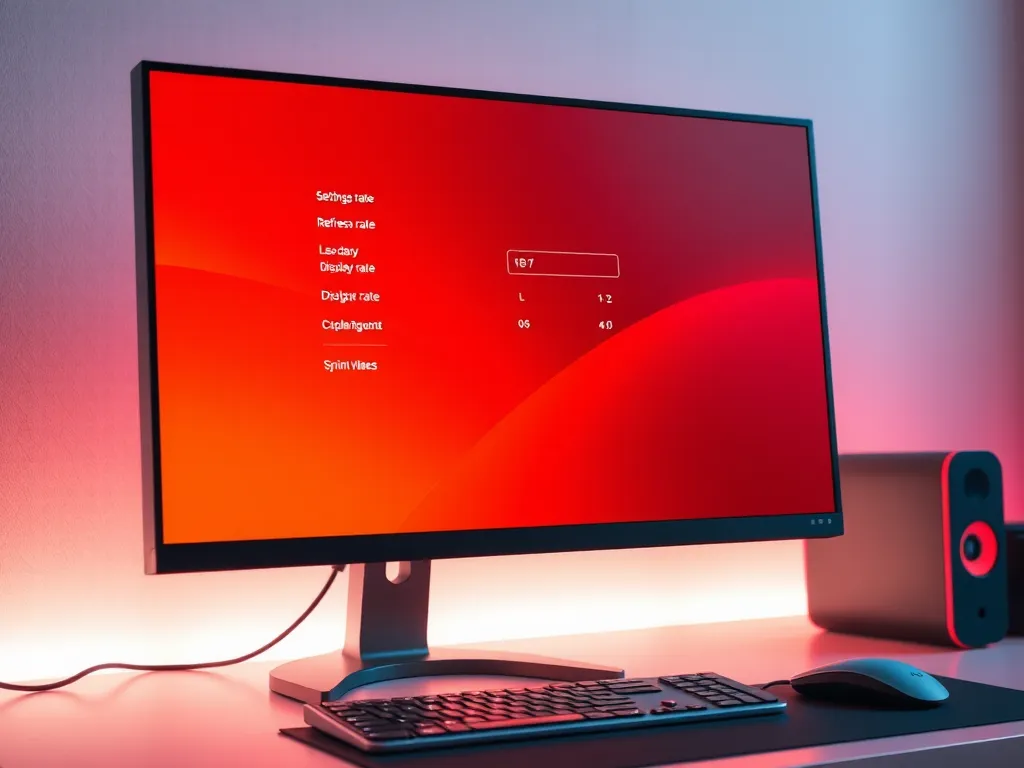
Om de verversingssnelheid van je monitor in Windows te controleren, volg je deze stappen:
- Klik met de rechtermuisknop op je bureaublad en selecteer 'Beeldscherminstellingen'.
- Scroll naar beneden en klik op 'Geavanceerde beeldscherminstellingen'.
- Onder 'Verversingssnelheid' zie je de huidige instelling, zoals 60Hz, 120Hz of 144Hz.
Zorg dat je de juiste resolutie en kabels gebruikt om de gewenste verversingssnelheid te ondersteunen.
Hoe pas ik de verversingssnelheid aan in macOS?
Om de verversingssnelheid van je monitor in macOS aan te passen, volg je deze stappen:
- Klik op het Apple-menu en selecteer Systeeminstellingen.
- Kies Beeldschermen in de navigatiekolom.
- Selecteer je monitor als er meerdere beeldschermen zijn aangesloten.
- Kies de gewenste verversingssnelheid in het menu Vernieuwingsfrequentie.
Zorg dat je monitor en kabel compatibel zijn met de gekozen verversingssnelheid om problemen te voorkomen.
Zijn er specifieke stappen voor Linux-gebruikers om de verversingssnelheid aan te passen?
Ja, op Linux volg je deze stappen om de verversingssnelheid van je hoge verversingssnelheid monitor aan te passen:
1. Open de terminal en voer `xrandr` uit om de beschikbare verversingssnelheden te bekijken.
2. Zoek de naam van je display-output (bijv. HDMI-1) en de gewenste verversingssnelheid.
3. Gebruik `xrandr --output HDMI-1 --mode 1920x1080 --rate 144` om de verversingssnelheid in te stellen, waarbij je de resolutie en verversingssnelheid aanpast aan je behoeften.
4. Voeg deze instellingen toe aan je opstartconfiguratie om ze permanent te maken.
Controleer altijd of je grafische stuurprogramma's up-to-date zijn om compatibiliteitsproblemen te voorkomen.
Wat zijn veelvoorkomende problemen bij het instellen van een hoge verversingssnelheid monitor?
Veelvoorkomende problemen bij het instellen van een hoge verversingssnelheid monitor zijn onder andere:
- Ongeschikte kabels: Zorg dat je een DisplayPort 1.4- of HDMI 2.1-kabel gebruikt voor verversingssnelheden boven 60Hz.
- Verouderde grafische kaartdrivers: Update je drivers om compatibiliteit met hogere verversingssnelheden te waarborgen.
- Beeldscherminstellingen: Controleer of de juiste verversingssnelheid in het besturingssysteem is ingesteld; soms staat deze standaard op 60Hz.
- Hardwarelimieten: Niet alle monitors of grafische kaarten ondersteunen hoge verversingssnelheden zoals 144Hz of 240Hz.
Door deze problemen te identificeren en op te lossen, zorg je voor een optimale weergave-ervaring.
Hoe kan ik deze problemen oplossen?
Om problemen met je hoge verversingssnelheid monitor op te lossen, volg je deze stappen:
- Controleer of je de juiste kabels gebruikt, zoals DisplayPort 1.4 of HDMI 2.1, die geschikt zijn voor hoge verversingssnelheden.
- Update je grafische kaartdrivers via de website van de fabrikant of een tool zoals de NVIDIA App of AMD Radeon Software.
- Ga naar de beeldscherminstellingen van je besturingssysteem en zorg dat de juiste verversingssnelheid is geselecteerd.
- Controleer het OSD-menu van je monitor om te bevestigen dat de verversingssnelheid correct is ingesteld.
- Herstart je systeem als de problemen aanhouden; dit kan vaak helpen om instellingen te resetten.
Als je problemen blijven bestaan, overweeg dan contact op te nemen met de klantenservice van je monitorfabrikant.
Hoe controleer ik of mijn monitor compatibel is met een hoge verversingssnelheid?
Om te controleren of je monitor compatibel is met een hoge verversingssnelheid, volg je deze stappen:
- Controleer de specificaties van je monitor in de handleiding of op de website van de fabrikant voor ondersteunde verversingssnelheden zoals 144Hz of 240Hz.
- Zorg dat je grafische kaart de gewenste verversingssnelheid ondersteunt; raadpleeg hiervoor de specificaties van de kaart.
- Gebruik een geschikte kabel zoals DisplayPort 1.4 of HDMI 2.1, die hoge verversingssnelheden kunnen overdragen.
- Controleer in je besturingssysteeminstellingen of de hoge verversingssnelheid kan worden geselecteerd.
- Bevestig de instellingen in het OSD-menu van je monitor om te zien of de ingestelde verversingssnelheid actief is.
Door deze stappen te volgen, minimaliseer je het risico op compatibiliteitsproblemen.
Welke kabels moet ik gebruiken voor de beste verversingssnelheid?
Om de beste verversingssnelheid uit je monitor te halen, gebruik je het liefst een DisplayPort 1.4- of een HDMI 2.1-kabel. Deze kabels ondersteunen hoge verversingssnelheden zoals 144Hz en 240Hz, wat essentieel is voor een vloeiende weergave.
- DisplayPort 1.4: Biedt ondersteuning voor resoluties tot 8K bij 60Hz en 4K bij 120Hz met HDR, ideaal voor gaming en professionele toepassingen.
- HDMI 2.1: Ondersteunt 4K tot 120Hz en 8K tot 60Hz, met extra functies zoals eARC en dynamische HDR.
Zorg dat zowel je monitor als je grafische kaart compatibel zijn met deze standaarden om optimaal te profiteren van de hoge verversingssnelheden.
Heb je gevonden wat je zocht? Er is altijd meer te leren! Neem een kijkje bij onze andere artikelen voor meer inzichten.