Capture Cards|Computerhardware|Gaming Hardware|Interne Capture Cards|Streaming Apparatuur
Hoe stel je een interne capture card in?

Geschreven door: Nander Westerlaken
Zet je capture card aan het werk en word de streamingkoning!
Als je iets koopt via onze links, ontvangen we mogelijk een commissie. Een gelieerde organisatie kan producten of diensten leveren. Meer informatie.
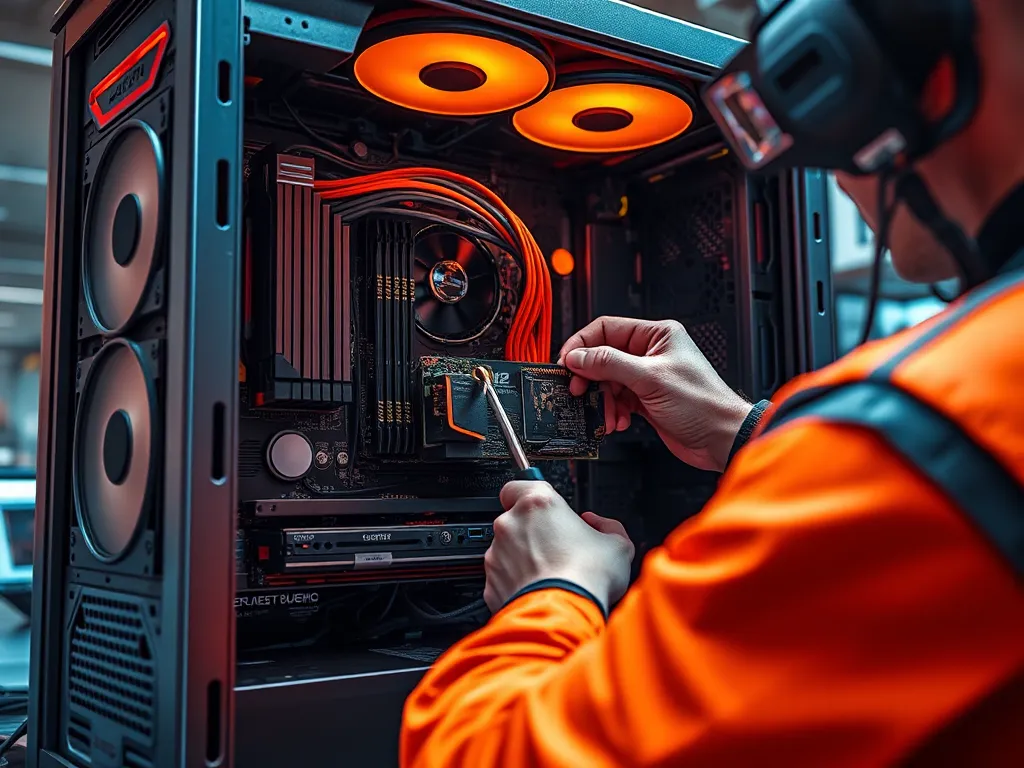
Om een interne capture card in te stellen, begin je met het plaatsen van de kaart in een PCIe-slot op je moederbord. Zorg dat je pc is uitgeschakeld en dat je jezelf hebt ontladen om schade door statische elektriciteit te voorkomen. Na de installatie start je de computer en installeer je de juiste drivers die bij de capture card zijn geleverd of download ze van de officiële website van de fabrikant.
Vervolgens open je de instellingen van je streaming- of opnamesoftware, zoals OBS Studio. Selecteer de capture card als videobron en configureer de gewenste resolutie en framerate, bijvoorbeeld 1920x1080 pixels bij 60 fps, om optimale prestaties te garanderen. Vergeet niet om de HDMI-input correct aan te sluiten voor een helder signaal.
Terwijl je verder leest, neem ook even de tijd voor deze gerelateerde artikelen, die je verder kunnen helpen met dit onderwerp. Deze stukken geven een breder perspectief en kunnen je nieuwe inzichten geven.
Welke stappen moet ik volgen om een interne capture card te installeren?
- Zet je computer uit, haal de stekker uit het stopcontact en ontlaad jezelf van statische elektriciteit door een metalen oppervlak aan te raken.
- Open de behuizing van je computer en lokaliseer een vrij PCIe-slot op het moederbord.
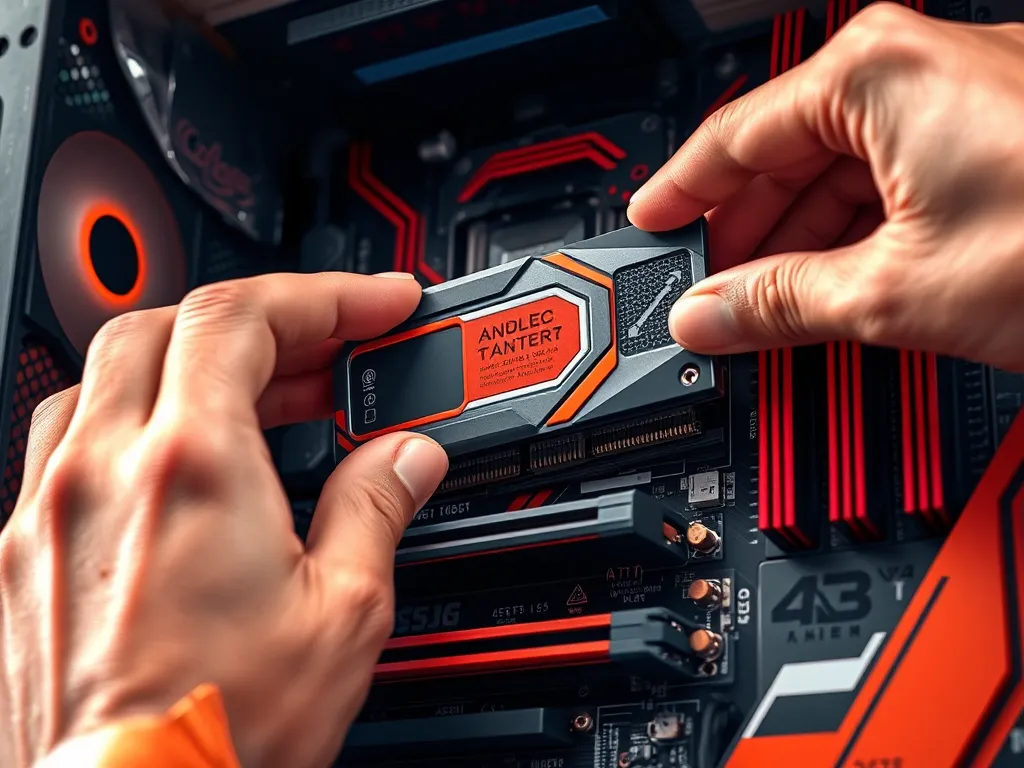
- Plaats de interne capture card voorzichtig in het PCIe-slot en zorg dat deze stevig vastzit.
- Sluit de behuizing van je computer en verbind eventueel benodigde kabels, zoals HDMI.
- Start je computer opnieuw op en installeer de drivers die bij de capture card zijn geleverd of download ze van de officiële website van de fabrikant.
Hoe installeer ik de juiste drivers voor mijn interne capture card?
Om de juiste drivers voor je interne capture card te installeren, volg je deze stappen:
- Zorg dat je pc is opgestart en verbonden met het internet.
- Ga naar de officiële website van de fabrikant van de capture card.
- Zoek naar het model van je capture card en download de nieuwste drivers.
- Open het gedownloade bestand en volg de installatie-instructies op het scherm.
- Start je computer opnieuw op om de installatie te voltooien.
Het is belangrijk om altijd de nieuwste drivers te gebruiken voor optimale prestaties en compatibiliteit.
Welke software heb ik nodig voor het instellen van een interne capture card?
Om je interne capture card optimaal te configureren, heb je specifieke software nodig. Hier is een overzicht:
- OBS Studio: Dit is een krachtige en gratis open-source software die ideaal is voor het streamen en opnemen van video.
- Streamlabs Desktop (voorheen Streamlabs OBS): Een gebruiksvriendelijke variant van OBS Studio, vooral handig voor beginners met ingebouwde widgets.
- XSplit Broadcaster: Een professioneel alternatief met geavanceerde functies, vooral geschikt voor streamers die meer controle willen.
- Fabrikantspecifieke software: Vaak biedt de fabrikant van je capture card eigen software aan voor optimale instellingen en updates.
Gebruik deze tools om de videoresolutie, framerate en andere instellingen nauwkeurig aan te passen voor de beste opname- en streamkwaliteit.
Hoe gebruik ik OBS Studio met mijn capture card?
Om OBS Studio met je capture card te gebruiken, volg je deze stappen:
- Open OBS Studio en ga naar het onderdeel Scènes. Klik op het + icoon om een nieuwe scène toe te voegen.
- Ga naar het onderdeel Bronnen, klik opnieuw op het + icoon en selecteer Video Capture Device.
- Kies je capture card uit de lijst in het dropdown-menu Apparaat.
- Stel de gewenste resolutie en framerate in, bijvoorbeeld 1920x1080 bij 60 fps, onder Video-instellingen.
- Klik op OK om de instellingen op te slaan en je capture card is nu klaar voor gebruik in OBS Studio.
Zorg dat de HDMI-input goed is aangesloten voor een helder signaal.
Hoe configureer ik de HDMI input voor mijn capture card?
Om de HDMI-input voor je interne capture card correct te configureren, volg je deze stappen:
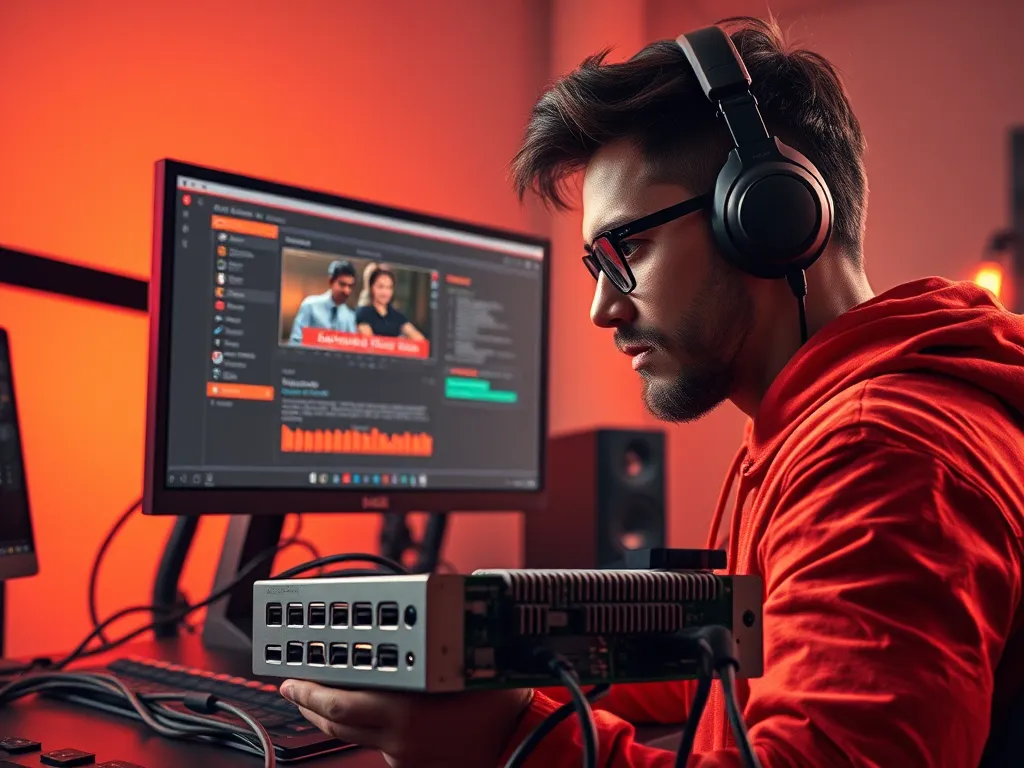
- Zorg dat de HDMI-kabel stevig is aangesloten op zowel je capture card als de bron, zoals een console of camera.
- Open de software die je gebruikt voor het opnemen of streamen, zoals OBS Studio.
- Selecteer de capture card als videobron in de software-instellingen.
- Controleer of de resolutie en framerate overeenkomen met de output van je bronapparaat, bijvoorbeeld 1920x1080 pixels bij 60 fps.
- Test de verbinding door een korte opname te maken of de stream te starten en controleer de videokwaliteit op eventuele storingen of vertraging.
Met deze stappen zorg je voor een optimale HDMI-configuratie voor je capture card.
Hoe kan ik de videoresolutie en framerate instellen op mijn capture card?
Om de videoresolutie en framerate op je interne capture card in te stellen, volg je deze stappen in je opnamesoftware, zoals OBS Studio:
- Open OBS Studio en ga naar de Instellingen.
- Klik op het tabblad Video.
- Stel de Basis (Canvas) Resolutie en de Output (Scaled) Resolutie in op je gewenste waarden, bijvoorbeeld 1920x1080.
- Selecteer in hetzelfde tabblad bij Algemene FPS-waarden de gewenste framerate, zoals 60 fps, voor vloeiende beelden.
- Klik op Toepassen en vervolgens op OK om de wijzigingen op te slaan.
Zorg dat je capture card de gekozen resolutie en framerate ondersteunt om compatibiliteitsproblemen te vermijden.
Heb je gevonden wat je zocht? Er is altijd meer te verkennen! Neem een kijkje bij onze extra content voor verdere verrijking.