Computerhardware|Invoerapparaten|MMO/MOBA Muizen|Muizen|Muizen voor Specifieke Taken|Randapparatuur
Hoe stel je een MMO/MOBA muis in?

Geschreven door: Nander Westerlaken
Word een game-meester met één muisklik!
Als je iets koopt via onze links, ontvangen we mogelijk een commissie. Een gelieerde organisatie kan producten of diensten leveren. Meer informatie.
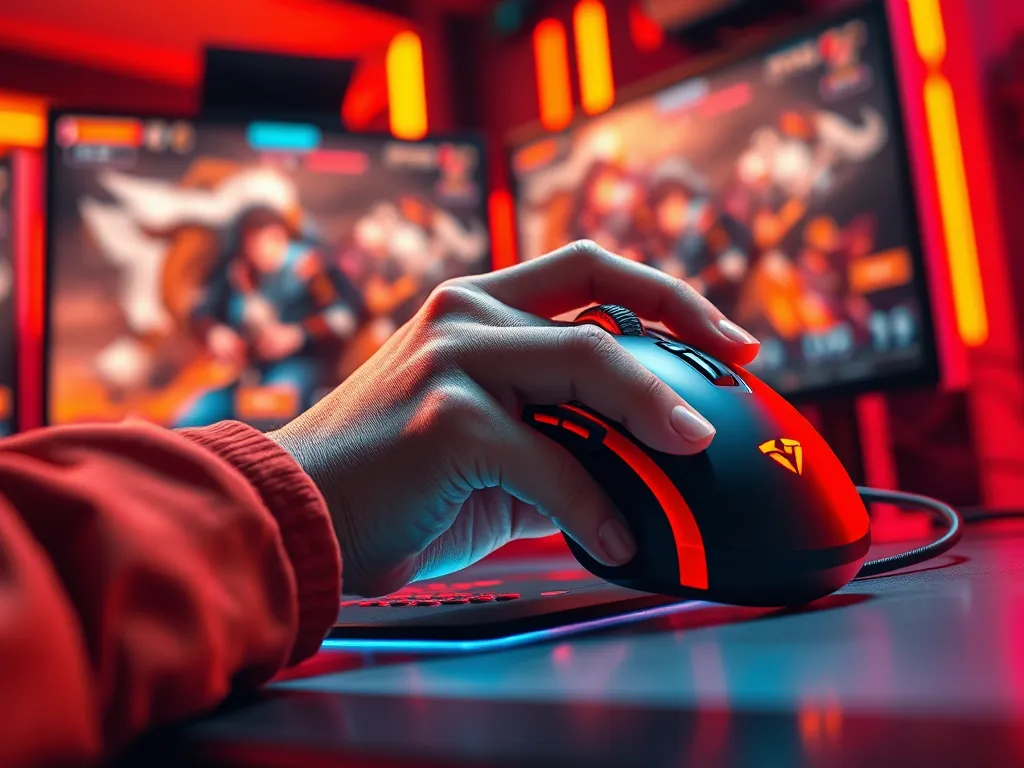
Om je MMO/MOBA muis in te stellen, begin je met het downloaden en installeren van de specifieke software van de fabrikant, zoals Logitech G HUB of Razer Synapse. Sluit je muis aan via USB of draadloos, afhankelijk van het model. Gebruik de software om de DPI-instellingen (dots per inch) aan te passen voor nauwkeurige controle, en stel macro's in om complexe acties met één klik uit te voeren. Configureer de RGB-verlichting om je muis aan te passen aan je gaming-setup en sla verschillende profielen op voor verschillende spellen. Zorg dat je je instellingen opslaat in het interne geheugen van de muis, zodat ze bewaard blijven bij het wisselen tussen apparaten.
Terwijl je verder leest, verdiep je verder in deze gerelateerde artikelen, die mogelijk ook relevant voor je zijn. Deze posts gaan dieper in op het thema en kunnen je verder op weg helpen.
Welke software is nodig voor het instellen van een MMO/MOBA muis?
Voor het instellen van een MMO/MOBA muis heb je specifieke software nodig die vaak door de fabrikant wordt geleverd. Hier zijn enkele belangrijke opties:
- Logitech G HUB - ideaal voor Logitech-muizen, biedt uitgebreide aanpassingsmogelijkheden.
- Razer Synapse - voor Razer-muizen, maakt geavanceerde macro-instellingen en het aanpassen van de verlichting mogelijk.
- SteelSeries GG (voorheen SteelSeries Engine) - geschikt voor SteelSeries-muizen, met opties voor profielbeheer en RGB-verlichting.
- Corsair iCUE - voor Corsair-producten, biedt krachtige aanpassingsfuncties en synchronisatie met andere apparaten.
Zorg dat je de laatste versie downloadt van de officiële website van de fabrikant om compatibiliteitsproblemen te voorkomen.
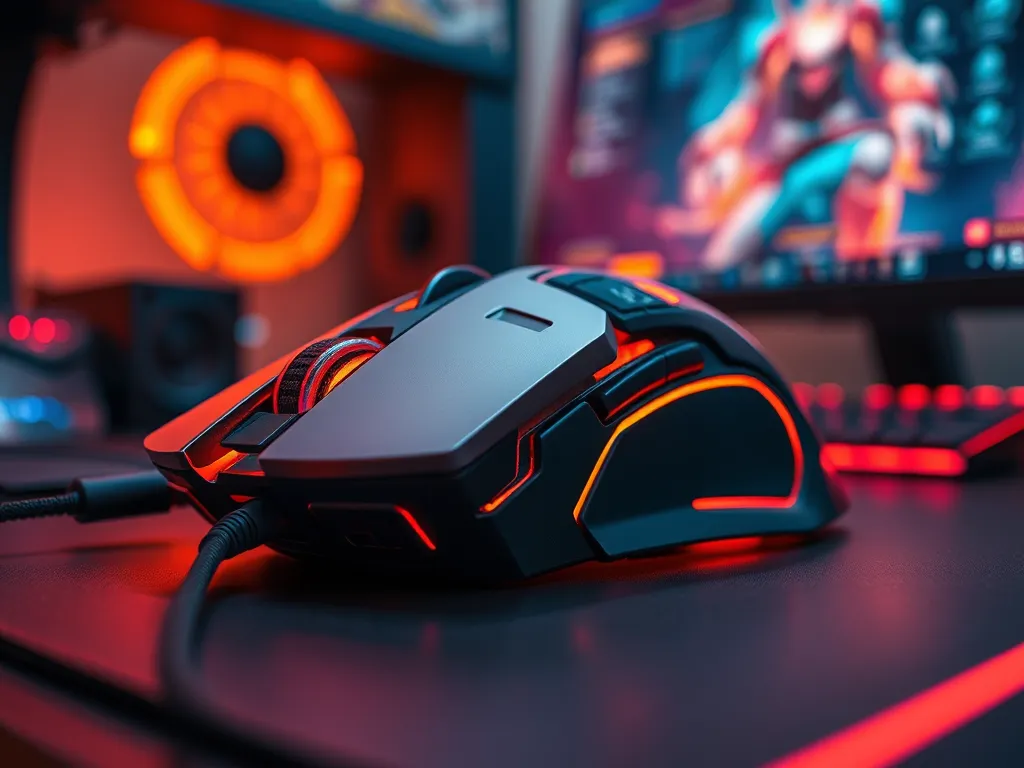
Hoe installeer je de softwaredrivers voor een gaming muis?
Om de softwaredrivers voor een gaming muis te installeren, volg je deze stappen:
- Download de specifieke software van de fabrikant, zoals Logitech G HUB of Razer Synapse, van hun officiële website.
- Sluit je muis aan op je computer via USB of draadloos, afhankelijk van het model.
- Open de gedownloade software en volg de installatie-instructies op het scherm.
- Start na de installatie de software en controleer of je muis correct wordt herkend.
- Update indien nodig de firmware van je muis binnen de software voor optimale prestaties.
Zorg dat je altijd de laatste versie van de software gebruikt voor de beste compatibiliteit en functionaliteit.
Hoe pas je DPI-instellingen aan op een MMO/MOBA muis?
Om de DPI-instellingen van je MMO/MOBA muis aan te passen, volg je deze stappen:
- Open de bijbehorende software, zoals Logitech G HUB of Razer Synapse.
- Navigeer naar het tabblad 'DPI-instellingen' of 'gevoeligheid'.
- Pas de DPI-niveaus aan door de schuifregelaars te verplaatsen of specifieke waarden in te voeren, meestal tussen 400 en 16.000 DPI, afhankelijk van je muismodel.
- Sla de wijzigingen op en test de nieuwe instellingen in je favoriete game om de gevoeligheid te optimaliseren.
Vergeet niet dat een hogere DPI zorgt voor snellere cursorbewegingen, terwijl een lagere DPI meer precisie biedt bij langzame bewegingen.
Hoe stel je macro's in voor een MMO/MOBA muis?
Om macro's in te stellen op een MMO/MOBA muis, volg je deze stappen:
- Open de software van de fabrikant, zoals Logitech G HUB of Razer Synapse.
- Sluit je muis aan en selecteer het juiste apparaat in de software-interface.
- Ga naar het tabblad Macro's of Keybinds.
- Klik op Nieuwe macro en geef hem een naam.
- Neem de gewenste toetsencombinatie of actie op.
- Wijs de macro toe aan een specifieke muisknop.
- Sla de wijzigingen op en test de macro in je game om te zorgen dat hij correct werkt.
Zo kun je efficiënter spelen en complexe acties vereenvoudigen!
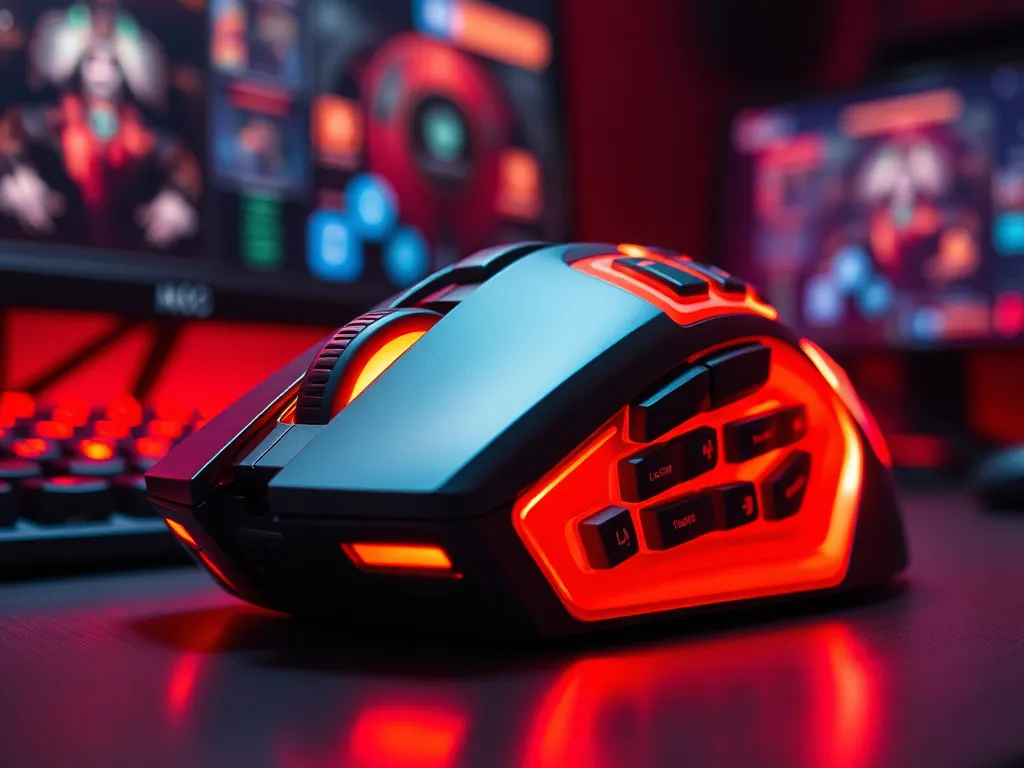
Hoe configureer je RGB-verlichting op een MMO/MOBA muis?
RGB-verlichting op je MMO/MOBA muis configureer je eenvoudig via de software van de fabrikant. Volg deze stappen om je muis naar wens aan te passen:
- Open de software zoals Logitech G HUB of Razer Synapse.
- Selecteer je muis in het hoofdmenu.
- Ga naar het RGB-verlichtingsgedeelte.
- Kies een verlichtingspatroon of stel een kleur in die bij je setup past.
- Pas eventueel de helderheid en effecten aan, zoals ademhaling of kleurcyclus.
- Klik op toepassen of opslaan om de wijzigingen door te voeren.
Zo pas je je muisverlichting aan zonder risico's en behoud je de instellingen bij het wisselen van games.
Hoe sla je verschillende profielen op voor verschillende spellen?
Om verschillende profielen op te slaan voor je MMO/MOBA muis, volg je deze stappen in de software van de fabrikant, zoals Logitech G HUB of Razer Synapse:
- Open de software en selecteer je muis in het apparaatmenu.
- Klik op het tabblad 'Profielen' of 'Profiles'.
- Maak een nieuw profiel aan door op 'Nieuw profiel' of het '+'-icoon te klikken.
- Pas de instellingen aan zoals DPI, macro's en RGB-verlichting voor het specifieke spel.
- Sla het profiel op door op 'Opslaan' of 'Save' te klikken.
- Herhaal deze stappen voor elk spel waarvoor je een apart profiel wilt hebben.
Zorg dat de profielen worden opgeslagen in het interne geheugen van de muis als je tussen verschillende apparaten schakelt.
Heb je gevonden wat je zocht? Er is altijd meer te verkennen! Neem een kijkje bij onze extra content voor meer inzichten.