Componenten|Computerhardware|Desktop Voedingen|Modulaire Voedingen|Voedingen (PSU)
Hoe stel je een modulaire voeding in?

Geschreven door: Nander Westerlaken
Voed je pc zonder kortsluiting en stress!
Als je iets koopt via onze links, ontvangen we mogelijk een commissie. Een gelieerde organisatie kan producten of diensten leveren. Meer informatie.
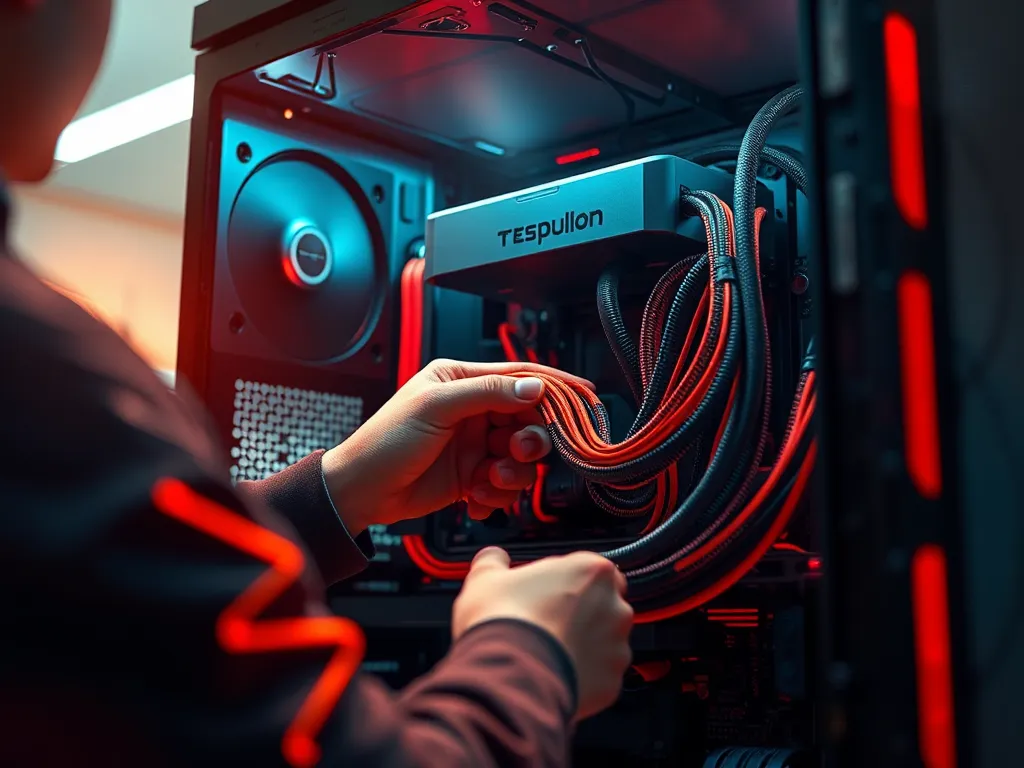
Om een modulaire voeding in te stellen, begin je met het uitschakelen van je pc: haal de stekker uit het stopcontact en ontlaad statische elektriciteit door een metalen oppervlak aan te raken. Plaats de voeding in de behuizing en bevestig deze stevig met schroeven. Verbind daarna de benodigde kabels zoals de 24-pins ATX-connector voor het moederbord en de 8-pins CPU-connector. Controleer of alle kabels correct zijn aangesloten en geen spanning hebben voordat je de voeding inschakelt om kortsluiting of schade te voorkomen.
Terwijl je verder leest, neem ook even de tijd voor deze aanvullende stukken, die we speciaal voor je hebben geselecteerd. Deze stukken bieden extra verdieping en kunnen je kennis vergroten.
Welke stappen volg je om een modulaire voeding veilig te installeren?
Om een modulaire voeding veilig te installeren, volg je deze stappen:
- Zorg dat de stroomtoevoer naar je pc volledig is uitgeschakeld (haal de stekker uit het stopcontact) en ontlaad eventuele statische elektriciteit door een metalen oppervlak aan te raken.
- Plaats de voeding in de behuizing van de pc en bevestig deze stevig met de bijgeleverde schroeven.
- Sluit de 24-pins ATX-connector aan op het moederbord, gevolgd door de 8-pins CPU-connector voor de processor.
- Verbind alle overige noodzakelijke modulaire kabels voor je GPU en andere componenten, waarbij je zorgt voor een correcte aansluiting zonder spanning.
- Controleer of alle verbindingen stevig vastzitten en dat er geen losse kabels zijn die kortsluiting kunnen veroorzaken.
Zo voorkom je schade en zorg je voor een veilige installatie van je modulaire voeding.
Hoe sluit je de kabels van een modulaire voeding correct aan?
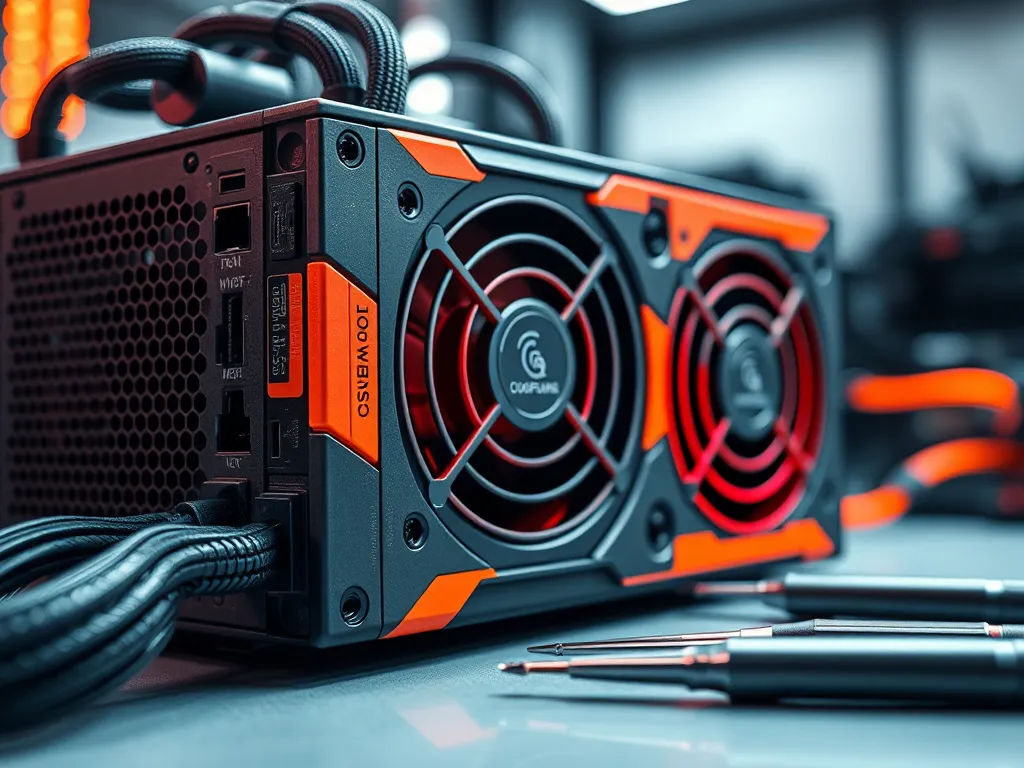
Om de kabels van een modulaire voeding correct aan te sluiten, volg je deze stappen:
- Zorg dat de voeding is uitgeschakeld, de stekker uit het stopcontact is en er geen spanning op staat.
- Identificeer de benodigde connectoren: 24-pins ATX-connector voor het moederbord, 8-pins CPU-connector, en PCIe-connectoren voor grafische kaarten.
- Sluit de 24-pins ATX-connector aan op het moederbord en zorg dat deze stevig vastklikt.
- Verbind de 8-pins CPU-connector met de CPU-stroomaansluiting op het moederbord.
- Als je een grafische kaart hebt, verbind dan de benodigde PCIe-connectoren.
- Zorg dat alle kabels netjes zijn aangesloten en geen andere componenten in de weg zitten.
Controleer dubbel of alle verbindingen stevig vastzitten om een stabiele stroomtoevoer te garanderen.
Welke connectoren zijn essentieel bij het aansluiten van een modulaire voeding?
Bij het aansluiten van een modulaire voeding zijn enkele connectoren onmisbaar om je systeem goed te laten functioneren. Hier zijn de belangrijkste:
- 24-pins ATX-connector: Deze levert stroom aan het moederbord en is cruciaal voor de basisfunctionaliteit.
- 8-pins CPU-connector: Zorgt voor de benodigde stroom naar de processor, essentieel voor een stabiele werking.
- PCIe-connectoren (6+2-pins): Nodig voor het voeden van krachtige grafische kaarten; recente kaarten gebruiken vaak de 16-pins 12V-2x6-connector.
- SATA-connectoren: Gebruikt voor het aansluiten van harde schijven en SSD's.
- Molex-connectoren: Vaak gebruikt voor oudere apparaten zoals ventilatoren of oudere HDD's.
Controleer altijd of je voldoende van deze connectoren hebt voor alle componenten in je systeem om compatibiliteit en stabiliteit te garanderen.
Hoe beheer je de kabels voor een efficiënte installatie?
Kabelbeheer bij een modulaire voeding is cruciaal voor zowel de luchtstroom als de esthetiek van je pc. Volg deze stappen voor een efficiënte installatie:
- Gebruik alleen de noodzakelijke kabels om rommel te minimaliseren.
- Leid kabels langs de achterkant van de behuizing via kabeldoorvoeren.
- Bevestig kabels met kabelbinders of klittenband om ze op hun plaats te houden.
- Zorg dat kabels niet in de buurt van ventilatoren komen, zodat ze de ventilatoren niet blokkeren.
- Organiseer overtollige kabels in een aparte ruimte of compartiment binnen de behuizing.
Door deze stappen te volgen, verbeter je de luchtstroom en het uiterlijk van je systeem aanzienlijk.
Hoe controleer je de compatibiliteit van een modulaire voeding met je moederbord?
Om de compatibiliteit van een modulaire voeding met je moederbord te controleren, volg je deze stappen:
- Controleer het wattage van de voeding en zorg dat deze voldoet aan de eisen van je systeem. Een gemiddelde gaming-pc heeft vaak minimaal 500 watt nodig.
- Beoordeel of de voeding de juiste connectoren heeft, zoals de 24-pins ATX en de 4/8-pins CPU-connector, die essentieel zijn voor de meeste moederborden.
- Zorg dat de voeding beschikt over voldoende PCIe-aansluitingen voor je grafische kaart(en).
- Vergelijk de form factor van de voeding (bijv. ATX, SFX) met de specificaties van je behuizing en moederbord om fysieke compatibiliteit te garanderen.
- Raadpleeg de handleiding van zowel de voeding als het moederbord voor specifieke compatibiliteitsinformatie.
Hoe gebruik je een voedingsstester om een modulaire voeding te controleren?
Een voedingsstester is een handig hulpmiddel om de werking van je modulaire voeding te controleren. Volg deze stappen:
- Schakel de pc uit en koppel de voeding los van het stopcontact.
- Verbind de 24-pins ATX-connector van de voeding met de voedingsstester.
- Sluit de voeding weer aan op het stopcontact en zet de schakelaar aan.
- Controleer de spanningswaarden op het display van de voedingsstester. Zorg dat de voltages binnen de specificaties vallen: 3,3V, 5V en 12V.
- Herhaal deze procedure voor de CPU (4/8-pins) en PCIe (6/8-pins) connectoren.
Als de waarden afwijken, kan dit wijzen op een probleem met je voeding.
Wat zijn de veiligheidskenmerken van een modulaire voeding?
Een modulaire voeding biedt diverse veiligheidskenmerken om je systeem te beschermen. Belangrijke functies zijn onder meer:
- Overstroombeveiliging (OCP): voorkomt schade door stroompieken door de stroomtoevoer automatisch af te sluiten bij een te hoge stroom.
- Overspanningsbeveiliging (OVP): beschermt tegen te hoge spanningen die kunnen leiden tot schade aan componenten.
- Kortsluitbeveiliging (SCP): schakelt de voeding uit bij detectie van een kortsluiting om verdere schade te voorkomen.
- Oververhittingsbeveiliging (OTP): voorkomt oververhitting door de voeding uit te schakelen bij te hoge temperaturen.
- Overbelastingsbeveiliging (OLP): beschermt tegen overbelasting door de stroomtoevoer te beperken als de belasting te hoog wordt.
Deze functies dragen bij aan een veilige en betrouwbare werking van je pc.
Heb je gevonden wat je zocht? Er is altijd meer te verkennen! Neem een kijkje bij onze andere artikelen voor meer inzichten.