Componenten|Computerhardware|Opslagkaarten|SATA Uitbreidingskaarten|Uitbreidingskaarten
Hoe stel je een SATA uitbreidingskaart in?

Geschreven door: Nander Westerlaken
SATA-kaart installeren: net zo eenvoudig als koffiezetten!

Als je iets koopt via onze links, ontvangen we mogelijk een commissie. Een gelieerde organisatie kan producten of diensten leveren. Meer informatie.
Om een SATA uitbreidingskaart in te stellen, plaats je eerst de kaart in een beschikbaar PCIe-slot op je moederbord. Zorg dat de kaart stevig vastzit en sluit vervolgens de SATA-kabels aan op de schijven en de uitbreidingskaart.
Configureer de BIOS-instellingen door tijdens het opstarten op de juiste toets te drukken (meestal F2 of DEL) en zorg dat de SATA-controller is ingeschakeld. Installeer daarna de benodigde drivers, die je meestal kunt vinden op de website van de fabrikant of in de bij de kaart meegeleverde software, om ervoor te zorgen dat je systeem de kaart correct herkent en gebruikt.
Terwijl je verder leest, verdiep je verder in deze gerelateerde artikelen, die we speciaal voor je hebben geselecteerd. Deze stukken gaan dieper in op het thema en kunnen je nieuwe inzichten geven.
Welke stappen moet je volgen om een SATA uitbreidingskaart te installeren?
Het installeren van een SATA uitbreidingskaart is eenvoudig als je de juiste stappen volgt. Hier is wat je moet doen:
- Zet je pc uit, haal de stekker uit het stopcontact en plaats de SATA uitbreidingskaart in een vrij PCIe-slot op je moederbord. Zorg dat deze stevig vastzit.
- Sluit de SATA-kabels aan op de schijven en de uitbreidingskaart.
- Start je computer opnieuw op en druk tijdens het opstarten op de juiste toets (meestal F2 of DEL) om in de BIOS-instellingen te komen.
- Controleer of de SATA-controller is ingeschakeld in het BIOS.
- Installeer de benodigde drivers die je vindt op de website van de fabrikant of in de bij de kaart meegeleverde software.
Volg deze stappen en je SATA uitbreidingskaart zou probleemloos moeten werken.

Hoe plaats je een SATA uitbreidingskaart in een PCIe slot?
Het plaatsen van een SATA uitbreidingskaart in een PCIe-slot is vrij eenvoudig. Volg deze stappen zorgvuldig:
- Zorg dat je pc volledig is uitgeschakeld en ontkoppeld van de stroom om risico's te minimaliseren.
- Open de behuizing van je computer en zoek een vrij PCIe-slot op het moederbord.
- Verwijder indien nodig de metalen afdekplaat van het slot aan de achterkant van de behuizing.
- Druk de SATA uitbreidingskaart voorzichtig maar stevig in het PCIe-slot totdat deze volledig vastklikt.
- Bevestig de kaart met een schroef aan de behuizing voor extra stabiliteit.
Controleer of de kaart correct is geplaatst voordat je de behuizing sluit.
Welke kabels zijn nodig voor de installatie van een SATA uitbreidingskaart?
Voor de installatie van een SATA uitbreidingskaart heb je specifieke kabels nodig om alles correct aan te sluiten:
- SATA-kabels: Deze verbinden de uitbreidingskaart met je harde schijven of SSD's. Meestal zijn ze ongeveer 50 cm lang, maar kies een lengte die past bij je systeemopstelling.
- Voedingskabels: Zorg dat je voldoende SATA-voedingskabels hebt om je schijven van stroom te voorzien. Deze komen meestal vanuit de voeding van je computer.
- Optionele Molex-naar-SATA-adapters: Indien je voeding geen directe SATA-voedingskabels heeft, kun je adapters gebruiken om oude Molex-aansluitingen om te zetten naar SATA. Kies dan een adapter met geperste (crimped) contacten: goedkope gegoten adapters kunnen kortsluiting en zelfs brand veroorzaken.
Let erop dat alle kabels stevig vastzitten om verbindingsproblemen te voorkomen.
Hoe configureer je de BIOS-instellingen voor een SATA uitbreidingskaart?
Om de BIOS-instellingen voor een SATA uitbreidingskaart te configureren, volg je deze stappen:
- Start je computer opnieuw op en druk tijdens het opstarten op de juiste toets om het BIOS te openen (meestal F2 of DEL).
- Navigeer naar het tabblad Geavanceerde instellingen of Geïntegreerde apparaten, afhankelijk van je BIOS-versie.
- Zorg dat de SATA-controller is ingeschakeld; selecteer AHCI-modus voor optimale prestaties.
- Sla de wijzigingen op door op F10 te drukken en kies Ja om te bevestigen.
- Start je computer opnieuw op om de wijzigingen toe te passen.
Vergeet niet dat de exacte stappen kunnen variëren afhankelijk van je specifieke BIOS-versie en moederbord.
Welke drivers zijn nodig voor de installatie van een SATA uitbreidingskaart?
Voor de installatie van een SATA uitbreidingskaart heb je specifieke drivers nodig om de kaart correct te laten functioneren. Meestal gaat het om de volgende drivers:
- Chipsetdrivers - Deze zijn cruciaal voor de communicatie tussen je moederbord en de uitbreidingskaart.
- SATA-controllerdrivers - Zorgen dat de kaart alle aangesloten apparaten herkent.
- RAID-drivers - Indien je gebruikmaakt van RAID-configuraties, zijn deze drivers noodzakelijk.
Je vindt deze drivers vaak op de website van de fabrikant van de uitbreidingskaart of als onderdeel van de meegeleverde software.
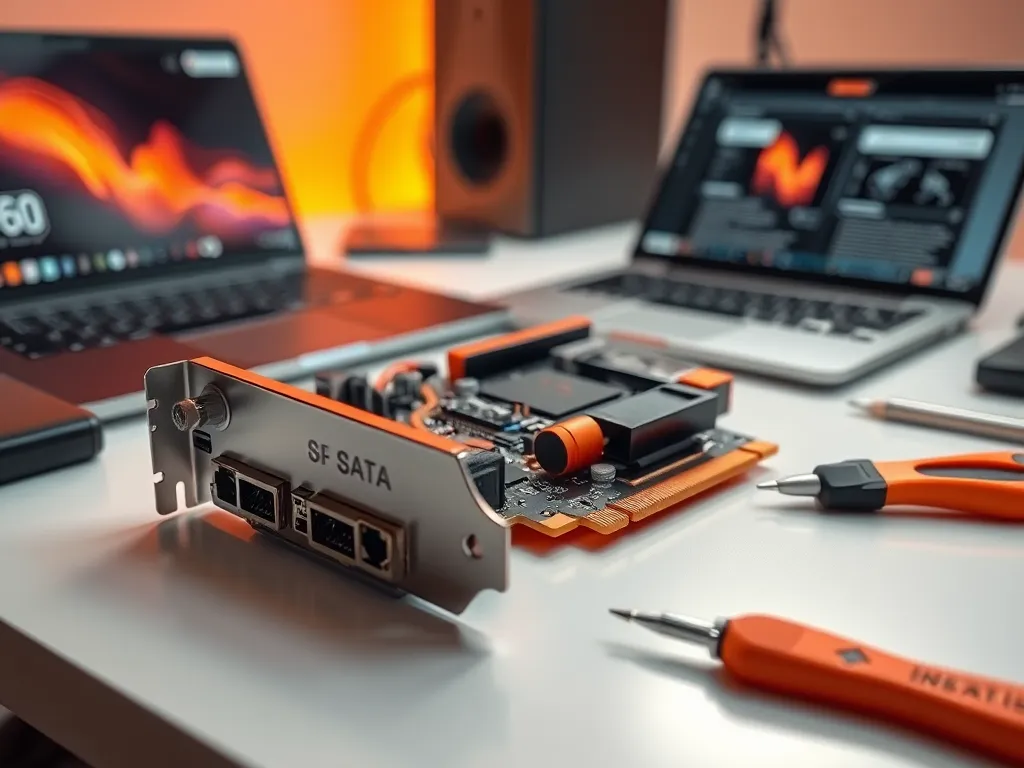
Waar vind je de juiste drivers voor je SATA uitbreidingskaart?
Je vindt de juiste drivers voor je SATA uitbreidingskaart meestal op de website van de fabrikant. Zorg dat je het exacte modelnummer van de uitbreidingskaart weet om de juiste software te downloaden. Controleer ook of de drivers compatibel zijn met je besturingssysteemversie. Vaak worden er ook drivers meegeleverd op een cd of USB-stick bij aankoop van de kaart, maar de nieuwste versie online is meestal de beste keuze.
Hoe stel je RAID-configuraties in met een SATA uitbreidingskaart?
Om RAID-configuraties in te stellen met een SATA uitbreidingskaart, volg je deze stappen:
- Open het BIOS of UEFI tijdens het opstarten van je computer door op de juiste toets te drukken (meestal F2, DEL of ESC).
- Navigeer naar de sectie voor opslagconfiguraties en zorg dat de SATA-controller op RAID is ingesteld.
- Sla de wijzigingen op en sluit af; de computer start daarna opnieuw op.
- Gebruik de RAID-configuratiesoftware die bij de uitbreidingskaart is geleverd om een nieuw RAID-array te maken. Kies het type RAID (zoals RAID 0, 1 of 5) en selecteer de schijven die je wilt gebruiken.
- Voltooi de configuratie en laat het systeem opnieuw opstarten om de wijzigingen toe te passen.
Zorg dat je een back-up maakt van belangrijke gegevens voordat je wijzigingen aanbrengt.
Hoe los je hardwareproblemen op met een SATA uitbreidingskaart?
Om hardwareproblemen met een SATA uitbreidingskaart op te lossen, volg je deze stappen:
- Controleer of de kaart correct is geplaatst in het PCIe-slot en of alle kabels goed zijn aangesloten.
- Update de drivers van de uitbreidingskaart via de website van de fabrikant.
- Controleer in de BIOS-instellingen of de SATA-controller is ingeschakeld.
- Test de kaart in een ander PCIe-slot of op een ander moederbord om een defect slot uit te sluiten.
- Gebruik diagnostische software om de werking van de kaart en aangesloten schijven te controleren.
Door systematisch deze stappen te volgen, kun je veelvoorkomende problemen effectief identificeren en oplossen.
Heb je gevonden wat je zocht? Er is altijd meer te verkennen! Neem een kijkje bij onze andere artikelen voor verdiepende informatie.