Computerhardware|Gaming Hardware|Gaming Randapparatuur|Overige Gaming Randapparatuur|Stream Decks (Macro Controllers)
Hoe stel je een stream deck in?

Geschreven door: Nander Westerlaken
Stel je stream deck in als een pro!
Als je iets koopt via onze links, ontvangen we mogelijk een commissie. Een gelieerde organisatie kan producten of diensten leveren. Meer informatie.
Om je stream deck in te stellen, sluit je het apparaat eerst aan op een vrije USB-poort van je computer. Download en installeer vervolgens de Stream Deck-software van de Elgato-website. Open de software en je ziet een raster dat overeenkomt met de knoppen op je stream deck.
Sleep eenvoudigweg functies, zoals sneltoetsen, macro's of applicaties, naar de knoppen in de software om deze te programmeren. Vergeet niet om je instellingen op te slaan. Zo kun je efficiënt en snel je favoriete commando's uitvoeren tijdens het streamen.
Terwijl je verder leest, verdiep je verder in deze gerelateerde artikelen, die mogelijk ook relevant voor je zijn. Deze informatieve artikelen bieden extra verdieping en kunnen je kennis vergroten.
Hoe installeer je de Stream Deck software op Windows en macOS?
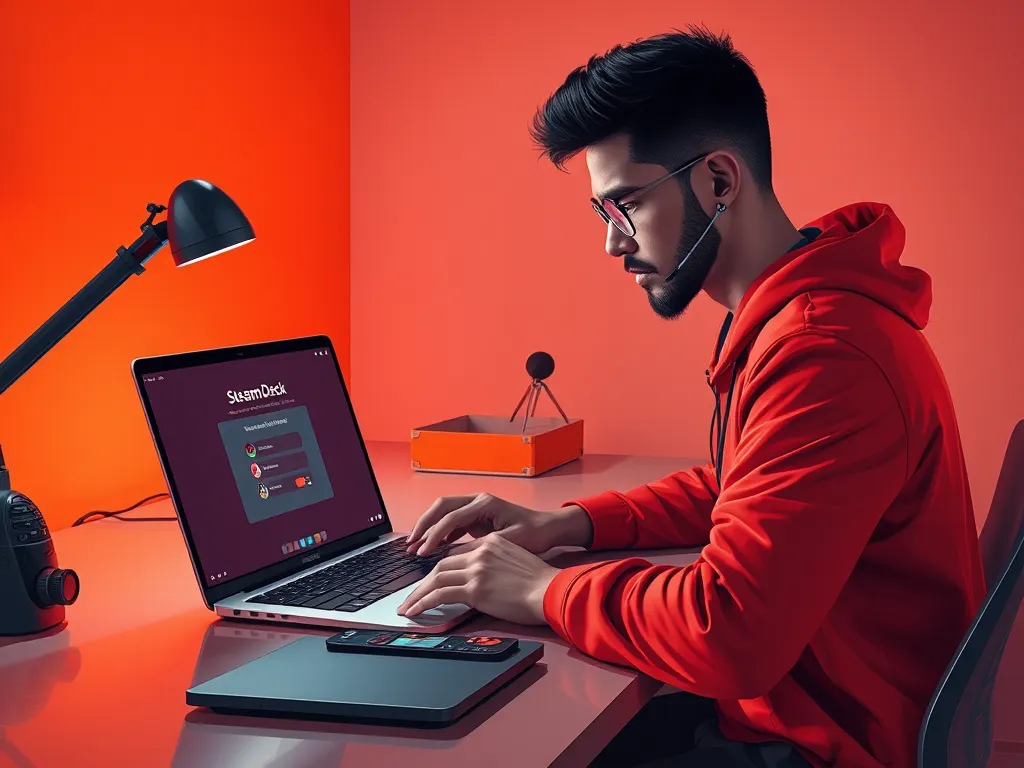
Om de Stream Deck-software te installeren op Windows en macOS, volg je deze stappen:
- Ga naar de officiële Elgato-website en navigeer naar de downloadpagina van de Stream Deck-software.
- Kies het juiste besturingssysteem: Windows of macOS.
- Download het installatiebestand en open het zodra de download voltooid is.
- Volg de installatie-instructies op het scherm. Voor Windows kan dit het accepteren van de gebruikersvoorwaarden en het kiezen van een installatielocatie omvatten; voor macOS moet je mogelijk de softwaretoegang in je systeeminstellingen verifiëren.
- Na de installatie start je de Stream Deck-software en sluit je je Stream Deck-apparaat aan via een USB-poort.
Zo heb je de software gereed om je Stream Deck te configureren!
Is er een verschil in installatieprocedure voor verschillende besturingssystemen?
Ja, er is een verschil in installatieprocedure voor Windows en macOS.
- Windows: Download de Stream Deck-software van de Elgato-website, open het installatiebestand en volg de instructies om de software te installeren. Zorg dat je over de benodigde systeemvereisten beschikt, zoals Windows 10 of nieuwer.
- macOS: Ook hier download je de software van de Elgato-website, open je het gedownloade .dmg-bestand en sleep je het naar de map 'Programma's'. De software is compatibel met macOS 10.13 of nieuwer.
In beide gevallen is het belangrijk om de laatste updates te installeren voor optimale prestaties.
Hoe stel je sneltoetsen en macro's in op een stream deck?
Om sneltoetsen en macro's in te stellen op een stream deck, volg je deze stappen:
- Open de Stream Deck-software op je computer.
- Sleep een sneltoetsactie of macroactie vanuit de actiebibliotheek naar een lege knop op het raster.
- Klik op de knop en voer de gewenste toetscombinatie of macro-opdrachten in het invoerveld in.
- Geef de knop een herkenbare naam en pas indien nodig het icoon aan.
- Druk op Opslaan om je instellingen te bewaren en te activeren.
Op deze manier kun je eenvoudig je workflow optimaliseren en sneller werken.
Hoe pas je de knoppen en iconen op een stream deck aan?
Om de knoppen en iconen op je stream deck aan te passen, volg je deze stappen:
- Open de Stream Deck-software op je computer.
- Klik op de knop die je wilt aanpassen in het raster.
- In het rechterpaneel kun je de naam van de knop wijzigen en een nieuw icoon uploaden door op het pictogramvak te klikken.
- Kies een afbeelding van je computer of gebruik de ingebouwde icoonbibliotheek.
- Sla je wijzigingen op door op de knop Toepassen of Opslaan te klikken.
Je kunt ook gebruikmaken van online beschikbare icon packs voor meer variatie.
Waar vind je icon packs voor je stream deck?
Je kunt icon packs voor je stream deck vinden op verschillende online platforms en websites.
- Elgato's officiële website: Hier vind je een selectie van icon packs die speciaal zijn ontworpen voor gebruik met stream decks. Ze zijn vaak gratis en eenvoudig te downloaden en te installeren.
- Community-forums en sociale media: Platforms zoals Reddit of Discord-groepen voor streamers bieden vaak door gebruikers gemaakte icon packs aan. Deze kunnen unieke stijlen en thema's bevatten die je nergens anders vindt.
- Grafische marktplaatsen: Websites zoals Etsy of Creative Market bieden premium icon packs aan die je kunt kopen. Deze packs zijn vaak uitgebreider en ontworpen door professionele grafische ontwerpers.
Door je iconen te personaliseren, maak je je stream deck niet alleen visueel aantrekkelijker, maar ook praktischer voor je gebruikssituaties.
Hoe configureer je multi-action knoppen op een stream deck?
Om knoppen met een multi-action op je stream deck te configureren, volg je deze stappen:
- Open de Stream Deck-software en selecteer de knop die je wilt aanpassen.
- Klik op het plus-icoon om een nieuwe Multi-Action toe te voegen.
- Sleep verschillende acties naar de Multi-Action, zoals het openen van applicaties of het uitvoeren van sneltoetsen.
- Zorg dat je de volgorde en timing van elke actie instelt voor de gewenste uitvoering.
- Sla de configuratie op door op de knop 'Opslaan' te klikken.
Zo kun je complexe taken automatiseren met één druk op de knop!
Hoe voer je een firmware-update uit voor een stream deck?
Een firmware-update voor je stream deck uitvoeren is eenvoudig en essentieel voor optimale prestaties. Volg deze stappen:
- Open de Stream Deck-software op je computer.
- Als er een update beschikbaar is, krijg je automatisch een melding. Klik op Update.
- Volg de instructies op het scherm om de update te voltooien. Zorg dat je stream deck aangesloten blijft tijdens het proces.
- Na de update start je stream deck automatisch opnieuw op en kun je de nieuwste functies en verbeteringen gebruiken.
Zo houd je je apparaat up-to-date en functioneel.
Heb je gevonden wat je zocht? Er is altijd meer te ontdekken! Neem een kijkje bij onze aanvullende stukken voor verdere verrijking.