Computerhardware|Gaming Hardware|Gaming Hoofdtelefoons|Gaming Randapparatuur|Surround Sound Hoofdtelefoons
Hoe stel je een surround sound hoofdtelefoon in?

Geschreven door: Nander Westerlaken
Dompel jezelf onder in geluid dat je buren jaloers maakt!

Als je iets koopt via onze links, ontvangen we mogelijk een commissie. Een gelieerde organisatie kan producten of diensten leveren. Meer informatie.
Om je surround sound hoofdtelefoon correct in te stellen, begin je met het aansluiten via de juiste poort, meestal USB of een 3,5mm-jack, afhankelijk van het model. Zorg dat je besturingssysteem de hoofdtelefoon herkent en selecteer hem als het primaire afspeelapparaat in de geluidsinstellingen. Installeer de specifieke drivers die bij je hoofdtelefoon horen om alle functies te benutten, vooral bij modellen die technologieën voor virtuele surround sound zoals Dolby Atmos of DTS Headphone:X ondersteunen. Kalibreer vervolgens de audio-instellingen door een testgeluid te gebruiken om te controleren of alle kanalen correct worden weergegeven.
Terwijl je verder leest, neem ook even de tijd voor deze gerelateerde artikelen, die mogelijk ook relevant voor je zijn. Deze stukken geven een breder perspectief en kunnen je kennis vergroten.
Welke stappen moet ik volgen om een surround sound hoofdtelefoon in te stellen?
Om je surround sound hoofdtelefoon in te stellen, volg je deze stappen:
- Sluit de hoofdtelefoon aan via de juiste poort, zoals een USB of 3,5mm-jack.
- Zorg dat je besturingssysteem de hoofdtelefoon herkent en stel deze in als het primaire afspeelapparaat via de geluidsinstellingen.
- Installeer de benodigde drivers die bij je hoofdtelefoon zijn geleverd, vooral als het model technologieën voor virtuele surround sound ondersteunt.
- Kalibreer de audio-instellingen met een testgeluid om te controleren of alle kanalen correct worden weergegeven.
Door deze stappen te volgen, maximaliseer je de geluidskwaliteit en functionaliteit van je hoofdtelefoon.
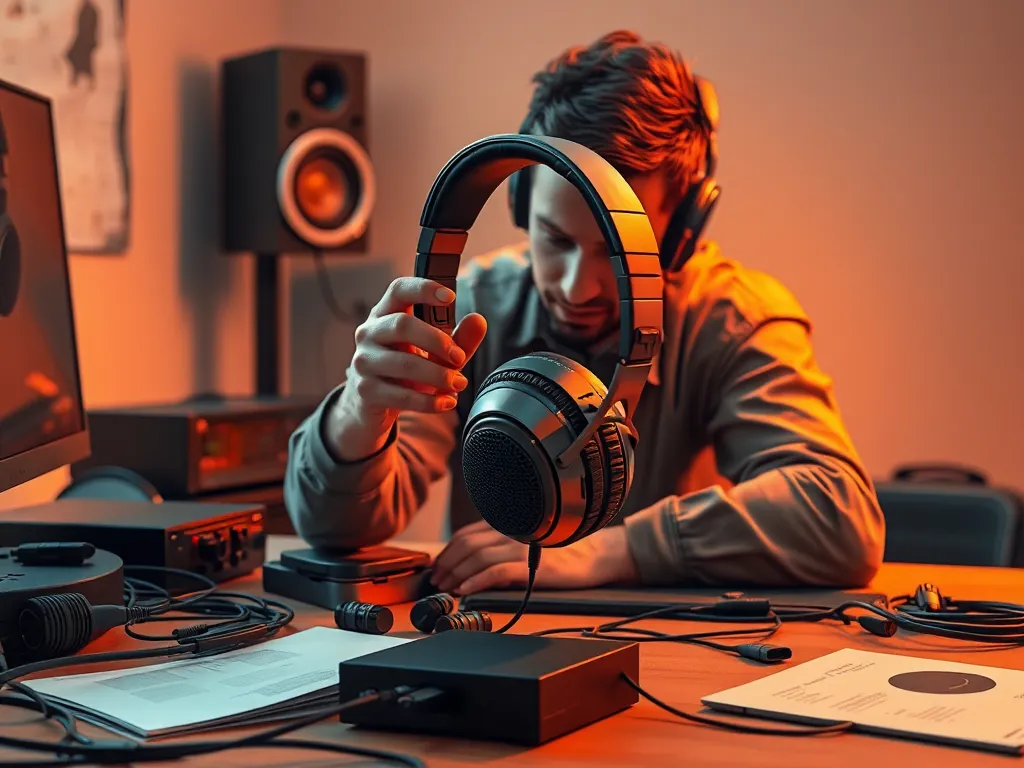
Hoe kan ik de audio-instellingen optimaliseren voor een surround sound hoofdtelefoon?
Om de audio-instellingen voor je surround sound hoofdtelefoon te optimaliseren, volg je deze stappen:
- Zorg dat je hoofdtelefoon goed is aangesloten en door het systeem wordt herkend.
- Open de geluidsinstellingen op je apparaat en selecteer de hoofdtelefoon als het standaardafspeelapparaat.
- Gebruik de bijbehorende software van je hoofdtelefoon om surround sound-opties zoals Dolby Atmos of DTS Headphone:X in te schakelen.
- Pas de equalizer-instellingen aan om de geluidskwaliteit te verbeteren, waarbij je nadruk legt op frequenties die relevant zijn voor surround sound.
- Voer een geluidskalibratie uit met een testgeluid om ervoor te zorgen dat alle surround-kanalen correct zijn ingesteld.
Zorg dat je de nieuwste drivers hebt geïnstalleerd voor maximale compatibiliteit en prestaties.
Wat zijn de beste equalizer-instellingen voor surround sound?
De beste equalizer-instellingen voor een surround sound hoofdtelefoon zijn afhankelijk van je persoonlijke voorkeur en het type content dat je beluistert. Over het algemeen kun je beginnen met een lichte verhoging van de lage frequenties (bas) rond 60-100 Hz voor meer diepte, en de hoge frequenties (treble) rond 10 kHz voor helderheid. Zorg dat de middenfrequenties (ongeveer 1-5 kHz) niet te veel worden aangepast om de balans te behouden. Experimenteer met een V-curve-instelling, waarbij zowel de lage als hoge tonen worden verhoogd, voor een meeslepende ervaring bij films en games. Vergeet niet om de equalizer-instellingen aan te passen aan je eigen gehoor en de specifieke akoestische kenmerken van je hoofdtelefoon.
Hoe pas ik de Windows geluidsinstellingen aan voor surround sound?
Om de Windows-geluidsinstellingen voor je surround sound hoofdtelefoon aan te passen, volg je deze stappen:
- Open het Configuratiescherm en ga naar Hardware en geluiden.
- Klik op Geluid en selecteer je hoofdtelefoon in de lijst van afspeelapparaten.
- Klik op Eigenschappen en ga naar het tabblad Ruimtelijk geluid.
- Kies in het dropdown-menu de gewenste technologie voor surround sound, zoals Windows Sonic voor hoofdtelefoons of Dolby Atmos.
- Bevestig je keuze door op OK te klikken.
Controleer of je drivers up-to-date zijn voor optimale prestaties.

Hoe installeer ik de juiste drivers voor mijn surround sound hoofdtelefoon?
Om de juiste drivers voor je surround sound hoofdtelefoon te installeren, volg je deze stappen:
- Bezoek de website van de fabrikant van je hoofdtelefoon en zoek naar de ondersteunings- of downloadsectie.
- Voer het modelnummer van je hoofdtelefoon in om de juiste driver te vinden.
- Download de driver die compatibel is met je besturingssysteem (Windows, macOS, etc.).
- Open het gedownloade bestand en volg de installatie-instructies op het scherm.
- Herstart je computer om de installatie te voltooien en de driver te activeren.
Zorg dat je altijd de meest recente drivers installeert voor optimale prestaties en functionaliteit.
Welke rol speelt een geluidskaart bij het instellen van een surround sound hoofdtelefoon?
Een geluidskaart speelt een cruciale rol bij het optimaliseren van de audio-ervaring met een surround sound hoofdtelefoon.
- Audioverwerking: Geluidskaarten verwerken meerdere audiokanalen, essentieel voor het creëren van een 3D-geluidservaring.
- Signaalkwaliteit: Ze verbeteren de signaalkwaliteit door het verminderen van ruis en het versterken van geluiden.
- Compatibiliteit: Bepaalde technologieën voor surround sound werken alleen met de juiste drivers of software; Dolby Atmos for Headphones vereist bijvoorbeeld de Dolby Access-app.
Zorg dat je geluidskaart de juiste drivers heeft geïnstalleerd om de optimale prestaties uit je hoofdtelefoon te halen.
Hoe kan ik de geluidskwaliteit van mijn surround sound hoofdtelefoon kalibreren?
Om de geluidskwaliteit van je surround sound hoofdtelefoon te kalibreren, volg je deze stappen:
- Gebruik een testgeluid of een kalibratie-app om elk kanaal afzonderlijk te testen. Dit helpt je om te controleren of alle kanalen correct zijn ingesteld.
- Pas de equalizer-instellingen aan op basis van je persoonlijke voorkeuren. Focus op frequentiebereiken zoals bas, midden en hoge tonen om de geluidsweergave te optimaliseren.
- Zorg dat de hoofdtelefoon goed past en de oorschelpen je oren volledig bedekken om externe ruis te minimaliseren.
- Controleer de instellingen voor surround sound in de software van je hoofdtelefoon of op je apparaat, en zorg dat je het juiste profiel voor surround sound (zoals Dolby Atmos) hebt geselecteerd.
- Voer een laatste luistertest uit met je favoriete content om te bevestigen dat de audio naar wens is afgesteld.
Met deze stappen zorg je ervoor dat je het beste uit je surround sound hoofdtelefoon haalt.
Heb je gevonden wat je zocht? Er is altijd meer te verkennen! Neem een kijkje bij onze extra content voor verdere verrijking.