Computerhardware|Gaming Hardware|Streaming Apparatuur|Streaming Camera's|Toegewijde Streaming Camera's
Hoe stel je een toegewijde streaming camera in?

Geschreven door: Nander Westerlaken
Stream als een pro met je camera in no-time!
Als je iets koopt via onze links, ontvangen we mogelijk een commissie. Een gelieerde organisatie kan producten of diensten leveren. Meer informatie.
Om een toegewijde streaming camera in te stellen, begin je met het monteren van de camera op een stabiel oppervlak of statief en zorg je voor een vrije zichtlijn naar je onderwerp. Sluit vervolgens de camera aan op je computer via een USB-kabel of via HDMI met een capture card ertussen, afhankelijk van de beschikbare aansluitingen. Installeer de benodigde stuurprogramma's en software van de fabrikant om de camera te configureren. Open daarna je streamingsoftware, zoals OBS Studio, en selecteer de camera als video-invoerbron. Test ten slotte de beeld- en geluidskwaliteit, pas de resolutie en bitrate aan voor optimale prestaties, en zorg dat je internetverbinding stabiel genoeg is voor de gewenste streamingkwaliteit.
Terwijl je verder leest, verdiep je verder in deze interessante posts, die mogelijk ook relevant voor je zijn. Deze posts gaan dieper in op het thema en kunnen je kennis vergroten.
Welke stappen moet ik volgen om een toegewijde streaming camera in te stellen?
Om een toegewijde streaming camera in te stellen, volg je deze stappen:
- Monteer de camera op een stabiel oppervlak of statief voor een heldere beeldlijn.
- Verbind de camera met je computer via een USB-kabel of via HDMI met een capture card ertussen, afhankelijk van de beschikbare aansluitingen.
- Installeer stuurprogramma's en software van de fabrikant om de camera correct te configureren.
- Open je streamingsoftware, zoals OBS Studio, en selecteer de camera als video-invoerbron.
- Test de kwaliteit van beeld en geluid en pas resolutie en bitrate aan voor optimale prestaties.
- Zorg dat je internetverbinding stabiel genoeg is voor de gewenste streamingkwaliteit.
Hoe verbind ik mijn streaming camera met mijn computer?
Om je streaming camera met je computer te verbinden, volg je deze stappen:
- Controleer of je camera een USB- of HDMI-uitgang heeft.
- Gebruik een USB-kabel, of een HDMI-kabel met een capture card ertussen, om de camera aan te sluiten op je computer. De HDMI-poort van een computer is een uitgang en kan geen camerabeeld ontvangen.
- Installeer eventuele benodigde stuurprogramma's van de camerafabrikant voor compatibiliteit.
- Open je streamingsoftware, zoals OBS Studio, en selecteer de camera als video-invoerbron.
- Test de verbinding door een korte opname te maken of de live preview te controleren.
Zo weet je zeker dat je camera goed is aangesloten en klaar voor gebruik!
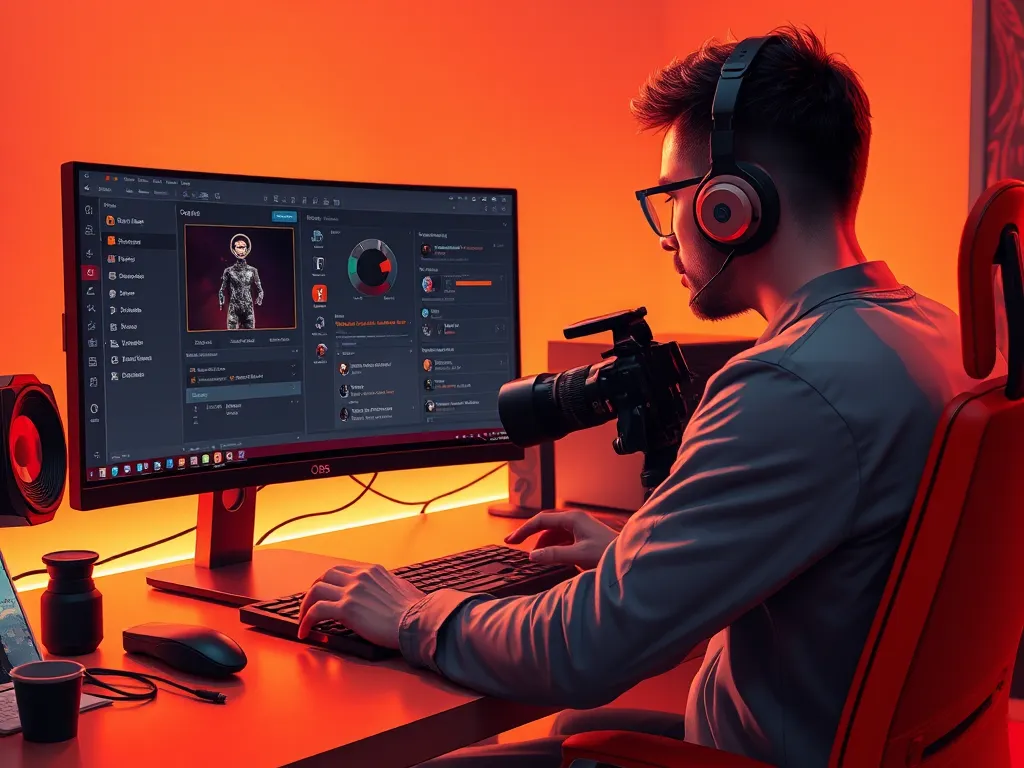
Hoe integreer ik mijn streaming camera met OBS Studio?
Om je streaming camera te integreren met OBS Studio, volg je deze stappen:
- Open OBS Studio en ga naar het tabblad Scènes. Klik op het plusteken om een nieuwe scène aan te maken.
- Ga naar het tabblad Bronnen, klik op het plusteken en kies Video Capture Device. Geef je camera een naam en klik op OK.
- Selecteer in het volgende scherm je streaming camera uit de lijst met apparaten. Pas indien nodig de instellingen aan, zoals resolutie (bijv. 1920x1080 pixels) en framesnelheid (bijv. 30 fps).
- Klik op OK om de camera toe te voegen aan je scène. Pas de grootte en positie van de videoweergave aan door het kader te slepen en te schalen.
- Test je instellingen door een opname te starten of een proefstream te doen. Controleer de beeldkwaliteit en synchronisatie van audio en video.
Hoe stel ik privacy-instellingen in voor mijn streaming camera?
Je privacy-instellingen voor een streaming camera instellen is cruciaal om je gegevens te beschermen. Volg deze stappen om je camera veilig te configureren:
- Open de software die bij je camera hoort of de camera-instellingen in je besturingssysteem.
- Zoek naar het tabblad 'Privacy' of 'Beveiliging' in de instellingen.
- Schakel functies uit zoals automatische opname of livestreaming wanneer je deze niet gebruikt.
- Zorg dat de toegang tot de camera beperkt is tot specifieke applicaties of gebruikers.
- Controleer en update regelmatig de firmware van je camera om beveiligingslekken te dichten.
Zorg dat je sterke wachtwoorden gebruikt en overweeg tweestapsverificatie voor extra bescherming.
Hoe los ik veelvoorkomende problemen met mijn streaming camera op?
Om veelvoorkomende problemen met je toegewijde streaming camera op te lossen, volg je deze stappen:
- Zorg dat alle kabels goed zijn aangesloten en controleer op losse verbindingen.
- Update de stuurprogramma's van de camera via de website van de fabrikant.
- Herstart zowel je computer als de streamingsoftware, zoals OBS Studio.
- Controleer de instellingen in de software om te zorgen dat de juiste camera is geselecteerd als video-invoerbron.
- Verlaag de resolutie of bitrate als de stream hapert, en zorg voor een stabiele internetverbinding.
Raadpleeg bij aanhoudende problemen de handleiding of neem contact op met de klantenservice van de fabrikant.
Heb je gevonden wat je zocht? Er is altijd meer te verkennen! Neem een kijkje bij onze extra content voor meer inzichten.