Audio Mixers en Interfaces|Computerhardware|Gaming Hardware|Streaming Apparatuur|USB Interfaces
Hoe stel je een USB interface in?

Geschreven door: Nander Westerlaken
Verbind, installeer en rock met je USB interface!
Als je iets koopt via onze links, ontvangen we mogelijk een commissie. Een gelieerde organisatie kan producten of diensten leveren. Meer informatie.
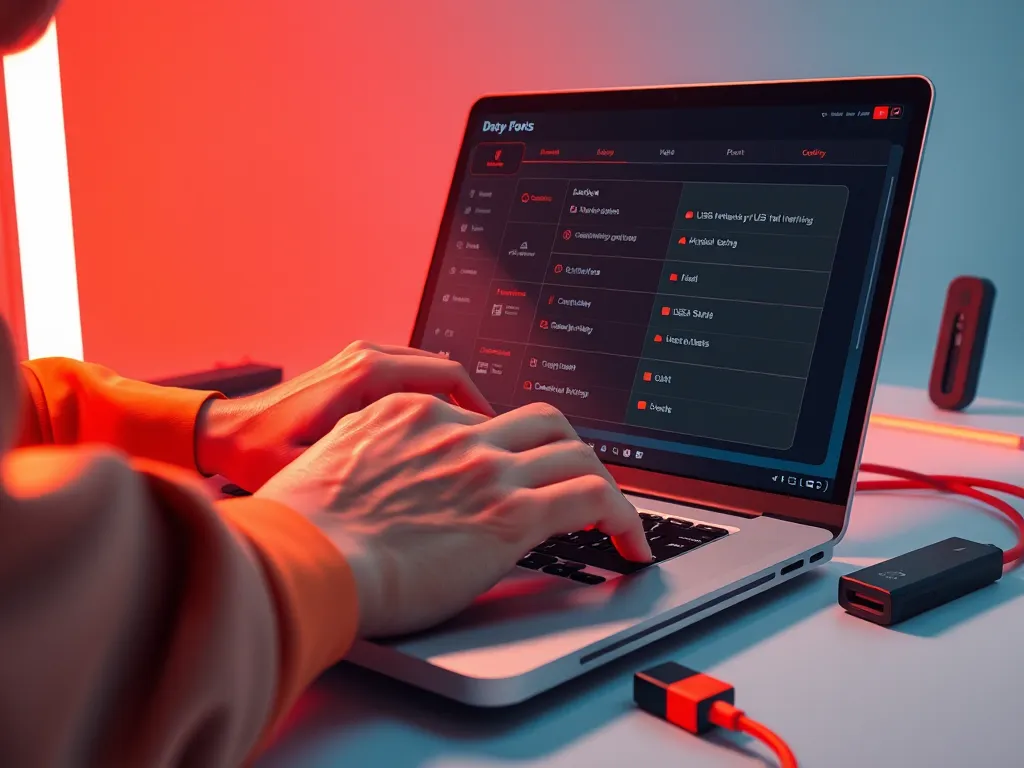
Om een USB interface correct in te stellen, begin je met het verbinden van de interface met je computer via een USB-kabel, waarbij je een poort kiest die USB 2.0 of hoger ondersteunt voor optimale prestaties. Vervolgens installeer je de juiste drivers die compatibel zijn met je besturingssysteem; deze vind je vaak op de website van de fabrikant. Controleer na installatie of de interface herkend wordt in je besturingssysteem door naar het apparaatbeheer te gaan. Stel daarna de input/output-instellingen in via de meegeleverde software, waarbij je let op de juiste sample rate en buffer size om latency te minimaliseren. Zorg dat de interface voldoende voeding krijgt, vooral als deze externe apparaten moet aansturen.
Terwijl je verder leest, verdiep je verder in deze interessante posts, die we speciaal voor je hebben geselecteerd. Deze stukken bieden extra verdieping en kunnen je nieuwe inzichten geven.
Welke stappen moet ik volgen om een USB interface correct in te stellen?
Om een USB interface correct in te stellen, volg je deze stappen:
- Verbind de USB interface met je computer via een USB-kabel en zorg dat je een poort gebruikt die USB 2.0 of hoger ondersteunt.
- Installeer de benodigde drivers die compatibel zijn met je besturingssysteem. Deze kun je meestal downloaden van de website van de fabrikant.
- Controleer in je apparaatbeheer of de interface correct wordt herkend en geïnstalleerd.
- Configureer de input/output-instellingen via de meegeleverde software, inclusief de juiste sample rate en buffer size om latency te minimaliseren.
- Zorg dat de interface voldoende voeding krijgt, vooral als deze externe apparaten moet aansturen.
Hoe installeer ik de benodigde drivers voor een USB interface?
Om de benodigde drivers voor een USB interface te installeren, volg je deze stappen:
- Ga naar de website van de fabrikant van je USB interface.
- Zoek het specifieke model van je interface in de support- of downloadsectie.
- Download de juiste drivers die compatibel zijn met je besturingssysteem (bijvoorbeeld Windows 11 of een recente versie van macOS).
- Open het gedownloade bestand en volg de installatie-instructies op het scherm.
- Herstart je computer om de installatie te voltooien en de drivers te activeren.
Zo zorg je ervoor dat je USB interface correct functioneert met je systeem.
Waar kan ik de juiste drivers voor mijn USB interface downloaden?
Je kunt de juiste drivers voor je USB interface meestal downloaden van de website van de fabrikant. Zoek op de support- of downloadsectie van hun site en voer het modelnummer van je interface in om de specifieke drivers te vinden. Zorg dat je de drivers kiest die compatibel zijn met je besturingssysteemversie. Dit garandeert een correcte installatie en optimale prestaties van je USB interface.
Hoe controleer ik of mijn besturingssysteem compatibel is met de USB interface?
Controleer de compatibiliteit van je besturingssysteem met een USB interface door eerst de systeemvereisten op de website van de fabrikant te bekijken. Volg deze stappen om te verifiëren:
- Ga naar de website van de fabrikant van je USB interface.
- Zoek naar de specificaties of technische details van je model.
- Controleer of je besturingssysteem (bijv. Windows 11 of een recente versie van macOS) wordt vermeld onder de ondersteunde systemen.
- Controleer of er specifieke driverupdates of patches nodig zijn voor je OS-versie.
Als je besturingssysteem niet compatibel is, kan je overwegen te upgraden of contact op te nemen met de fabrikant voor advies.
Hoe sluit ik een USB interface aan op mijn computer?
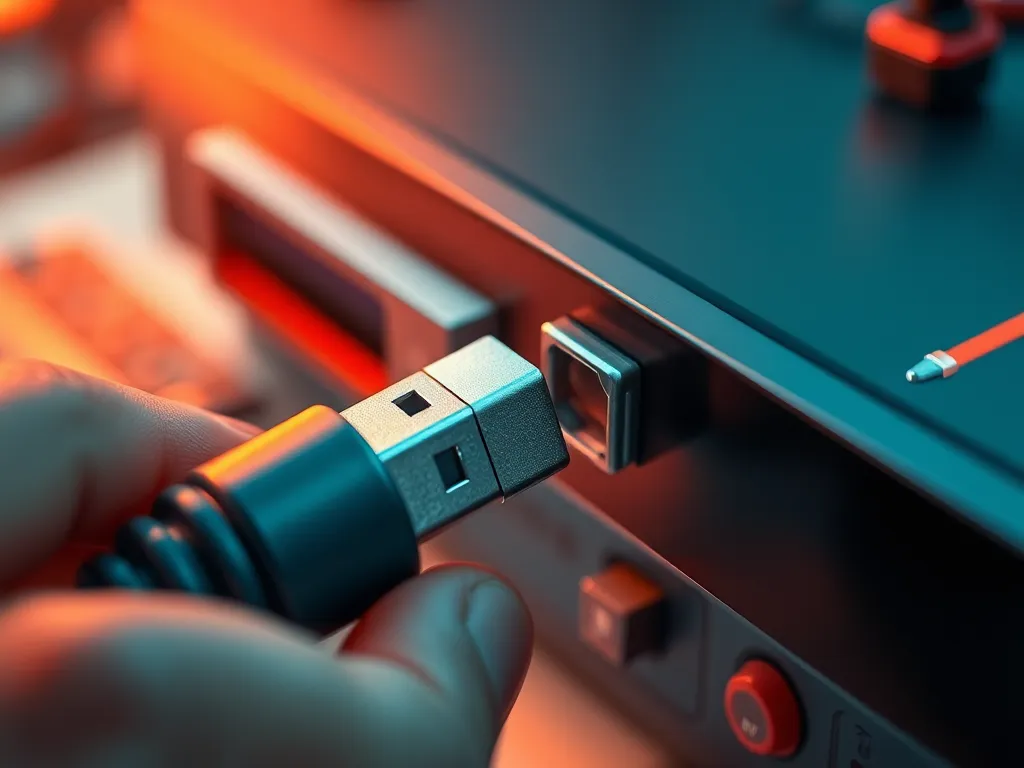
Om een USB interface aan te sluiten op je computer, volg je deze stappen:
- Gebruik een geschikte USB-kabel die bij je interface hoort. Zorg dat de kabel niet beschadigd is.
- Verbind de kabel met een USB-poort op je computer. Kies bij voorkeur een poort die USB 2.0 of hoger ondersteunt voor optimale gegevensoverdracht.
- Zorg dat de interface voldoende voeding krijgt. Sommige interfaces vereisen een externe voeding; controleer de handleiding voor specifieke voedingsvereisten.
- Controleer of er een indicatorlampje op de interface brandt om te bevestigen dat deze correct is aangesloten en stroom ontvangt.
Welke kabelverbindingen zijn nodig voor het aansluiten van een USB interface?
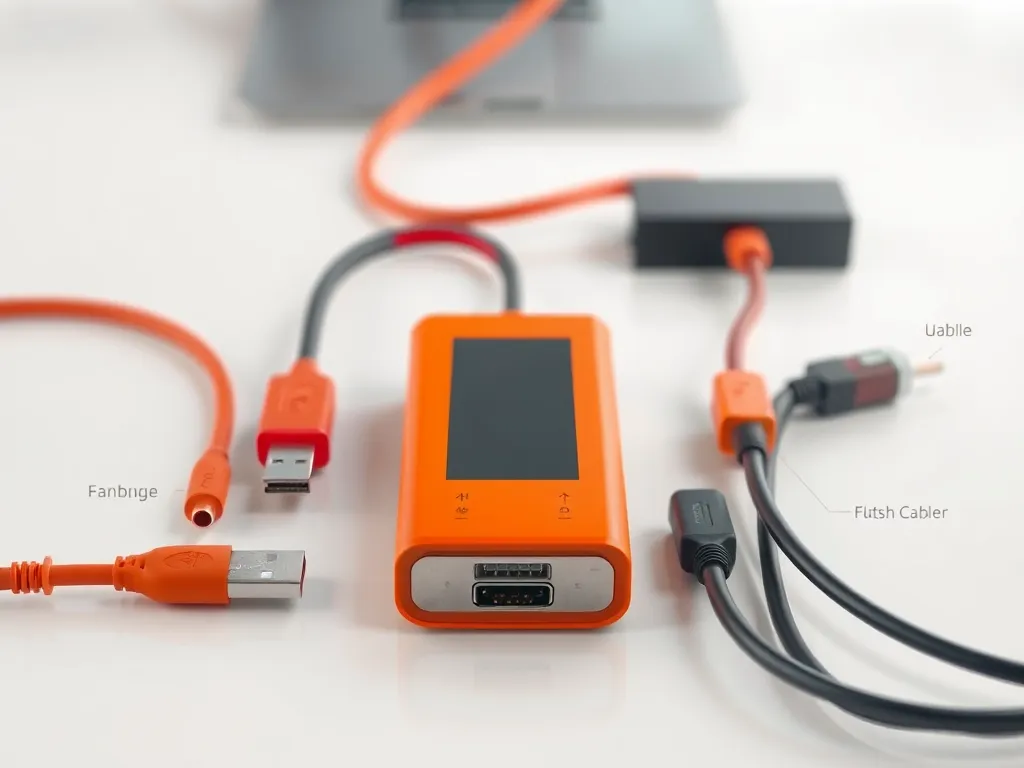
Om een USB interface aan te sluiten, gebruik je meestal een USB-A-naar-USB-B-kabel of een USB-C-kabel, afhankelijk van de poorten van je apparaat en interface. Zorg dat je een kabel kiest die USB 2.0 of hoger ondersteunt voor optimale gegevensoverdracht. Controleer ook of de kabel lang genoeg is om je interface comfortabel aan te sluiten op je computer, zonder spanning op de aansluitingen te veroorzaken.
Moet ik rekening houden met de voedingsvereisten van de USB interface?
Ja, je moet zeker rekening houden met de voedingsvereisten van een USB interface. De meeste USB interfaces worden gevoed via de USB-poort, die standaard 5V levert met een maximale stroom van 500mA bij USB 2.0 en 900mA bij USB 3.0.
Als je interface echter veel stroom verbruikt of als je meerdere apparaten aansluit, kan het nodig zijn om een externe voeding te gebruiken om een stabiele werking te garanderen. Raadpleeg altijd de handleiding van je USB interface om te controleren of er extra voedingsvereisten zijn, vooral als je met professionele audioapparatuur werkt.
Hoe configureer ik de input/output instellingen van mijn USB interface?
Je kunt de input/output-instellingen van je USB interface configureren door de volgende stappen te volgen:
- Open de meegeleverde software van je USB interface op je computer.
- Ga naar het menu voor 'Instellingen' of 'Preferences'.
- Selecteer de gewenste input- en outputkanalen, meestal aangegeven als 'Input 1', 'Output 1', enzovoort.
- Pas de sample rate aan, bijvoorbeeld 44,1 kHz of 48 kHz, afhankelijk van je opnamevereisten.
- Stel de buffer size in, bijvoorbeeld 256 of 512 samples, om een balans te vinden tussen latency en systeemstabiliteit.
- Test de instellingen door een korte opname of afspeeltest uit te voeren om te verifiëren of alles correct werkt.
Door deze stappen te volgen, optimaliseer je de prestaties van je USB interface en minimaliseer je eventuele latencyproblemen.
Hoe pas ik de sample rate en buffer size aan op mijn USB interface?
Je kunt de sample rate en buffer size van je USB interface aanpassen via de meegeleverde software of het configuratiepaneel van de interface. Volg deze stappen:
- Open de software die bij je USB interface hoort.
- Ga naar het gedeelte audio-instellingen of device settings.
- Selecteer de gewenste sample rate (bijv. 44,1 kHz, 48 kHz) uit het dropdown-menu.
- Kies de buffer size (bijv. 128, 256 samples) afhankelijk van je systeemcapaciteit en gewenste latency.
- Bevestig je keuzes door op toepassen of opslaan te klikken.
Zorg dat je instellingen compatibel zijn met je DAW en dat je systeem voldoende krachtig is om deze instellingen te ondersteunen.
Hoe voer ik een firmware-update uit voor mijn USB interface?
Een firmware-update voor je USB interface uitvoeren is cruciaal voor optimale prestaties en compatibiliteit. Volg deze stappen:
- Bezoek de website van de fabrikant en zoek naar de nieuwste firmwareversie voor je specifieke model.
- Download de firmware-update en volg de bijgeleverde instructies. Vaak is er een speciale tool of applicatie nodig.
- Sluit je USB interface aan op de computer en zorg dat deze goed herkend wordt.
- Voer de firmware-update uit via de gedownloade tool. Zorg dat je de interface tijdens dit proces niet loskoppelt.
- Herstart je computer en controleer of de update succesvol is door de firmwareversie te verifiëren in de interface-instellingen.
Door deze stappen te volgen, zorg je ervoor dat je USB interface up-to-date blijft.
Heb je gevonden wat je zocht? Er is altijd meer te verkennen! Neem een kijkje bij onze aanvullende stukken voor verdiepende informatie.