Computerhardware|Gaming Hardware|Gaming Microfoons|Gaming Randapparatuur|Overige Gaming Randapparatuur|USB Microfoons
Hoe stel je een USB microfoon in?

Geschreven door: Nander Westerlaken
Plug in, tune up en zing als een ster!
Als je iets koopt via onze links, ontvangen we mogelijk een commissie. Een gelieerde organisatie kan producten of diensten leveren. Meer informatie.
Om je USB microfoon in te stellen, sluit je hem eerst aan op een vrije USB-poort van je computer. Controleer of de microfoon door het systeem herkend wordt; dit zie je vaak via een pop-upmelding of in het apparaatbeheer. Open vervolgens de geluidsinstellingen en selecteer je USB microfoon als het standaardopnameapparaat. Pas indien nodig de sample rate en bit depth aan via de geavanceerde apparaatinstellingen voor optimale geluidskwaliteit. Vergeet niet om eventuele bijbehorende software te installeren voor extra functies en instellingen.
Terwijl je verder leest, verdiep je verder in deze interessante posts, die mogelijk ook relevant voor je zijn. Deze informatieve artikelen gaan dieper in op het thema en kunnen je nieuwe inzichten geven.
Wat zijn de eerste stappen om een USB microfoon in te stellen?
Om je USB microfoon in te stellen, volg je deze stappen:
- Sluit de USB microfoon aan op een vrije USB-poort van je computer.
- Controleer of de microfoon door het systeem herkend wordt via een pop-upmelding of in het apparaatbeheer.
- Open de geluidsinstellingen en selecteer de USB microfoon als standaardopnameapparaat.
- Pas de sample rate en bit depth aan in de geavanceerde apparaatinstellingen voor optimale geluidskwaliteit.
- Installeer eventuele bijbehorende software voor extra functies en instellingen.
Zorg dat je kabels stevig zijn aangesloten om verbindingsproblemen te voorkomen.
Hoe sluit ik een USB microfoon aan op mijn computer?
Om je USB microfoon aan te sluiten op je computer, volg je deze stappen:
- Steek de USB-kabel van de microfoon in een vrije USB-poort van je computer.
- Wacht tot je computer de microfoon automatisch herkent; je ziet meestal een melding verschijnen.
- Open de geluidsinstellingen op je computer.
- Selecteer de USB microfoon als je standaardopnameapparaat.
- Controleer of de driver correct is geïnstalleerd en werk deze indien nodig bij.
Zo zorg je ervoor dat je USB microfoon correct is aangesloten en klaar voor gebruik.
Hoe weet ik of mijn USB microfoon correct is aangesloten?
Om te controleren of je USB microfoon correct is aangesloten, volg je deze stappen:
- Controleer of je een geluidsmelding of pop-up ziet zodra je de microfoon aansluit op de USB-poort.
- Open Apparaatbeheer in Windows of Systeeminformatie op een Mac en kijk onder de sectie Audio-ingangen en -uitgangen of je microfoon vermeld staat.
- Ga naar de geluidsinstellingen van je computer en controleer of je USB microfoon geselecteerd is als standaardopnameapparaat.
- Test de microfoon door een opname te maken of een geluidsniveau-indicator te controleren om te zien of het signaal binnenkomt.
Volg deze stappen om zeker te zijn dat je microfoon correct functioneert en klaar is voor gebruik.
Welke instellingen moet ik aanpassen in Windows voor mijn USB microfoon?
Om je USB microfoon optimaal in te stellen op Windows, moet je enkele belangrijke instellingen aanpassen:
- Geluidsinstellingen: Ga naar 'Instellingen' > 'Systeem' > 'Geluid'. Kies je USB microfoon als het standaardopnameapparaat onder 'Invoerapparaten'.
- Privacy-instellingen voor de microfoon: Zorg dat apps toegang hebben tot je microfoon via 'Instellingen' > 'Privacy en beveiliging' > 'Microfoon'. Schakel de optie 'Toegang tot microfoon toestaan' in.
- Geavanceerde apparaatinstellingen: Klik op 'Apparaateigenschappen' en vervolgens op 'Aanvullende apparaatinstellingen' om de sample rate en bit depth aan te passen; kies bijvoorbeeld 48 kHz en 24-bit voor betere kwaliteit.
- Microfoon boost: Onder 'Microfoon eigenschappen' > 'Niveaus' kun je de microfoon boost aanpassen voor een betere opnamekwaliteit zonder vervorming.
Hoe configureer ik mijn USB microfoon op een Mac?
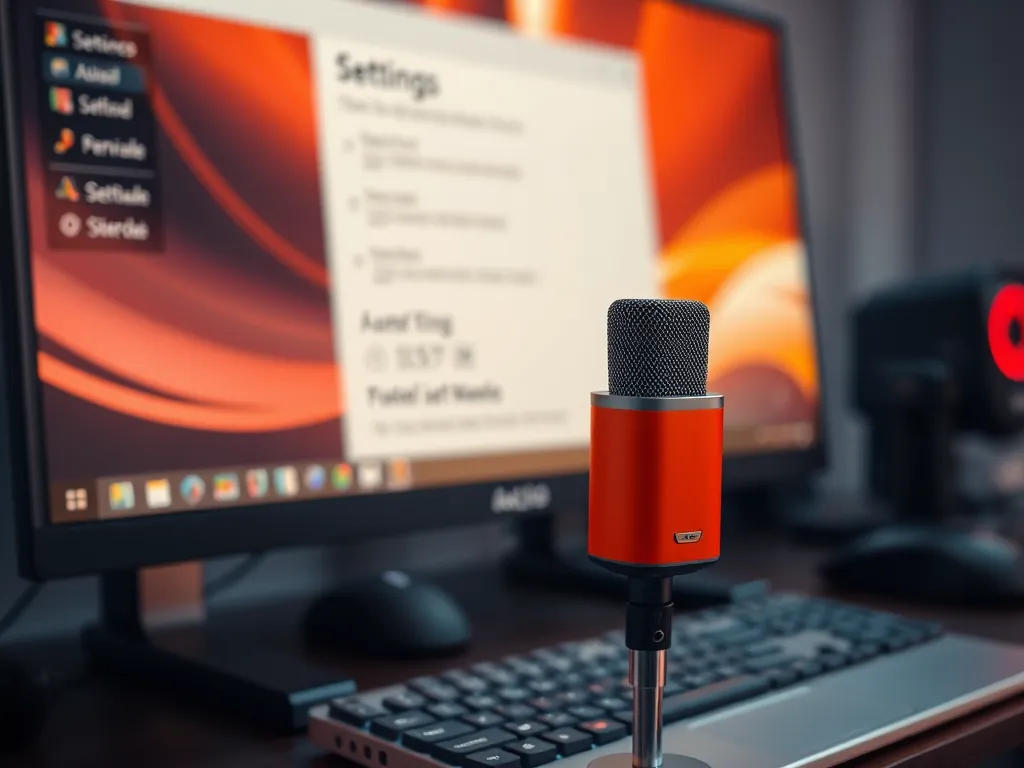
Om je USB microfoon op een Mac te configureren, volg je deze stappen:
- Sluit de USB microfoon aan op een beschikbare USB-poort van je Mac.
- Open de Systeeminstellingen en ga naar Geluid.
- Ga naar het onderdeel Invoer en selecteer je USB microfoon uit de lijst met invoerapparaten.
- Pas het invoervolume aan door de schuifregelaar naar wens te verschuiven.
- Test de microfoon door te spreken en controleer of de invoerlevelmeter reageert.
Door deze stappen te volgen, zorg je ervoor dat je USB microfoon correct werkt op je Mac.
Hoe kies ik de juiste sample rate en bit depth voor mijn USB microfoon?
Om de juiste sample rate en bit depth voor je USB microfoon te kiezen, focus je op het doel van je opnames. Voor podcasting en voice-overs is 44,1 kHz en 16-bit vaak voldoende. Voor muziekproductie of opnames van hoge kwaliteit kies je beter voor 48 kHz en 24-bit. Volg deze stappen om het in te stellen:
- Open je geluidsinstellingen via het Configuratiescherm in Windows of het programma Audio MIDI-configuratie op een Mac.
- Selecteer je USB microfoon als het actieve opneemapparaat.
- Klik op 'Eigenschappen' of 'Geavanceerd' en kies de gewenste sample rate en bit depth.
- Test de instellingen om te zorgen dat de geluidskwaliteit aan je verwachtingen voldoet.
Heb je gevonden wat je zocht? Er is altijd meer te leren! Neem een kijkje bij onze extra content voor verdiepende informatie.