Computerhardware|Gaming Hardware|Gaming Randapparatuur|Gaming Toetsenborden|RGB Gaming Toetsenborden
Hoe synchroniseer je een RGB gaming toetsenbord?

Geschreven door: Nander Westerlaken
Laat je toetsenbord dansen op jouw favoriete beats!
Als je iets koopt via onze links, ontvangen we mogelijk een commissie. Een gelieerde organisatie kan producten of diensten leveren. Meer informatie.
Om een RGB gaming toetsenbord te synchroniseren, gebruik je meestal de bijgeleverde software van de fabrikant, zoals Razer Synapse, Corsair iCUE of Logitech G HUB. Begin met het aansluiten van het toetsenbord via USB of Bluetooth, afhankelijk van de ondersteunde verbindingstypes. Open de software en zoek naar synchronisatieopties, waar je profielen kunt instellen die verlichtingseffecten en kleuren aanpassen aan je voorkeuren. Zorg dat je drivers up-to-date zijn om compatibiliteitsproblemen te voorkomen. Controleer regelmatig op software-updates voor nieuwe functies en verbeterde prestaties.
Terwijl je verder leest, verdiep je ook eens in deze interessante posts, die mogelijk ook relevant voor je zijn. Deze posts gaan dieper in op het thema en kunnen je kennis vergroten.
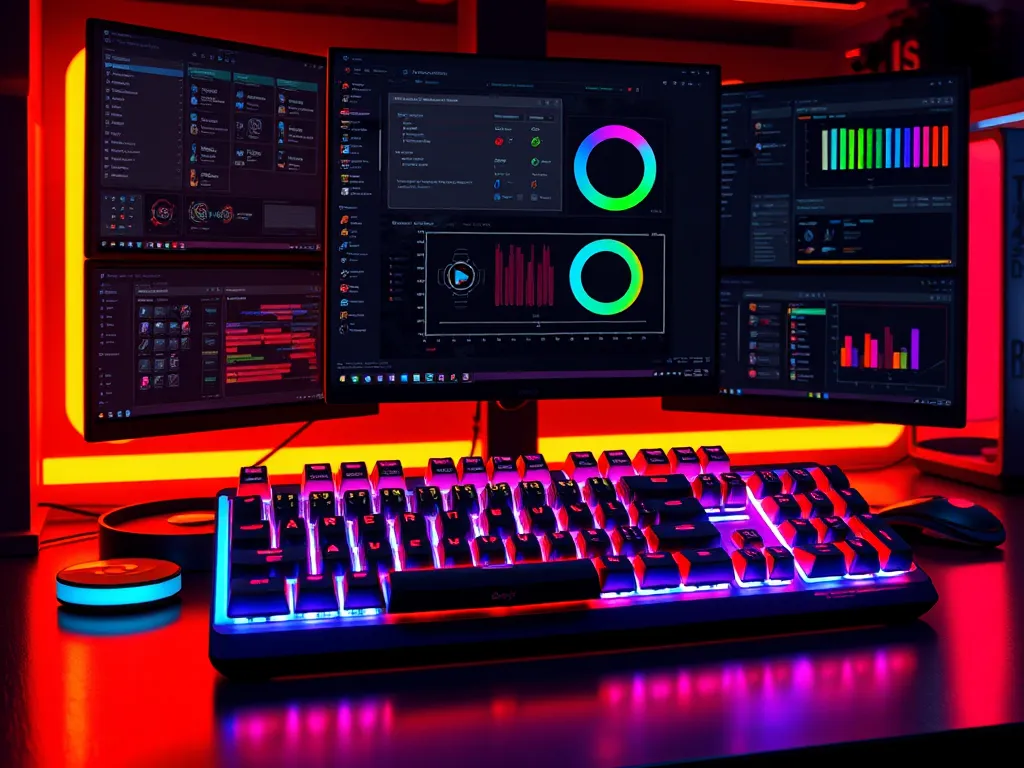
Welke software is nodig voor het synchroniseren van een RGB gaming toetsenbord?
Voor het synchroniseren van een RGB gaming toetsenbord heb je specifieke software nodig, afhankelijk van het merk. Hier zijn enkele populaire opties:
- Razer Synapse - voor Razer-toetsenborden, biedt uitgebreide aanpassingsmogelijkheden voor verlichting en macro's.
- Corsair iCUE - voor Corsair-toetsenborden, maakt synchronisatie met andere Corsair RGB-apparaten mogelijk.
- Logitech G HUB - voor Logitech-toetsenborden, eenvoudig te gebruiken en biedt aanpassing van verlichtingseffecten.
- SteelSeries GG (voorheen SteelSeries Engine) - voor SteelSeries-toetsenborden, ondersteunt geavanceerde verlichting en profielinstellingen.
Zorg dat je de nieuwste versie van deze software downloadt om compatibiliteitsproblemen te voorkomen.
Hoe installeer je de juiste drivers voor een RGB gaming toetsenbord?
Het installeren van de juiste drivers voor je RGB gaming toetsenbord is essentieel voor optimale prestaties en verlichtingseffecten. Volg deze stappen:
- Ga naar de website van de fabrikant van je toetsenbord, zoals Razer, Corsair of Logitech.
- Zoek naar de ondersteuningssectie en voer je modelnummer in om de juiste drivers te vinden.
- Download de nieuwste versie van de driver en open het installatiebestand.
- Volg de installatie-instructies op het scherm en start je computer opnieuw op indien nodig.
- Controleer na de installatie of de RGB-verlichting correct werkt via de bijbehorende software.
Zorg dat je regelmatig controleert op updates om compatibiliteitsproblemen te vermijden.
Welke verbindingstypes ondersteunen RGB gaming toetsenborden voor synchronisatie?
RGB gaming toetsenborden ondersteunen meestal twee hoofdverbindingstypes voor synchronisatie:
- USB-verbinding: Dit is de meest stabiele en betrouwbare optie, ideaal voor snelle reactietijden en constante stroomtoevoer. Sluit je toetsenbord direct aan op een USB-poort van je pc voor optimale prestaties.
- Bluetooth-verbinding: Geschikt voor draadloos gebruik en biedt meer flexibiliteit in opstelling. Let wel op mogelijke vertragingen en verbindingsonderbrekingen, vooral tijdens intensief gamen.
Zorg dat je de juiste instellingen in de software configureert voor een vlekkeloze synchronisatie.
Hoe synchroniseer je een RGB gaming toetsenbord via USB?
Om je RGB gaming toetsenbord via USB te synchroniseren, volg je deze stappen:
- Sluit het toetsenbord aan op je computer met de USB-kabel.
- Open de specifieke software van de fabrikant, zoals Razer Synapse, Corsair iCUE of Logitech G HUB.
- Zoek in de software naar het tabblad of de optie voor verlichting of synchronisatie.
- Selecteer je gewenste verlichtingsprofielen en effecten.
- Klik op 'Toepassen' of 'Opslaan' om de instellingen door te voeren.
Vergeet niet de software regelmatig te updaten voor de beste prestaties.
Hoe synchroniseer je een RGB gaming toetsenbord via Bluetooth?
Om een RGB gaming toetsenbord via Bluetooth te synchroniseren, volg je deze stappen:
- Zorg dat het toetsenbord volledig is opgeladen of aangesloten op een stroombron.
- Activeer de Bluetooth-modus op het toetsenbord door de juiste knopcombinatie te gebruiken (raadpleeg de handleiding voor specifieke toetsen).
- Open de Bluetooth-instellingen op je computer en zet Bluetooth aan.
- Zet het toetsenbord in koppelingsmodus, meestal aangegeven door een knipperend LED-lampje.
- Selecteer het toetsenbord in de lijst met beschikbare apparaten op je computer en koppel het.
- Open de bijbehorende software (zoals Razer Synapse, Corsair iCUE of Logitech G HUB) om de verlichting en synchronisatie-instellingen aan te passen.
Vergeet niet dat een stabiele verbinding belangrijk is voor optimale prestaties.
Hoe integreer je RGB verlichting van een toetsenbord met gaming software?
Om RGB-verlichting van je toetsenbord te integreren met gamingsoftware, volg je deze stappen:
- Installeer de software van je toetsenbordfabrikant, zoals Razer Synapse, Corsair iCUE of Logitech G HUB.
- Open de software en zoek naar de optie voor gamingintegratie, vaak te vinden onder 'verlichting' of 'effecten'.
- Activeer de synchronisatie met je favoriete games, waarbij sommige software automatisch compatibele titels herkent.
- Pas de verlichtingseffecten aan voor specifieke gebeurtenissen in de game, zoals killstreaks of je health-status, om je game-ervaring te verbeteren.
Zorg dat zowel de gamingsoftware als de RGB-software up-to-date zijn voor optimale compatibiliteit en prestaties.
Hoe zorg je voor compatibiliteit tussen verschillende RGB apparaten en een gaming toetsenbord?
Om compatibiliteit tussen verschillende RGB-apparaten en een gaming toetsenbord te garanderen, volg je deze stappen:
- Controleer of alle apparaten dezelfde RGB-software ondersteunen, zoals Corsair iCUE of Razer Synapse.
- Zorg dat de nieuwste firmware en drivers geïnstalleerd zijn voor elk apparaat.
- Open de RGB-software en voeg elk apparaat toe aan hetzelfde synchronisatieprofiel.
- Pas de lichtinstellingen aan om uniforme effecten te creëren.
- Test de synchronisatie door verschillende lichteffecten te activeren en te controleren op consistentie.
Door deze stappen te volgen, verminder je de kans op compatibiliteitsproblemen aanzienlijk.
Heb je gevonden wat je zocht? Er is altijd meer te verkennen! Neem een kijkje bij onze extra content voor meer inzichten.