Android|Besturingssystemen|Computerhardware|Mobiele Besturingssystemen|Software
Hoe update je Android?

Geschreven door: Nander Westerlaken
Update je Android zonder gedoe! 📱✨

Als je iets koopt via onze links, ontvangen we mogelijk een commissie. Een gelieerde organisatie kan producten of diensten leveren. Meer informatie.
Je kunt Android updaten door eerst naar de Instellingen-app te gaan en daar op "Systeem" te tikken. Vervolgens selecteer je "Systeemupdates" om te controleren op beschikbare updates. Als er een update beschikbaar is, tik je op "Downloaden en installeren", waarbij je ervoor zorgt dat je apparaat is verbonden met Wi-Fi en minimaal 50% batterij heeft om onderbrekingen te voorkomen. Vergeet niet om je gegevens te back-uppen voor de update, vooral foto's en belangrijke bestanden, om verlies te vermijden.
Terwijl je verder leest, verdiep je ook eens in deze gerelateerde artikelen, die we speciaal voor je hebben geselecteerd. Deze informatieve artikelen bieden extra verdieping en kunnen je verder op weg helpen.
Hoe controleer je of er een Android-update beschikbaar is voor je apparaat?
Om te controleren of er een Android-update beschikbaar is, volg je deze stappen:
- Open de app Instellingen op je apparaat.
- Scroll naar beneden en tik op Systeem.
- Kies Systeemupdates.
- Je apparaat zal automatisch zoeken naar beschikbare updates.
- Als er een update beschikbaar is, krijg je de optie om deze te downloaden en te installeren.
De namen van de menu's verschillen per merk; bij Samsung heet het bijvoorbeeld Software-update. Zorg dat je apparaat is verbonden met Wi-Fi en minstens 50% batterij heeft voor een probleemloze update.
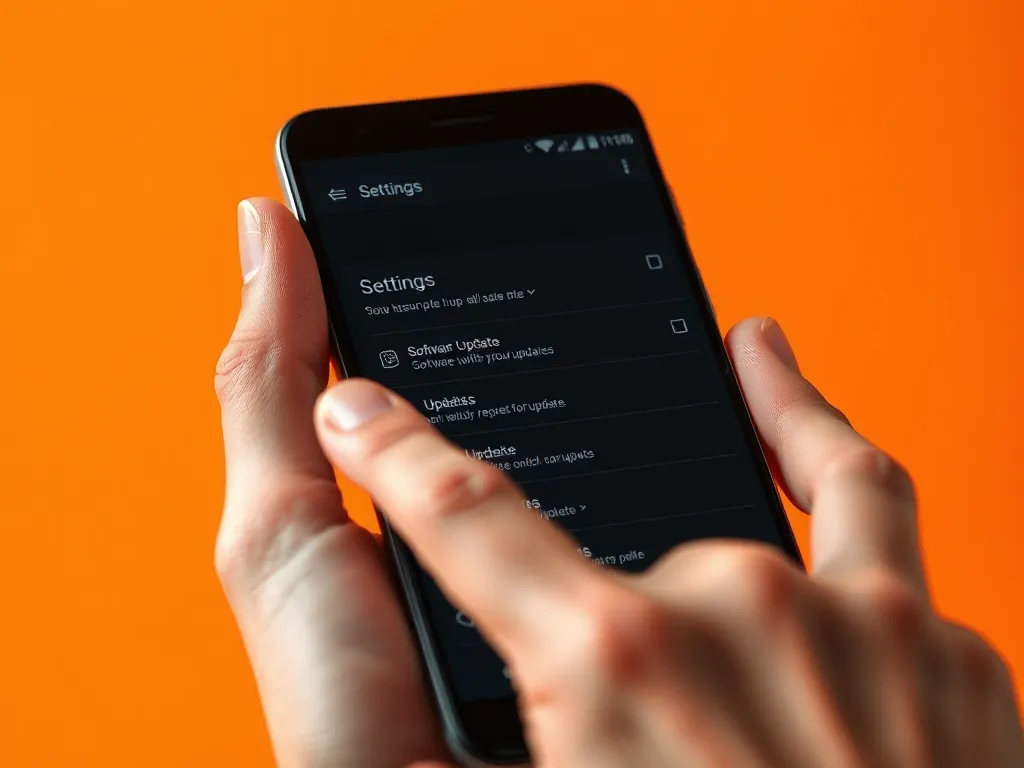
Waar vind je de optie voor systeemupdates in de Instellingen-app?
In de Instellingen-app van je Android-apparaat vind je de optie voor systeemupdates onder het menu "Systeem". Tik op "Systeem", scroll naar beneden en selecteer "Systeemupdates". Hier kun je controleren of er updates beschikbaar zijn en deze indien nodig downloaden en installeren. Zorg dat je verbonden bent met Wi-Fi om datakosten te vermijden en dat je batterij voldoende is opgeladen.
Hoe ontvang je een update notificatie op je Android-apparaat?
Op je Android-apparaat ontvang je automatisch een notificatie wanneer er een nieuwe systeemupdate beschikbaar is. Zorg dat je apparaat verbonden is met Wi-Fi en dat je meldingen voor systeemupdates hebt ingeschakeld. Ga naar Instellingen > Meldingen (op oudere versies Apps en meldingen > Meldingen) en controleer of systeemmeldingen aanstaan. Zodra een update beschikbaar is, verschijnt er een melding in je notificatiebalk die je kunt aantikken om de update te downloaden en te installeren.
Wat moet je doen als je Android-update vastloopt of mislukt?
Als je Android-update vastloopt of mislukt, start je je apparaat opnieuw op en probeer je de update opnieuw te installeren. Zorg dat je apparaat voldoende opslagruimte heeft door ongebruikte apps of bestanden te verwijderen. Controleer je internetverbinding en gebruik indien mogelijk een stabiele Wi-Fi-verbinding. Schakel je apparaat in veilige modus in om te zien of een app van derden de update verstoort. Als het probleem aanhoudt, voer dan een fabrieksreset uit, maar zorg dat je eerst een back-up van je gegevens maakt.
Hoe kun je een handmatige update uitvoeren als de automatische update niet werkt?
Als de automatische update niet werkt, kun je een handmatige update uitvoeren door deze stappen te volgen:
- Ga naar Instellingen op je Android-apparaat.
- Scroll naar beneden en tik op Systeem.
- Kies Software-updates (op oudere versies Geavanceerd) en vervolgens Systeemupdate.
- Tik op Controleren op updates. Als er een update beschikbaar is, volg je de instructies om deze te downloaden en te installeren.
- Zorg dat je apparaat is verbonden met Wi-Fi en dat de batterij minimaal 50% opgeladen is.
Vergeet niet je belangrijke gegevens te back-uppen voor je begint.

Welke stappen kun je nemen als je geen update kunt downloaden via Wi-Fi?
Als je geen update kunt downloaden via Wi-Fi, kun je de volgende stappen proberen:
- Mobiele data inschakelen: Ga naar "Instellingen" > "Netwerk & internet" > "Mobiele netwerken" en zorg dat mobiele data is ingeschakeld. Controleer of je voldoende data hebt.
- Netwerkinstellingen resetten: Ga naar "Instellingen" > "Systeem" > "Geavanceerd" > "Resetopties" > "Netwerkinstellingen resetten" om eventuele verbindingsproblemen op te lossen.
- Proxy-instellingen controleren: Zorg dat er geen ongewenste proxy-instellingen zijn die de download kunnen blokkeren. Dit vind je onder "Instellingen" > "Netwerk & internet" > "Wi-Fi" > "Geavanceerd".
- Probeer een andere Wi-Fi-verbinding: Als mobiele data geen optie is, probeer dan een andere Wi-Fi-verbinding om te zien of de update daar wel gedownload kan worden.
Hoeveel opslagruimte is nodig voor een Android-update?
De hoeveelheid opslagruimte die je nodig hebt voor een Android-update varieert, afhankelijk van de grootte van de update en je apparaat. Over het algemeen heb je minimaal 1 tot 3 GB vrije ruimte nodig om de update te downloaden en te installeren. Zorg dat je extra ruimte hebt voor tijdelijke bestanden die tijdens het installatieproces worden aangemaakt. Het is verstandig om vooraf overbodige apps of bestanden te verwijderen om voldoende ruimte vrij te maken en problemen te voorkomen.
Hoe zorg je ervoor dat je Android-apparaat compatibel is met de nieuwste update?
Om ervoor te zorgen dat je Android-apparaat compatibel is met de nieuwste update, volg je deze stappen:
- Controleer de minimale systeemvereisten van de update in de officiële documentatie van de fabrikant.
- Update alle apps naar de nieuwste versies via de Google Play Store om compatibiliteitsproblemen te voorkomen.
- Zorg dat je apparaat voldoende opslagruimte heeft; minimaal 1-2 GB vrij is vaak aanbevolen.
- Verwijder ongebruikte apps en bestanden om ruimte vrij te maken.
- Controleer of je apparaat is opgeladen tot minstens 50% om onderbrekingen tijdens de update te voorkomen.
Door deze stappen te volgen, minimaliseer je het risico op problemen tijdens de update.
Hoe kun je je gegevens back-uppen voordat je een Android-update uitvoert?
Voordat je een Android-update uitvoert, is het essentieel om je gegevens te back-uppen om verlies te voorkomen. Volg deze stappen om een veilige back-up te maken:
- Open de Instellingen op je Android-apparaat.
- Scroll naar beneden en tik op Google, gevolgd door Back-up.
- Zorg dat de schakelaar voor Back-up naar Google Drive is ingeschakeld. Je kunt hier ook specifieke items kiezen, zoals apps, foto's en berichten.
- Voor foto's en video's: gebruik de app Google Foto's. Open de app, tik op je profielicoon en zorg dat Back-up aanstaat.
- Gebruik eventueel een externe opslagoptie zoals een SD-kaart of een cloudservice als extra back-up.
Zo zorg je ervoor dat je gegevens veilig zijn voordat je de update uitvoert.
Heb je gevonden wat je zocht? Er is altijd meer te ontdekken! Neem een kijkje bij onze aanvullende stukken voor verdere verrijking.