Computerhardware|Gaming Hardware|Gaming Laptops|High-End Gaming Laptops
Hoe upgrade je een high-end gaming laptop?

Geschreven door: Nander Westerlaken
Geef je gaming laptop een power-up boost!
Als je iets koopt via onze links, ontvangen we mogelijk een commissie. Een gelieerde organisatie kan producten of diensten leveren. Meer informatie.
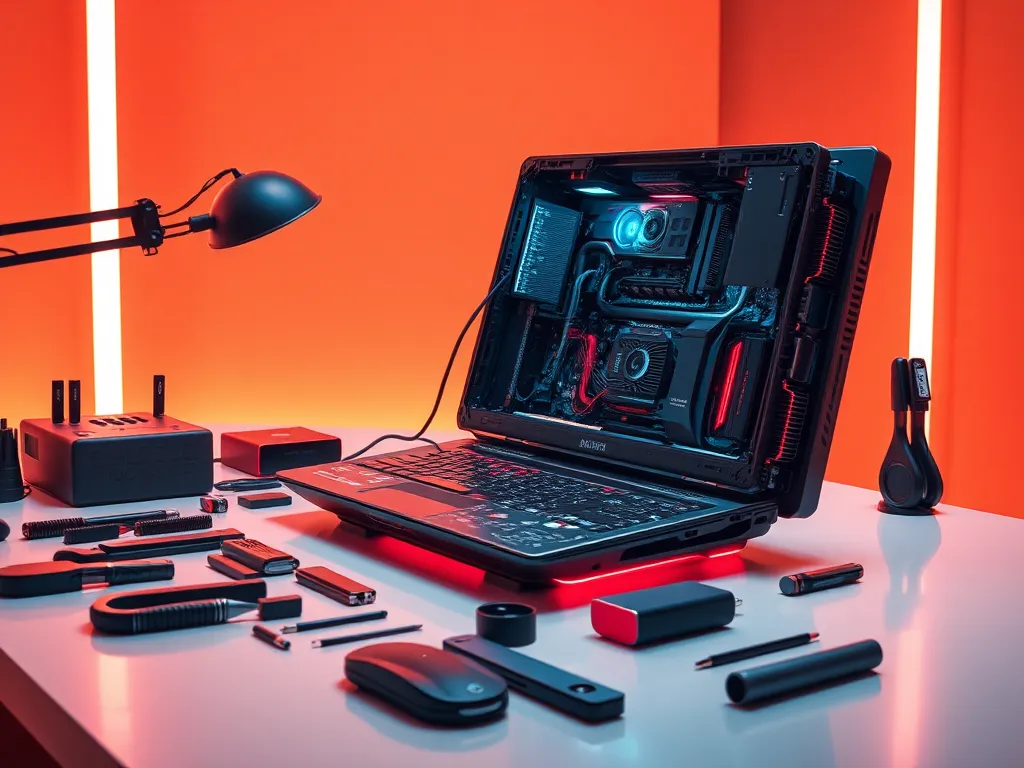
Om een high-end gaming laptop te upgraden, begin je met het identificeren van de upgradebare componenten zoals RAM, opslag (SSD of HDD) en soms de GPU. Zorg dat je de compatibiliteit van nieuwe onderdelen controleert met je huidige systeem.
Gebruik een antistatische armband om schade te voorkomen en volg de handleiding van de fabrikant voor het demonteren van de behuizing. Installeer de nieuwe onderdelen zorgvuldig, zoals een SSD of RAM-modules, en test de laptop grondig na herassemblage om ervoor te zorgen dat alles correct werkt.
Terwijl je verder leest, neem ook een moment om deze aanvullende stukken te bekijken, die we speciaal voor je hebben geselecteerd. Deze informatieve artikelen bieden extra verdieping en kunnen je nieuwe inzichten geven.
Welke onderdelen van een high-end gaming laptop kunnen worden geüpgraded?
Bij een high-end gaming laptop kun je meestal de volgende onderdelen upgraden:
- RAM: Dit kan vaak worden uitgebreid tot 32 GB of zelfs 64 GB, afhankelijk van de laptop.
- Opslag: Vervangbare SSD's of HDD's, waarbij je kunt kiezen voor snellere NVMe SSD's voor betere prestaties.
- GPU: Hoewel minder gebruikelijk, bieden sommige modellen modulaire GPU's die je kunt upgraden.
Zorg dat je de compatibiliteit van de nieuwe componenten controleert met je specifieke model.
Hoe vervang je de GPU in een high-end gaming laptop?
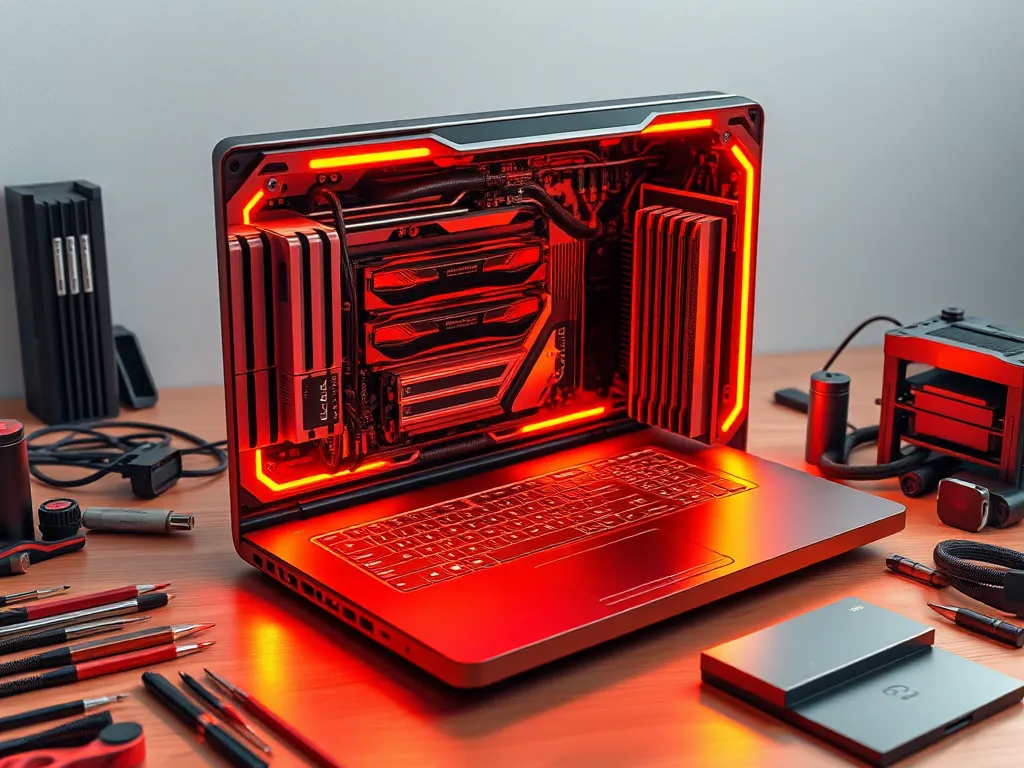
Het vervangen van de GPU in een high-end gaming laptop is een complexe taak, maar het kan de prestaties aanzienlijk verbeteren. Volg deze stappen zorgvuldig:
- Zorg dat je laptop volledig is uitgeschakeld en ontkoppeld van alle stroombronnen.
- Open de behuizing van de laptop volgens de instructies van de fabrikant. Dit vereist meestal het verwijderen van de onderplaat met een geschikte schroevendraaier.
- Zoek de huidige GPU, die vaak in een speciale sleuf zit en beveiligd is met schroeven of clips.
- Verwijder de bevestigingsschroeven en ontkoppel voorzichtig de GPU van de sleuf. Zorg dat je geen andere componenten beschadigt.
- Plaats de nieuwe GPU in dezelfde sleuf en bevestig deze met de schroeven. Zorg dat alle verbindingen stevig vastzitten.
- Sluit de behuizing van de laptop en start het systeem op om te controleren of de nieuwe GPU correct functioneert.
Houd er rekening mee dat niet alle gaming laptops een vervangbare GPU hebben; controleer de specificaties van je model voordat je begint.
Is een externe GPU (eGPU) een goede optie voor het upgraden van een gaming laptop?
Een externe GPU (eGPU) kan een uitstekende optie zijn voor het upgraden van een gaming laptop, vooral als je grafische prestaties wilt verbeteren zonder interne wijzigingen. Met een eGPU krijg je toegang tot desktop-GPU-prestaties via een Thunderbolt 3 of 4 verbinding, wat essentieel is voor optimale bandbreedte en snelheid. Dit is ideaal voor laptops met beperkte interne upgrade-opties, maar let op: de prestaties kunnen iets lager zijn dan die van een interne GPU vanwege bandbreedtebeperkingen. Zorg dat je laptop compatibel is met eGPU's en controleer of de voeding van de eGPU voldoende is voor de gekozen grafische kaart. Een eGPU biedt flexibiliteit en maakt het mogelijk om eenvoudig te upgraden naar een krachtigere GPU in de toekomst.
Hoe kun je de CPU van een high-end gaming laptop upgraden?
Het upgraden van de CPU in een high-end gaming laptop is vaak complex en niet altijd mogelijk, omdat veel CPU's gesoldeerd zijn op het moederbord. Controleer eerst of je model een verwisselbare CPU heeft. Als dat het geval is, volg je deze stappen:
- Zorg dat je laptop uitgeschakeld is en de batterij verwijderd is.
- Open de behuizing volgens de handleiding van de fabrikant om toegang te krijgen tot het moederbord.
- Verwijder de koeling voorzichtig en ontkoppel de huidige CPU.
- Plaats de nieuwe CPU en bevestig de koeling opnieuw met thermische pasta.
- Sluit de behuizing en test de laptop om te controleren of de nieuwe CPU correct werkt.
Let op: zorg dat de nieuwe CPU compatibel is met je moederbord en dat je garantie niet vervalt door deze upgrade.
Hoe verhoog je de RAM-capaciteit in een premium gaming laptop?
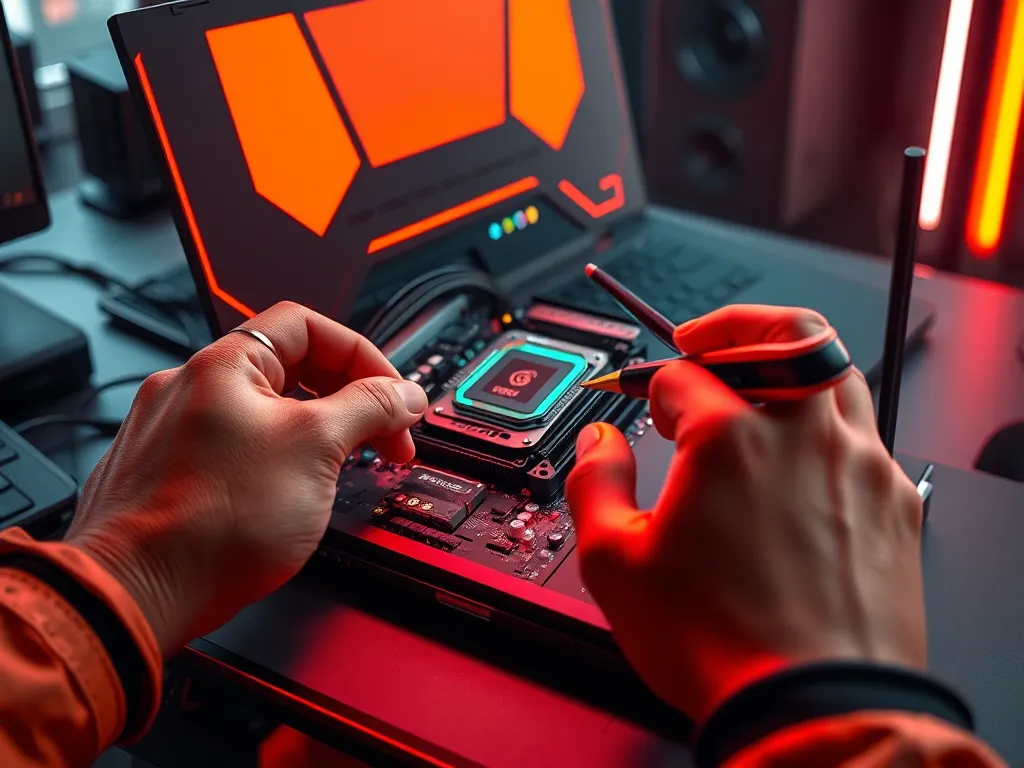
Het verhogen van de RAM-capaciteit in een premium gaming laptop is een effectieve manier om prestaties te verbeteren. Volg deze stappen om het zelf te doen:
- Zet de laptop volledig uit en ontkoppel alle kabels.
- Draai de schroeven aan de onderkant los om de behuizing te openen. Raadpleeg de handleiding voor specifieke instructies.
- Vind de RAM-sleuven, meestal zichtbaar als lange, smalle sockets.
- Verwijder voorzichtig de bestaande RAM-modules door de clips aan de zijkanten naar buiten te duwen.
- Plaats de nieuwe RAM-modules door ze onder een hoek in de sleuven te steken en voorzichtig naar beneden te drukken tot ze vastklikken.
- Sluit de behuizing en zet de schroeven weer vast.
- Zet de laptop aan en controleer in het BIOS of het nieuwe RAM correct wordt herkend.
Gebruik RAM-modules die compatibel zijn met je laptop (bijv. DDR4 of DDR5) voor optimale prestaties.
Wat is het verschil tussen DDR4 en DDR5 RAM voor gaming prestaties?
DDR5 RAM biedt aanzienlijke verbeteringen ten opzichte van DDR4 in gaming prestaties door hogere bandbreedte en kloksnelheden. DDR5 start met een basisfrequentie van 4800 MHz, terwijl DDR4 meestal rond 3200 MHz ligt, wat resulteert in snellere gegevensoverdracht en betere multitasking. Bovendien ondersteunt DDR5 grotere geheugencapaciteiten per module, wat toekomstige uitbreidingen vergemakkelijkt. De latentie van DDR5 is echter iets hoger, maar de toegenomen efficiëntie en snelheid maken dit vaak goed voor gamers. Controleer altijd de compatibiliteit van je moederbord om te profiteren van DDR5-voordelen.
| Eigenschap | DDR4 RAM | DDR5 RAM |
|---|---|---|
| Basisfrequentie | Tot 3200 MHz | Vanaf 4800 MHz |
| Bandbreedte | Tot 25,6 GB/s | Vanaf 38,4 GB/s |
| Geheugencapaciteit | Tot 32 GB per module | Tot 128 GB per module |
| Latentie | Lagere latentie | Iets hogere latentie |
| Efficiëntie | Minder efficiënt | Meer efficiënt |
Wat zijn de stappen voor het installeren van een nieuwe SSD in een high-end gaming laptop?
Voor het installeren van een nieuwe SSD in een high-end gaming laptop, volg je deze stappen:
- Zorg dat je laptop is uitgeschakeld en ontkoppeld van de stroom. Verwijder de batterij indien mogelijk.
- Draai de schroeven los van het paneel aan de onderkant van de laptop met een passende schroevendraaier.
- Zoek de huidige SSD of de beschikbare M.2-sleuf, afhankelijk van het type SSD dat je installeert.
- Als je een bestaande SSD vervangt, verwijder dan voorzichtig de schroef die de SSD op zijn plaats houdt en trek de SSD voorzichtig uit de sleuf.
- Plaats de nieuwe SSD in de sleuf onder een hoek van ongeveer 30 graden en druk deze voorzichtig naar beneden totdat deze vastklikt. Bevestig deze met de schroef.
- Monteer het paneel weer op de laptop, schroef het vast en plaats de batterij terug als je deze had verwijderd.
- Start de laptop en ga naar het BIOS/UEFI om te controleren of de nieuwe SSD wordt herkend.
- Installeer het besturingssysteem opnieuw of kloon je bestaande systeem naar de nieuwe SSD voor gebruik.
Vergeet niet om een back-up van je gegevens te maken voordat je begint!
Heb je gevonden wat je zocht? Er is altijd meer te ontdekken! Neem een kijkje bij onze aanvullende stukken voor verdiepende informatie.