Computerhardware|Gaming Hardware|Gaming PC's|High-End Gaming PC's|Vooraf gebouwde Gaming PC's
Hoe upgrade je een high-end gaming PC?

Geschreven door: Nander Westerlaken
Upgrade je gaming PC: sneller dan je tegenstanders 'game over' kunnen zeggen!
Als je iets koopt via onze links, ontvangen we mogelijk een commissie. Een gelieerde organisatie kan producten of diensten leveren. Meer informatie.
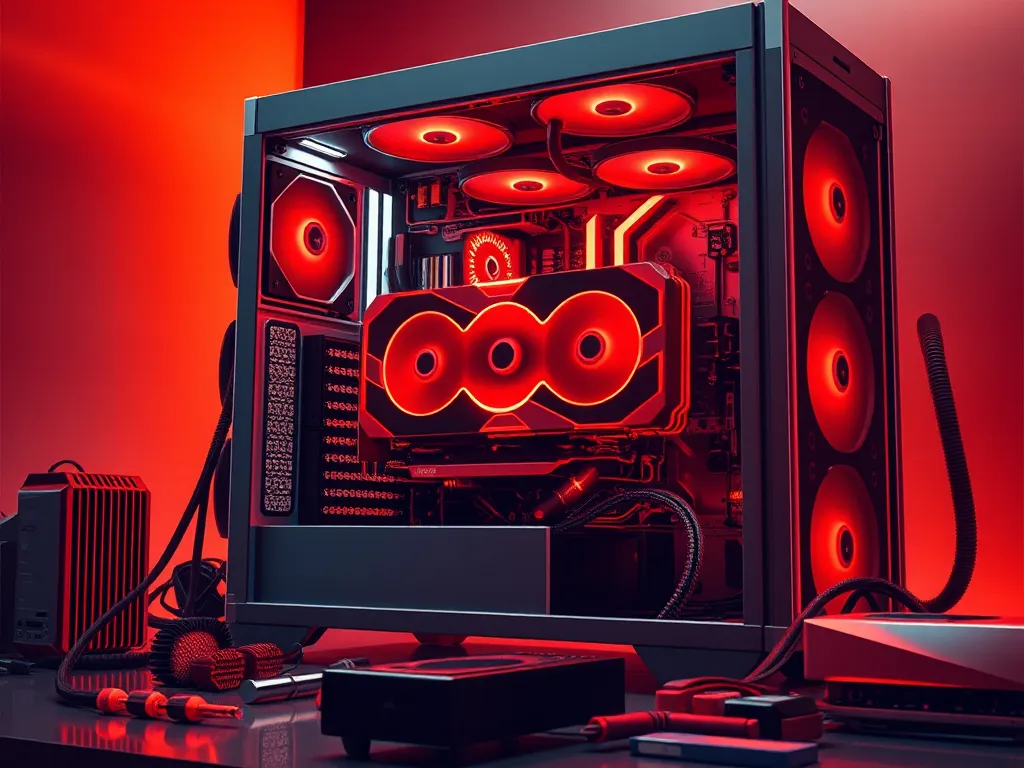
Om je high-end gaming PC te upgraden, begin je met het evalueren van de CPU en GPU, omdat deze componenten het meeste invloed hebben op prestaties. Zorg dat je moederbord compatibel is met nieuwe hardware en overweeg om RAM-geheugen te verhogen naar minimaal 32 GB voor optimale multitasking. Vervang je HDD door een snelle NVMe SSD voor snellere laadtijden en installeer een krachtige PSU van minstens 750 watt om toekomstige uitbreidingen te ondersteunen. Vergeet niet om je koelsysteem te upgraden, zoals een AIO liquid cooler, om oververhitting tijdens intensieve sessies te voorkomen.
Terwijl je verder leest, verdiep je ook in deze interessante posts, die mogelijk ook relevant voor je zijn. Deze informatieve artikelen bieden extra verdieping en kunnen je verder op weg helpen.
Welke componenten zijn essentieel voor het upgraden van een high-end gaming PC?
Voor een effectieve upgrade van je high-end gaming PC focus je op de volgende componenten:
- CPU: Kies voor een topmodel zoals de Intel Core Ultra 9 of AMD Ryzen 9 voor maximale verwerkingskracht.
- GPU: Een krachtige GPU zoals de NVIDIA GeForce RTX 5090 of AMD Radeon RX 9070 XT is cruciaal voor high-end gaming prestaties.
- RAM: Upgrade naar minimaal 32 GB DDR5-geheugen voor soepel multitasken en verbeterde gameprestaties.
- Opslag: Vervang je HDD door een NVMe SSD van minstens 1 TB voor snellere laadtijden.
- Moederbord: Zorg voor compatibiliteit met nieuwe CPU's en GPU's, met voldoende PCIe-slots en USB-poorten.
- PSU: Investeer in een PSU van minstens 750 watt om toekomstige uitbreidingen te ondersteunen en stabiliteit te waarborgen.
- Koeling: Een AIO liquid cooler of geavanceerde luchtkoeling voorkomt oververhitting tijdens intensieve sessies.
Met deze upgrades verzeker je de toekomstbestendigheid en prestaties van je gaming PC.
Hoe kies je de beste graphics card voor een high-end gaming PC-upgrade?
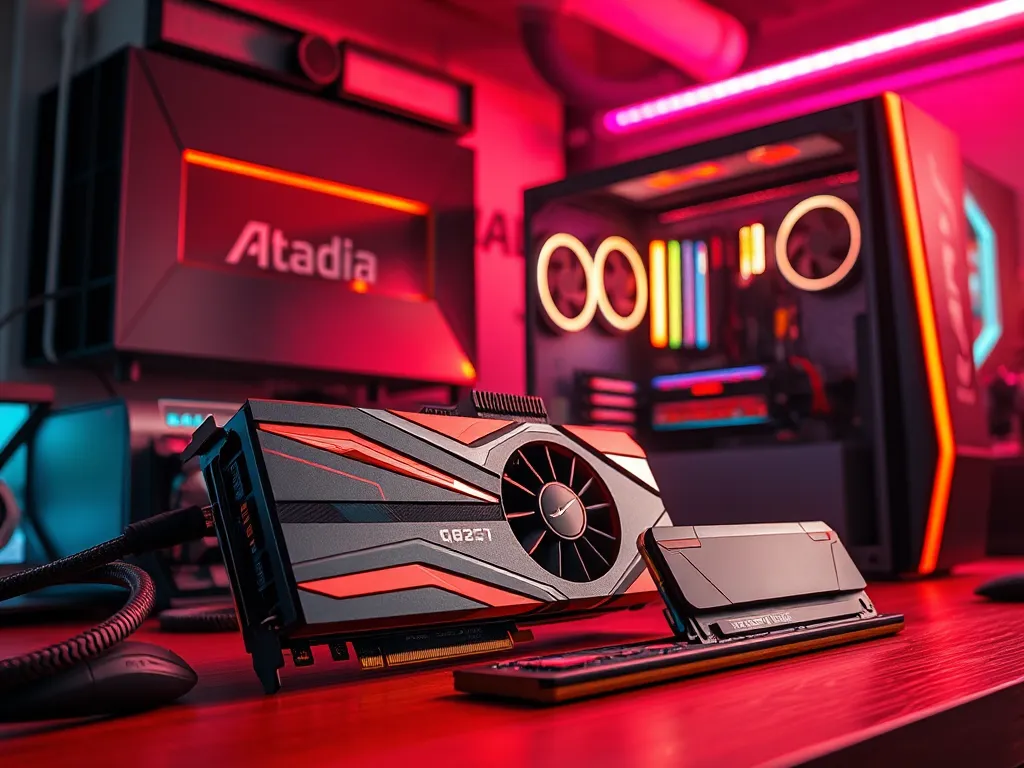
Bij het kiezen van de beste graphics card voor je high-end gaming PC-upgrade, focus je op de volgende factoren:
- Controleer de compatibiliteit met je moederbord en beschikbare PCIe-slots.
- Let op de VRAM-capaciteit; 16 GB of meer is ideaal voor 4K-gaming.
- Kies een GPU met een hoge kloksnelheid en meerdere CUDA-cores of stream processors voor betere prestaties.
- Bekijk de stroomvereisten en zorg dat je PSU voldoende vermogen levert, meestal 650 tot 1000 watt, afhankelijk van de kaart.
- Houd rekening met de koeloplossing en de beschikbare ruimte in je behuizing voor de GPU.
Door deze stappen te volgen, minimaliseer je het risico op compatibiliteitsproblemen en zorg je voor een optimale game-ervaring.
Wat is het belang van een krachtige PSU bij een PC-upgrade?
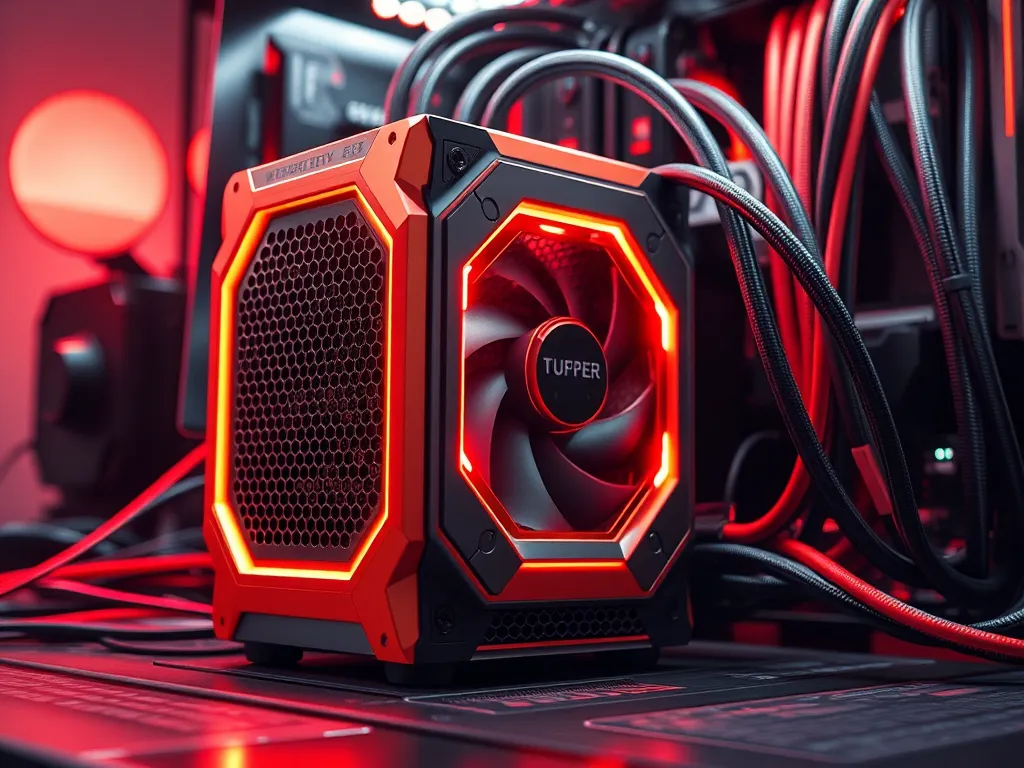
Een krachtige PSU (Power Supply Unit) is cruciaal bij een PC-upgrade omdat het zorgt voor stabiele en betrouwbare stroomtoevoer naar alle componenten. Een PSU met een vermogen van minstens 750 watt is aan te raden voor een high-end gaming PC, vooral als je krachtige GPU's en CPU's gebruikt die veel energie verbruiken. Een efficiënte PSU met een 80 Plus certificering vermindert energieverlies en hitteproductie, wat de levensduur van je componenten verlengt. Bovendien biedt een goede PSU extra aansluitmogelijkheden voor toekomstige uitbreidingen en upgrades, zoals extra harde schijven of een zwaardere videokaart.
Hoe installeer je een liquid cooling systeem in je gaming PC?
Een liquid cooling systeem installeren in je gaming PC is een geweldige manier om je CPU koel te houden tijdens intensieve sessies. Volg deze stappen om het systeem correct te installeren:
- Schakel je PC uit en ontkoppel alle kabels. Open de behuizing en verwijder de huidige koeler van de CPU.
- Monteer de radiator op een geschikte plek in de behuizing, meestal aan de boven- of voorzijde, voor optimale luchtstroom.
- Bevestig de ventilatoren aan de radiator en zorg dat ze lucht op de juiste manier door de radiator blazen.
- Breng een dunne laag thermische pasta aan op de CPU, indien dit nog niet is gedaan.
- Bevestig de waterpomp op de CPU en zorg dat de schroeven gelijkmatig worden aangedraaid.
- Sluit de pomp en ventilatoren aan op de juiste headers op het moederbord voor stroom en controle.
- Sluit de behuizing, start je PC op en controleer in de BIOS of de pomp en ventilatoren correct functioneren.
Zorg dat je alle stappen nauwkeurig volgt om lekkages of schade te voorkomen.
Hoe optimaliseer je de BIOS/UEFI-instellingen na een hardware-upgrade?
Na een hardware-upgrade is het belangrijk om je BIOS/UEFI-instellingen te optimaliseren om de maximale prestaties uit je high-end gaming PC te halen. Volg deze stappen:
- Start je PC opnieuw op en druk tijdens het opstarten op de DEL of F2-toets om naar het BIOS/UEFI te gaan.
- Controleer of de nieuwe hardware correct wordt herkend, zoals je CPU en RAM. Ga naar het tabblad System Information.
- Activeer XMP-profielen voor je RAM om de geadverteerde snelheid te bereiken. Dit vind je meestal onder Advanced Memory Settings.
- Stel de bootvolgorde in zodat je NVMe SSD als eerste opstart voor snellere laadtijden. Dit doe je onder het tabblad Boot.
- Controleer de fan curves en pas ze aan voor optimale koeling onder het tabblad Hardware Monitor.
- Sla je instellingen op en verlaat het BIOS/UEFI. Je PC start nu opnieuw op met de nieuwe configuraties.
Op deze manier zorg je ervoor dat je systeem optimaal draait en klaar is voor intensief gamen.
Heb je gevonden wat je zocht? Er is altijd meer te leren! Neem een kijkje bij onze aanvullende stukken voor verdiepende informatie.