Computerhardware|Gaming Hardware|Gaming Laptops|Instapniveau Gaming Laptops
Hoe upgrade je een instapniveau gaming laptop?

Geschreven door: Nander Westerlaken
Maak van je laptop een gamebeest zonder het zweet te breken!
Als je iets koopt via onze links, ontvangen we mogelijk een commissie. Een gelieerde organisatie kan producten of diensten leveren. Meer informatie.
Om een instapniveau gaming laptop te upgraden, focus je op het vervangen van RAM en opslag, zoals een SSD. Controleer eerst de specificaties van je laptop om te zien welke upgrades compatibel zijn; kijk naar de maximale RAM-capaciteit en het type opslaginterface, zoals SATA of NVMe. Zorg dat je de juiste gereedschappen hebt, zoals een kleine kruiskopschroevendraaier, en werk in een antistatische omgeving om componenten te beschermen. Volg altijd de handleiding van de fabrikant voor gedetailleerde instructies en let op garantievoorwaarden om onverwachte problemen te voorkomen.
Terwijl je verder leest, neem ook een moment om deze interessante posts te bekijken, die we speciaal voor je hebben geselecteerd. Deze posts gaan dieper in op het thema en kunnen je nieuwe inzichten geven.
Welke onderdelen van een instapniveau gaming laptop kunnen worden geüpgraded?
Voor een instapniveau gaming laptop kun je doorgaans de volgende onderdelen upgraden:
- RAM: Vaak is er een extra sleuf beschikbaar, of je kunt de huidige modules vervangen om de capaciteit te verhogen. Controleer de maximale capaciteit die je laptop ondersteunt.
- Opslag: Vervang de harde schijf door een snellere SSD, of voeg een tweede SSD toe als er ruimte is. Let op of je een SATA of NVMe interface nodig hebt.
- Batterij: In sommige gevallen kun je een grotere batterij installeren voor een langere levensduur.
Zorg dat je de compatibiliteit van deze onderdelen controleert voordat je begint met upgraden.
Hoe controleer je de compatibiliteit van onderdelen voordat je een instapniveau gaming laptop upgradet?
Om de compatibiliteit van onderdelen te controleren voordat je je instapniveau gaming laptop upgradet, volg je deze stappen:
- Controleer de specificaties van je laptop, zoals het aantal RAM-sleuven en de maximale capaciteit.
- Raadpleeg de handleiding van de fabrikant voor informatie over compatibele RAM- en opslagtypen, zoals SATA of NVMe.
- Gebruik tools zoals Crucial System Scanner of CPU-Z om gedetailleerde systeeminformatie te verkrijgen.
- Zorg dat het nieuwe onderdeel fysiek in de behuizing past en dat de verbindingen overeenkomen.
- Controleer online forums of recensies voor ervaringen van andere gebruikers met dezelfde laptop.
Zorg dat je de garantievoorwaarden van je laptop begrijpt voordat je wijzigingen aanbrengt.
Hoe kun je de prestaties van een budget gaming laptop verbeteren?
Je kunt de prestaties van een budget gaming laptop verbeteren door enkele strategische upgrades en optimalisaties. Overweeg de volgende stappen:
- RAM-upgrade: Voeg meer RAM toe als je huidige configuratie dit toelaat. Dit verbetert multitasking en spelprestaties.
- SSD-installatie: Vervang de harde schijf door een SSD voor snellere opstarttijden en kortere laadtijden van games.
- Driver-updates: Zorg dat je grafische en systeemdrivers up-to-date zijn voor optimale prestaties en compatibiliteit.
- Prestaties optimaliseren: Pas de energie-instellingen aan naar 'Hoge prestaties' en sluit onnodige achtergrondprocessen om meer rekenkracht vrij te maken voor gaming.
Door deze stappen te volgen, kun je zonder grote investeringen het meeste uit je budget gaming laptop halen.
Wat is de beste manier om RAM te upgraden in een instapniveau gaming laptop?
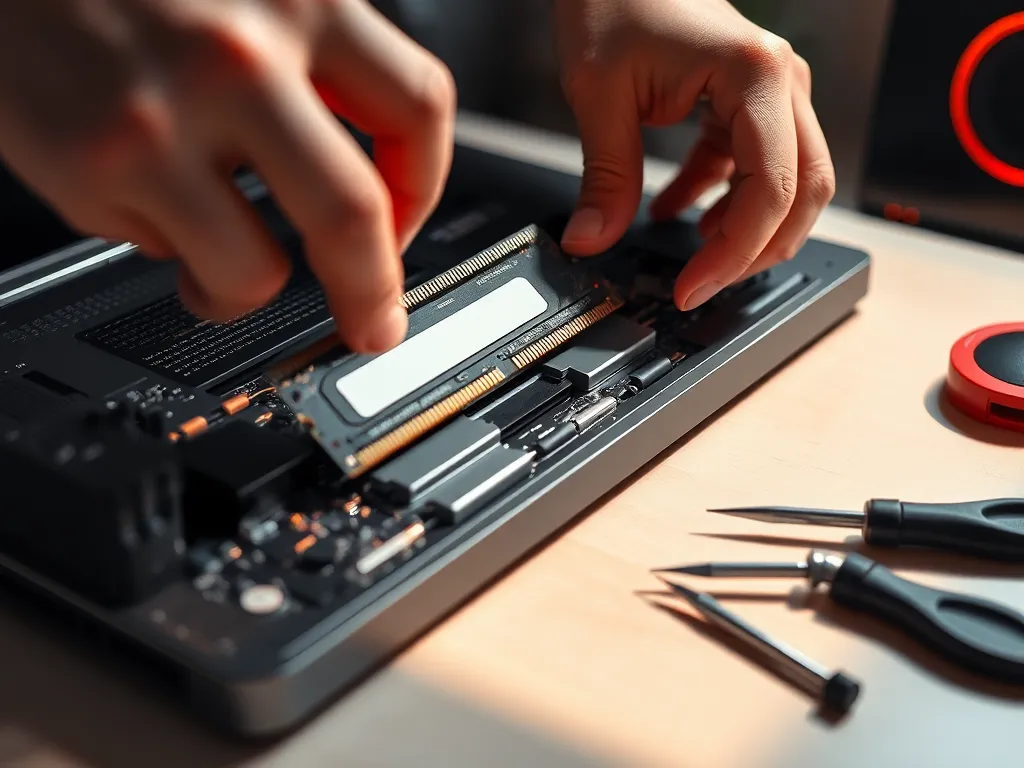
De beste manier om RAM te upgraden in een instapniveau gaming laptop is door eerst het maximale RAM-geheugen te controleren dat je laptop ondersteunt. Zorg dat je het juiste type RAM koopt, zoals DDR4 of DDR5, en dat de kloksnelheid compatibel is met je systeem. Schakel de laptop uit, verwijder de batterij indien mogelijk, en open de behuizing met een kleine kruiskopschroevendraaier. Verwijder de oude RAM-modules voorzichtig en plaats de nieuwe stevig in de sleuven. Start de laptop opnieuw op en controleer in het BIOS of het nieuwe RAM correct wordt herkend.
Hoe installeer je een SSD in een goedkope gaming laptop?
Een SSD installeren in een goedkope gaming laptop kan de prestaties aanzienlijk verbeteren. Volg deze stappen om het correct te doen:
- Zorg dat je laptop is uitgeschakeld en de stekker uit het stopcontact is gehaald.
- Verwijder de achterklep van de laptop met een kleine kruiskopschroevendraaier.
- Zoek de huidige opslaglocatie en verwijder voorzichtig de bestaande harde schijf indien nodig.
- Plaats de nieuwe SSD in de juiste sleuf; zorg dat deze goed vastzit.
- Bevestig de achterklep weer op de laptop.
- Zet de laptop aan en installeer het besturingssysteem opnieuw of herstel vanaf een back-up.
Gebruik een antistatische polsband om schade aan componenten te voorkomen.
Is het mogelijk om de grafische kaart in een beginners gaming notebook te vervangen?
Over het algemeen is het vervangen van de grafische kaart in een beginners gaming notebook niet mogelijk. Bij deze laptops is de GPU vaak vastgesoldeerd aan het moederbord. Hierdoor kun je de grafische kaart niet eenvoudig upgraden zoals bij een desktop. Als je toch betere grafische prestaties wilt, overweeg dan een externe GPU (eGPU) als je laptop Thunderbolt 3 of 4 ondersteunt. Let op dat dit een prijzige oplossing kan zijn en controleer altijd de compatibiliteit van de eGPU met je laptop.
Kun je een externe GPU (eGPU) gebruiken met een gaming laptop voor beginners?
Ja, je kunt een externe GPU (eGPU) gebruiken met een instapniveau gaming laptop, maar er zijn enkele aandachtspunten. Controleer of je laptop een Thunderbolt 3 of 4 poort heeft, want dit is meestal vereist voor een eGPU. Zorg dat de eGPU compatibel is met je laptopmodel en dat de voeding van de eGPU krachtig genoeg is voor de gekozen GPU. Houd er rekening mee dat de prestaties kunnen variëren, afhankelijk van de bandbreedte van de verbinding en de specificaties van je laptop. Het gebruik van een eGPU kan een aanzienlijke prestatieverbetering bieden voor gaming en grafische toepassingen, maar het is belangrijk om de kosten en baten zorgvuldig af te wegen.
Heb je gevonden wat je zocht? Er is altijd meer te verkennen! Neem een kijkje bij onze aanvullende stukken voor verdiepende informatie.