Computerhardware|Gameconsoles|Gaming Hardware|PlayStation 4|Vorige Generatie Consoles
Hoe upgrade je een PlayStation 4?

Geschreven door: Nander Westerlaken
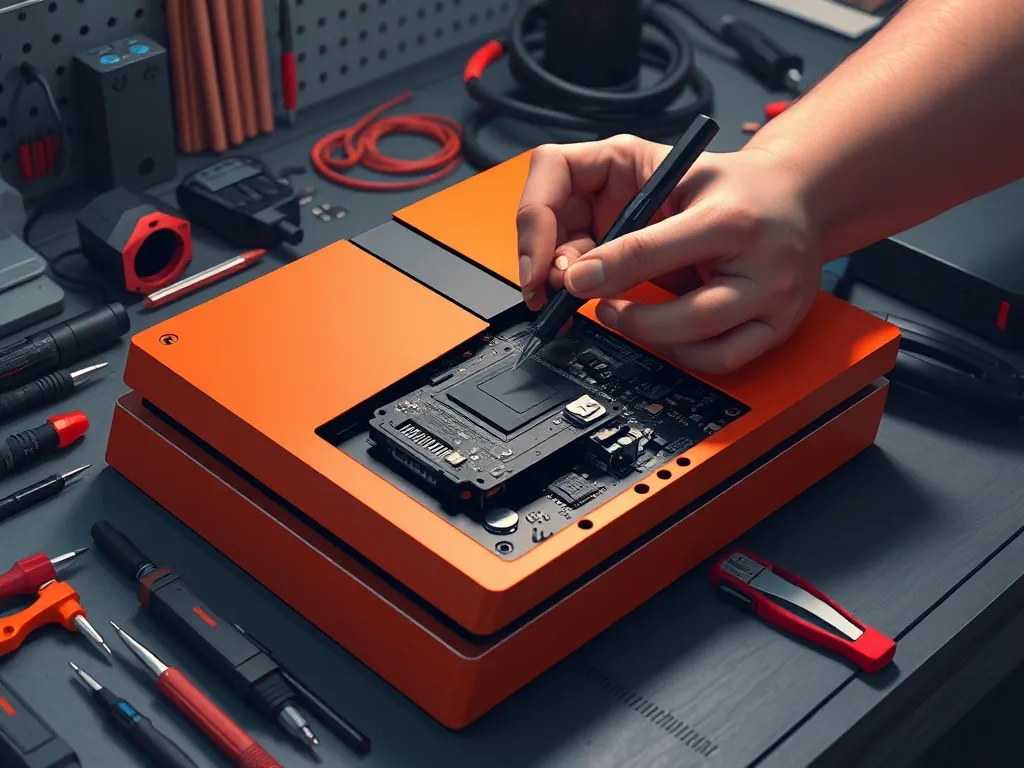
Geef je PS4 een turbo boost met een SSD!
Als je iets koopt via onze links, ontvangen we mogelijk een commissie. Een gelieerde organisatie kan producten of diensten leveren. Meer informatie.
Om je PlayStation 4 te upgraden, kun je een aantal stappen volgen. Allereerst kun je de interne harde schijf vervangen door een SSD, wat zorgt voor snellere laadtijden en betere prestaties. Een andere optie is het vergroten van de opslagcapaciteit door een externe harde schijf aan te sluiten, waarbij je tot 8TB kunt toevoegen. Zorg dat je de PS4-systeemsoftware up-to-date houdt voor optimale prestaties en beveiligingsverbeteringen. Tot slot kun je accessoires zoals controllers en oplaadstations upgraden voor een betere game-ervaring.
Terwijl je verder leest, bekijk ook even deze interessante posts, die je verder kunnen helpen met dit onderwerp. Deze stukken geven een breder perspectief en kunnen je verder op weg helpen.
Welke hardware-upgrades zijn mogelijk voor de PlayStation 4?
Om je PlayStation 4 te optimaliseren, kun je verschillende hardware-upgrades uitvoeren:
- SSD-installatie: Vervang de interne harde schijf door een SSD voor snellere laadtijden en verbeterde prestaties.
- Externe opslag: Voeg tot 8TB extra opslag toe met een externe harde schijf, ideaal voor meer games en data.
- Koelventilator: Installeer een extra koelventilator om oververhitting te voorkomen en de prestaties te stabiliseren.
- Accessoires: Upgrade accessoires zoals controllers en oplaadstations voor een verbeterde game-ervaring.
Hoe installeer je een SSD in een PS4?
Om een SSD in je PS4 te installeren, volg je deze stappen:
- Zorg dat je PS4 volledig is uitgeschakeld en losgekoppeld van alle kabels.
- Verwijder het glanzende bovenpaneel van de PS4 door het voorzichtig naar links te schuiven.
- Schroef de schroef met PlayStation-symbolen los die de harde schijfhouder op zijn plaats houdt.
- Trek de harde schijfhouder voorzichtig uit de console.
- Verwijder de vier schroeven die de huidige harde schijf in de houder bevestigen en plaats de nieuwe SSD in de houder.
- Schroef de SSD vast in de houder en plaats de houder terug in de PS4.
- Bevestig de houder met de PlayStation-schroef en schuif het bovenpaneel weer op zijn plaats.
- Sluit de PS4 aan, start op in veilige modus en installeer de systeemsoftware opnieuw vanaf een USB-stick.
Met deze stappen zorg je voor snellere laadtijden en een verbeterde game-ervaring.
Hoe vergroot je de interne opslagcapaciteit van een PlayStation 4?
Om de interne opslagcapaciteit van je PlayStation 4 te vergroten, kun je de bestaande harde schijf vervangen door een grotere of door een SSD. Volg deze stappen om dit te doen:
- Maak een back-up van je gegevens via een USB-opslagapparaat of in de cloud.
- Zet de PS4 volledig uit en verwijder de netstekker.
- Verwijder het glanzende bovenpaneel door het naar links te schuiven.
- Schroef de harde schijfbehuizing los met een kruiskopschroevendraaier.
- Vervang de oude harde schijf door de nieuwe en monteer alles in omgekeerde volgorde.
- Installeer de systeemsoftware opnieuw door een USB-stick met de update aan te sluiten en de PS4 op te starten in veilige modus.
Zorg dat de nieuwe schijf compatibel is (SATA en maximaal 9,5 mm dik) voor optimale prestaties.
Hoe koppel je een externe harde schijf aan je PlayStation 4?
Om een externe harde schijf aan je PlayStation 4 te koppelen, volg je deze eenvoudige stappen:
- Sluit de externe harde schijf aan op een van de USB-poorten aan de voorkant van de PS4.
- Ga naar het Instellingen-menu in het hoofdscherm van je PS4.
- Selecteer Apparaten en vervolgens USB-opslagapparaten.
- Kies de aangesloten harde schijf en selecteer Formatteren als uitgebreide opslag.
- Volg de instructies op het scherm om de harde schijf te formatteren. Dit proces wist alle gegevens op de schijf, dus zorg dat je een back-up hebt gemaakt van belangrijke bestanden.
Je PS4 herkent de externe schijf nu als opslagruimte en je kunt games en apps erop installeren voor extra opslagcapaciteit.
Hoe formatteer je een externe harde schijf voor gebruik met de PS4?
Om een externe harde schijf te formatteren voor gebruik met je PS4, volg je deze stappen:
- Sluit de externe harde schijf aan op een van de USB 3.0-poorten van je PS4.
- Ga naar Instellingen in het hoofdmenu.
- Kies Apparaten en selecteer USB-opslagapparaten.
- Selecteer de aangesloten externe harde schijf en kies Formatteren als uitgebreide opslag.
- Volg de instructies op het scherm om het formatteren te voltooien. Na het formatteren is de schijf klaar voor gebruik als opslag voor games en apps.
Let op: door te formatteren worden alle gegevens op de schijf gewist, dus maak een back-up als dat nodig is.
Wat is de maximale opslagcapaciteit die een PS4 ondersteunt?
De PlayStation 4 ondersteunt maximaal 8TB aan externe opslag via een USB 3.0 harde schijf. Voor de interne harde schijf kun je tot 2TB upgraden, mits je een 2,5-inch SATA-schijf gebruikt. Voor gebruik als uitgebreide opslag formatteert de PS4 de externe schijf zelf; exFAT of FAT32 heb je alleen nodig als je de schijf voor back-ups of media gebruikt. Met deze opslaguitbreidingen kun je aanzienlijk meer games en media opslaan, waardoor je PS4-ervaring veel flexibeler wordt.

Hoe voer je een systeemsoftware-update uit op de PlayStation 4?
Het uitvoeren van een systeemsoftware-update op je PlayStation 4 is essentieel voor de beste prestaties en beveiliging. Volg deze stappen om je PS4 up-to-date te houden:
- Zorg dat je PS4 is verbonden met internet.
- Ga naar het Instellingen menu op je PS4.
- Selecteer Systeemsoftware-update.
- Kies Nu bijwerken als er een update beschikbaar is.
- Volg de instructies op het scherm om de update te voltooien.
Zorg dat je je console niet uitschakelt tijdens de update om problemen te voorkomen.
Wat zijn de voordelen van een firmware-update voor de PS4?
Een firmware-update voor je PlayStation 4 biedt verschillende voordelen. Allereerst verbetert het de stabiliteit en prestaties van het systeem, wat resulteert in soepelere gameplay en kortere laadtijden. Daarnaast introduceert het nieuwe functies en gebruiksvriendelijke interfaces, zoals verbeterde mediastreamingopties en compatibiliteit met de nieuwste accessoires. Ook worden beveiligingslekken gedicht, wat je PS4 beschermt tegen mogelijke kwetsbaarheden. Zorg dat je regelmatig controleert op updates om optimaal van deze voordelen te profiteren.
Hoe controleer je of je PS4 up-to-date is?
Om te controleren of je PS4 up-to-date is, volg je deze eenvoudige stappen:
- Ga naar het Startmenu van je PS4 en selecteer Instellingen.
- Kies Systeemsoftware-update en wacht terwijl de PS4 controleert op updates.
- Als er een update beschikbaar is, volg dan de instructies op het scherm om deze te installeren. Als er geen updates zijn, krijg je een melding dat je systeem up-to-date is.
Zorg dat je PS4 verbonden is met internet voor een accurate controle.
Hoe verbeter je de prestaties van je PS4 met een koelventilator?
Om de prestaties van je PS4 te verbeteren met een koelventilator, volg je deze stappen:
- Zorg dat de PS4 is uitgeschakeld en uit het stopcontact is gehaald.
- Plaats de koelventilator op de daarvoor bestemde plek, meestal aan de achterkant of zijkant van de console.
- Sluit de ventilator aan via een USB-poort op de PS4.
- Zet de PS4 weer aan en controleer of de ventilator goed werkt door te voelen of er luchtstroom is.
- Regel indien mogelijk de snelheid van de ventilator voor optimale koeling, afhankelijk van de omgevingstemperatuur.
Dit helpt oververhitting te voorkomen en zorgt voor een stabielere spelervaring.
Welke accessoires kunnen worden geüpgraded op de PlayStation 4?
Je kunt verschillende accessoires voor de PlayStation 4 upgraden om je game-ervaring te verbeteren:
- Controllers: Kies voor DualShock 4 met extra grip of programmeerbare knoppen voor meer controle.
- Headsets: Investeer in een hoogwaardige gaming-headset voor betere audio en communicatie.
- Oplaadstations: Upgrade naar snellere oplaadstations om je controllers altijd klaar te hebben.
- VR-headsets: Overweeg een PlayStation VR-upgrade voor meeslepende virtual reality-ervaringen.
- Camera's: Een verbeterde PlayStation Camera kan betere tracking en interactie bieden.
Door deze upgrades kun je de functionaliteit en het comfort van je PS4-gebruik aanzienlijk verbeteren.
Heb je gevonden wat je zocht? Er is altijd meer te verkennen! Neem een kijkje bij onze extra content voor verdere verrijking.