Computerhardware|Gaming Hardware|Gaming PC Componenten|Gaming PC's|Hoog-snelheids RAM
Hoe upgrade je hoog-snelheids RAM?

Geschreven door: Nander Westerlaken
Geef je pc een boost met razendsnelle RAM!

Als je iets koopt via onze links, ontvangen we mogelijk een commissie. Een gelieerde organisatie kan producten of diensten leveren. Meer informatie.
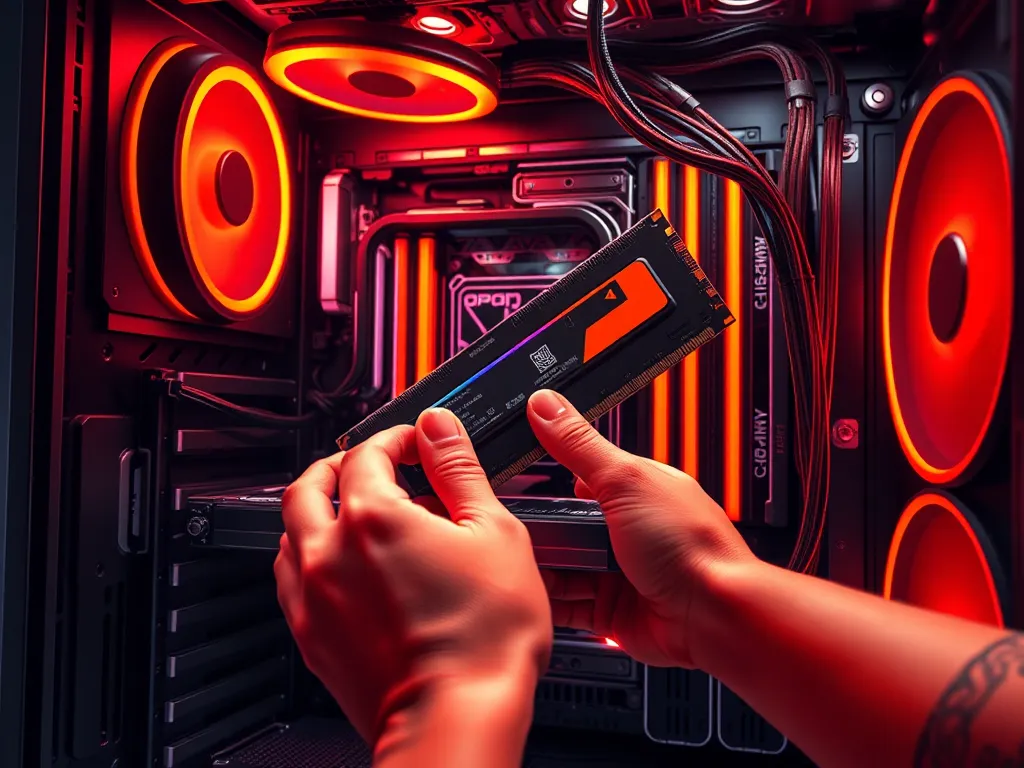
Om hoog-snelheids RAM te upgraden, begin je met het uitschakelen van je pc en het loskoppelen van alle kabels. Draag een anti-statische polsband om elektrostatische ontlading te voorkomen. Open de behuizing van je computer en zoek de RAM-slots op het moederbord. Verwijder voorzichtig de bestaande modules door de zijclips los te maken. Plaats de nieuwe hoog-snelheids RAM-modules in de slots en zorg dat ze stevig vastklikken. Sluit de behuizing en start je pc op. Controleer in de BIOS-instellingen of het nieuwe RAM correct wordt herkend en stel indien nodig de juiste frequentie in.
Terwijl je verder leest, bekijk ook even deze interessante posts, die we speciaal voor je hebben geselecteerd. Deze stukken bieden extra verdieping en kunnen je nieuwe inzichten geven.
Welke stappen moet ik volgen om hoog-snelheids RAM te installeren?
Om hoog-snelheids RAM te installeren, volg je deze stappen:
- Zet je pc uit en koppel alle kabels los.
- Draag een anti-statische polsband om schade door elektrostatische ontlading te voorkomen.
- Open de computerbehuizing en lokaliseer de RAM-slots op het moederbord.
- Verwijder de bestaande RAM-modules door de zijclips los te maken.
- Plaats de nieuwe hoog-snelheids RAM-modules in de slots en zorg dat ze stevig vastklikken.
- Sluit de behuizing en start je pc op.
- Controleer in de BIOS-instellingen of het nieuwe RAM correct wordt herkend en stel indien nodig de juiste frequentie in.
Gebruik deze stappen voor een veilige en effectieve installatie.
Hoe controleer ik de compatibiliteit van mijn moederbord met hoog-snelheids RAM?
Om de compatibiliteit van je moederbord met hoog-snelheids RAM te controleren, volg je deze stappen:
- Controleer de specificaties van je moederbord in de handleiding of op de website van de fabrikant voor ondersteunde RAM-typen en maximale frequenties.
- Gebruik een tool zoals CPU-Z of Sandra Lite om gedetailleerde informatie over je huidige systeemconfiguratie te verkrijgen.
- Vergelijk de RAM-specificaties met de ondersteunde geheugenmodules van je moederbord, inclusief DDR-type en snelheid (bijv. DDR4-3200 MHz).
- Bevestig dat je BIOS-versie up-to-date is, aangezien sommige updates compatibiliteit met nieuwere RAM-modules verbeteren.
Door deze stappen zorgvuldig te volgen, minimaliseer je het risico op compatibiliteitsproblemen.
Is het noodzakelijk om de BIOS-instellingen aan te passen na een RAM-upgrade?
Na een RAM-upgrade is het vaak noodzakelijk om de BIOS-instellingen aan te passen, vooral bij hoog-snelheids RAM. Dit komt doordat de standaardinstellingen van de BIOS de maximale frequentie van je nieuwe RAM-modules mogelijk niet benutten. Je moet de BIOS openen en de XMP-profielen (Extreme Memory Profile) inschakelen om de geadverteerde snelheid van je RAM te bereiken. Vergeet niet om de wijzigingen op te slaan voordat je de BIOS verlaat, zodat de updates correct worden toegepast.
Welke tools heb ik nodig voor een veilige RAM-installatie?
Voor een veilige installatie van hoog-snelheids RAM heb je enkele essentiële tools nodig. Hier is wat je moet hebben:
- Anti-statische polsband - voorkomt schade door elektrostatische ontlading.
- Kruiskopschroevendraaier - om de computerbehuizing te openen en te sluiten.
- Zaklamp - voor beter zicht in de behuizing.
- Microvezeldoek - om stof en vuil te verwijderen voordat je begint.
- Handleiding van het moederbord - voor specificaties en plaatsing van RAM-slots.
Zorg dat je de polsband draagt en op een niet-geleidend oppervlak werkt.
Waarom is een anti-statische polsband belangrijk bij het installeren van RAM?
Een anti-statische polsband is cruciaal bij het installeren van RAM om elektrostatische ontlading (ESD) te voorkomen, die gevoelige computeronderdelen kan beschadigen. ESD kan optreden wanneer je statische elektriciteit opbouwt en deze ontlaadt bij het aanraken van componenten, wat leidt tot defecten of prestatieproblemen. Door een polsband te dragen, aard je jezelf en minimaliseer je het risico op schade aan de hoog-snelheids RAM-modules en andere interne componenten van je computer.
Heb je gevonden wat je zocht? Er is altijd meer te leren! Neem een kijkje bij onze andere artikelen voor meer inzichten.