Computerhardware|Draadloze Gaming Hoofdtelefoons|Gaming Hardware|Gaming Hoofdtelefoons|Gaming Randapparatuur
Hoe verbind je een draadloze gaming hoofdtelefoon?

Geschreven door: Nander Westerlaken
Verbind je hoofdtelefoon sneller dan je kunt gamen!
Als je iets koopt via onze links, ontvangen we mogelijk een commissie. Een gelieerde organisatie kan producten of diensten leveren. Meer informatie.
Om een draadloze gaming hoofdtelefoon te verbinden, volg je deze stappen: zet eerst je hoofdtelefoon in de koppelmodus, meestal door de aan/uit-knop enkele seconden ingedrukt te houden tot een LED-lampje knippert. Ga vervolgens naar de Bluetooth-instellingen op je apparaat en zoek naar beschikbare apparaten; selecteer je hoofdtelefoon uit de lijst. Zodra de verbinding tot stand is gebracht, hoor je een bevestigingsgeluid in de hoofdtelefoon. Zorg dat je hoofdtelefoon en apparaat binnen een bereik van 10 meter van elkaar zijn voor een stabiele verbinding.
Terwijl je verder leest, neem ook een moment om deze gerelateerde artikelen te bekijken, die we speciaal voor je hebben geselecteerd. Deze stukken bieden extra verdieping en kunnen je kennis vergroten.
Wat zijn de stappen om een draadloze gaming hoofdtelefoon te verbinden via Bluetooth?
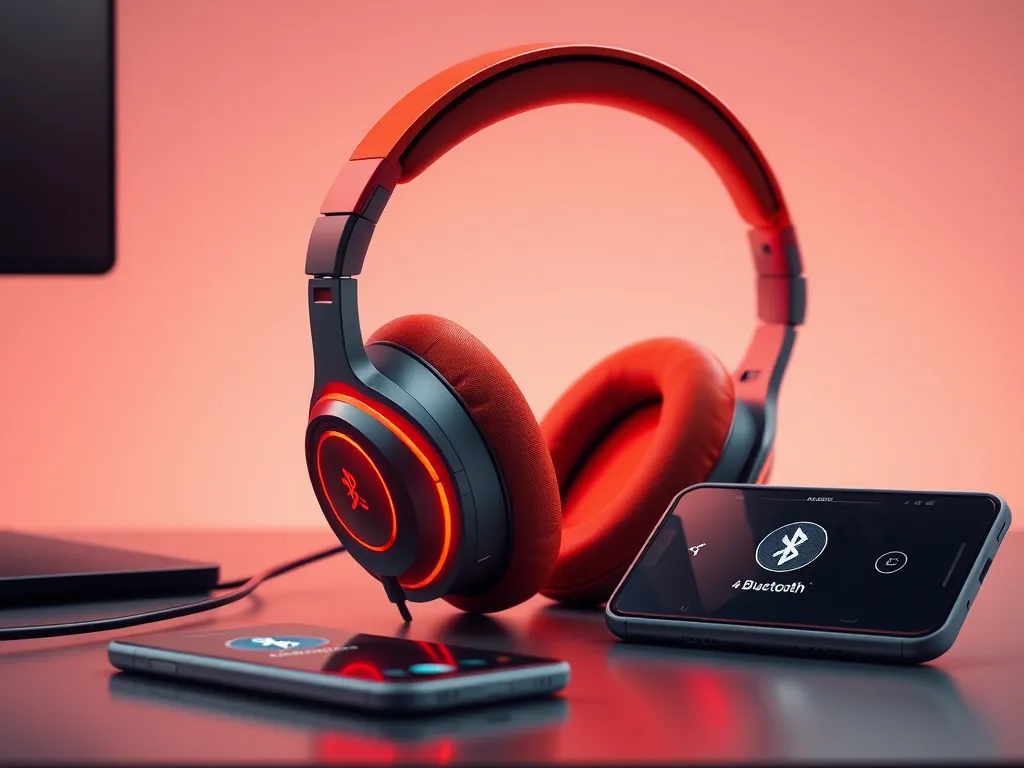
Om je draadloze gaming hoofdtelefoon via Bluetooth te verbinden, volg je deze stappen:
- Zet de hoofdtelefoon in de koppelmodus door de aan/uit-knop ongeveer 5 seconden ingedrukt te houden tot het LED-lampje begint te knipperen.
- Open de Bluetooth-instellingen op je apparaat, zoals je PC of smartphone. De PS5 en Xbox ondersteunen geen Bluetooth-audio; gebruik daar een USB-dongle.
- Zoek naar nieuwe beschikbare apparaten en selecteer de naam van je hoofdtelefoon uit de lijst.
- Wacht tot de verbinding is voltooid; je hoort een bevestigingsgeluid in de hoofdtelefoon.
- Zorg dat de hoofdtelefoon en het apparaat binnen een bereik van 10 meter blijven voor optimale prestaties.
Hoe gebruik je een USB dongle om een draadloze gaming hoofdtelefoon aan te sluiten?
Een USB dongle is een handige manier om je draadloze gaming hoofdtelefoon aan te sluiten. Volg deze stappen om het proces soepel te laten verlopen:
- Steek de USB dongle in een vrije USB-poort op je PC of console.
- Zet je draadloze gaming hoofdtelefoon aan en zorg dat deze in de koppelmodus staat. Dit doe je meestal door de koppelknop enkele seconden in te drukken tot het LED-lampje knippert.
- De dongle maakt automatisch verbinding met je hoofdtelefoon zodra deze in koppelmodus is. Je hoort een bevestigingsgeluid als de verbinding succesvol is.
- Controleer het geluidsuitvoerapparaat op je PC of console om te zorgen dat je hoofdtelefoon als standaard is ingesteld voor optimale prestaties.
Zorg dat je dongle en hoofdtelefoon compatibel zijn voor de beste resultaten.
Hoe verbind je een draadloze gaming hoofdtelefoon met een PC?
Om je draadloze gaming hoofdtelefoon met een PC te verbinden, volg je deze stappen:
- Zet de hoofdtelefoon in de koppelmodus door de aan/uit-knop ingedrukt te houden totdat het LED-lampje knippert.
- Open op je PC de Bluetooth-instellingen via Instellingen of de taakbalk.
- Klik op "Apparaat toevoegen", kies Bluetooth en wacht tot je hoofdtelefoon in de lijst verschijnt.
- Selecteer de hoofdtelefoon en klik op "Verbinden".
- Na succesvolle koppeling hoor je een bevestigingsgeluid en is de hoofdtelefoon klaar voor gebruik.
Zorg dat de hoofdtelefoon binnen 10 meter van de PC is voor een stabiele verbinding.
Hoe activeer je de koppelmodus op een draadloze gaming hoofdtelefoon?
Om de koppelmodus op je draadloze gaming hoofdtelefoon te activeren, volg je deze stappen:
- Houd de aan/uit-knop van de hoofdtelefoon ingedrukt voor ongeveer 5 seconden tot het LED-lampje snel begint te knipperen.
- Zorg dat de hoofdtelefoon voldoende is opgeladen om verbindingsproblemen te voorkomen.
- Controleer de handleiding van je specifieke model, want sommige hoofdtelefoons hebben een aparte koppelknop of een andere methode.
Zo weet je zeker dat je hoofdtelefoon klaar is om verbinding te maken met een apparaat.
Hoe los je verbindingsproblemen op met een draadloze gaming hoofdtelefoon?
Om verbindingsproblemen met je draadloze gaming hoofdtelefoon op te lossen, volg je deze stappen:
- Zorg dat de hoofdtelefoon en het apparaat beide zijn opgeladen en binnen een bereik van 10 meter van elkaar.
- Controleer of Bluetooth is ingeschakeld op je apparaat en dat er geen andere apparaten verbonden zijn die storing kunnen veroorzaken.
- Herstart je hoofdtelefoon door deze uit en weer aan te zetten. Start ook je apparaat opnieuw op.
- Verwijder de hoofdtelefoon uit de lijst van gekoppelde apparaten en koppel opnieuw via de Bluetooth-instellingen.
- Controleer of er firmware-updates beschikbaar zijn voor je hoofdtelefoon en installeer deze indien nodig.
Als het probleem aanhoudt, raadpleeg dan de handleiding of neem contact op met de klantenservice van de fabrikant.
Heb je gevonden wat je zocht? Er is altijd meer te ontdekken! Neem een kijkje bij onze andere artikelen voor verdere verrijking.