Computerhardware|Gaming Hardware|PlayStation Move Controllers|VR Controllers|VR Hardware
Hoe verbind je PlayStation Move Controllers?

Geschreven door: Nander Westerlaken
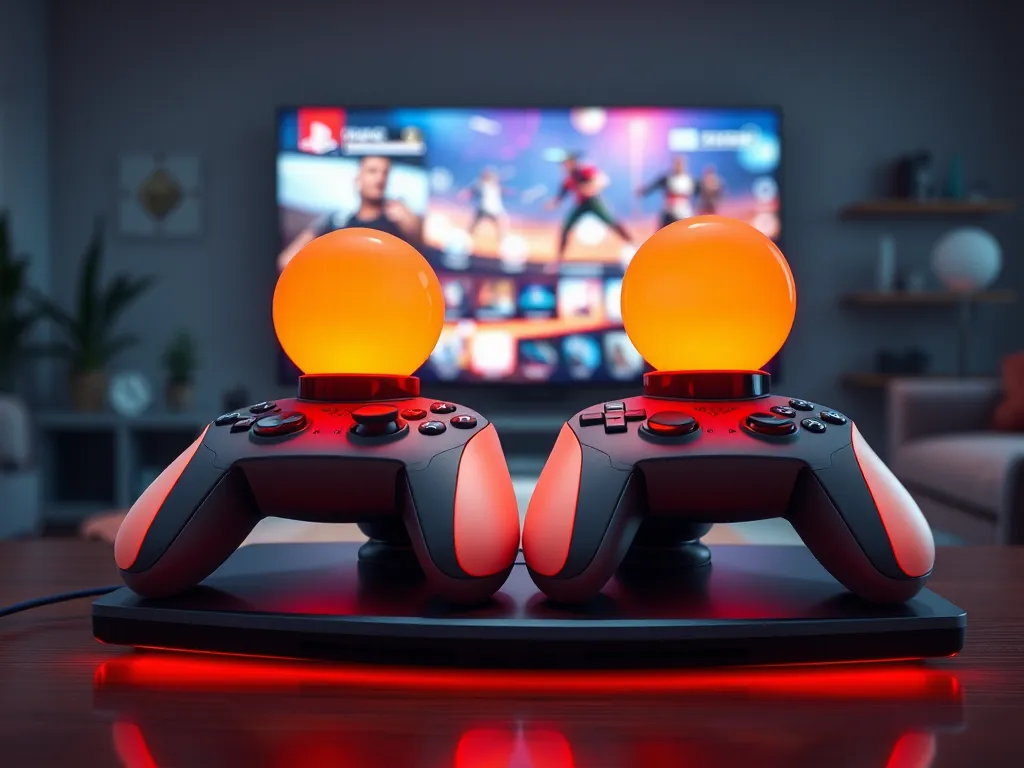
Verbind je Move Controllers in een flits en start de gamepret!
Als je iets koopt via onze links, ontvangen we mogelijk een commissie. Een gelieerde organisatie kan producten of diensten leveren. Meer informatie.
Om je PlayStation Move Controllers te verbinden, volg je deze stappen:
1. Zet je PlayStation 4 of PlayStation VR-systeem aan en log in.
2. Verbind de Move Controller met de console via een USB-kabel; dit zorgt voor initiële synchronisatie.
3. Druk op de PS-knop op de Move Controller om de verbinding tot stand te brengen.
4. Na synchronisatie kun je de USB-kabel loskoppelen en draadloos blijven spelen dankzij de ingebouwde Bluetooth-functionaliteit.
Controleer altijd of de controllers voldoende opgeladen zijn om verbindingsproblemen te voorkomen.
Terwijl je verder leest, neem ook een moment om deze gerelateerde artikelen te bekijken, die mogelijk ook relevant voor je zijn. Deze posts geven een breder perspectief en kunnen je nieuwe inzichten geven.
Hoe koppel je PlayStation Move Controllers aan een PlayStation 4?
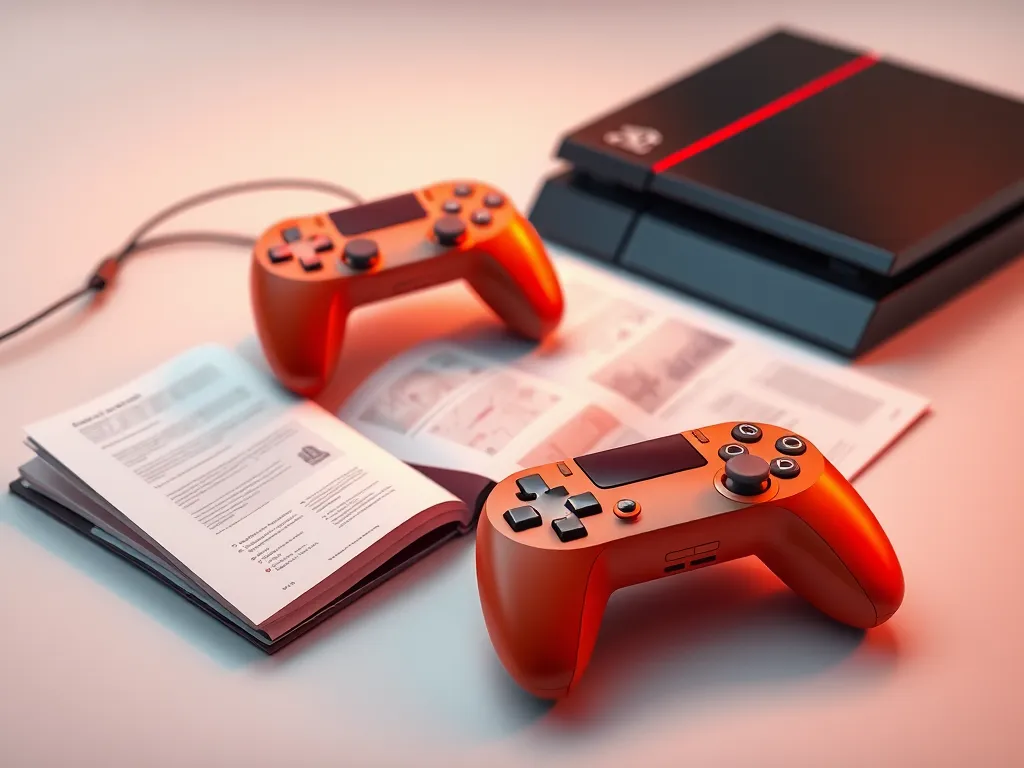
Om je PlayStation Move Controllers aan een PlayStation 4 te koppelen, volg je deze stappen:
- Zet je PlayStation 4 aan en log in op je account.
- Sluit de Move Controller aan op de PS4 via een USB-kabel voor initiële synchronisatie.
- Druk op de PS-knop van de Move Controller om de verbinding tot stand te brengen.
- Als de synchronisatie voltooid is, kun je de USB-kabel verwijderen en draadloos blijven spelen dankzij de Bluetooth-functionaliteit.
Zorg dat je Move Controllers volledig opgeladen zijn om problemen te voorkomen.
Hoe verbind je PlayStation Move Controllers met een PlayStation VR-systeem?
Om je PlayStation Move Controllers met een PlayStation VR-systeem te verbinden, volg je deze stappen:
- Zet je PlayStation VR-systeem aan en zorg dat je bent ingelogd op je PlayStation 4.
- Sluit de Move Controller aan op de PS4 met een USB-kabel voor initiële synchronisatie.
- Druk op de PS-knop op de Move Controller om verbinding te maken met het systeem.
- Na succesvolle synchronisatie kun je de USB-kabel loskoppelen en draadloos spelen dankzij Bluetooth.
Zorg dat je controllers voldoende opgeladen zijn om verbindingsproblemen te vermijden.
Welke stappen volg je om PlayStation Move Controllers met Bluetooth te verbinden?
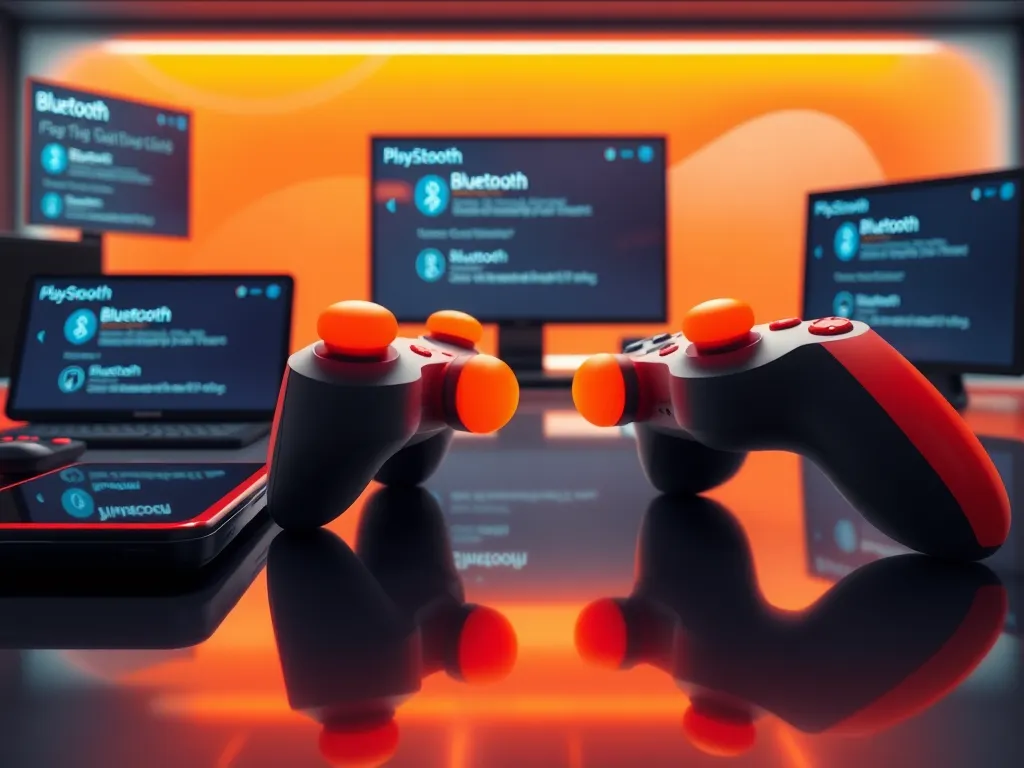
Om je PlayStation Move Controllers via Bluetooth te verbinden, volg je deze stappen:
- Zet je PlayStation 4 of PlayStation VR-systeem aan en log in.
- Verbind de Move Controller met de console via een USB-kabel voor initiële synchronisatie.
- Druk op de PS-knop op de Move Controller om het apparaat te koppelen.
- Zodra de synchronisatie voltooid is, koppel je de USB-kabel los.
- Controleer of de controllers voldoende opgeladen zijn, zodat ze draadloos kunnen blijven werken via Bluetooth.
Hoe gebruik je een USB-kabel om PlayStation Move Controllers te koppelen?
Om je PlayStation Move Controllers te koppelen met een USB-kabel, volg je deze stappen:
- Pak een USB-kabel en sluit het ene uiteinde aan op de Move Controller en het andere uiteinde op de USB-poort van je PlayStation 4-console.
- Zet je PlayStation 4 aan en log in op je account.
- Druk op de PS-knop op de Move Controller. Hiermee begint het synchronisatieproces tussen de controller en de console.
- Wacht tot de LED-lampjes op de Move Controller beginnen te branden; dit geeft aan dat de synchronisatie voltooid is.
- Na succesvolle koppeling kun je de USB-kabel verwijderen en draadloos verder spelen.
Vergeet niet te controleren of de Move Controllers voldoende opgeladen zijn voor een stabiele verbinding.
Welke instellingen moet je aanpassen in het instellingenmenu om PlayStation Move Controllers te verbinden?
Om je PlayStation Move Controllers succesvol te verbinden, volg je deze stappen in het instellingenmenu:
- Ga naar Instellingen op je PS4-dashboard.
- Selecteer Apparaten.
- Kies Bluetooth-apparaten om beschikbare apparaten te zien.
- Druk op de PS-knop op je Move Controller om deze te laten verschijnen.
- Selecteer de Move Controller uit de lijst om de verbinding tot stand te brengen.
Zorg dat je Move Controller opgeladen is voor een soepele verbinding.
Heb je gevonden wat je zocht? Er is altijd meer te verkennen! Neem een kijkje bij onze aanvullende stukken voor verdiepende informatie.