Aanwijsapparaten|Computerhardware|Invoerapparaten|Randapparatuur|Touchpads
Touchpad voor- en nadelen

Geschreven door: Nander Westerlaken
Het touchpad: klein maar irritant veelzijdig!
Als je iets koopt via onze links, ontvangen we mogelijk een commissie. Een gelieerde organisatie kan producten of diensten leveren. Meer informatie.
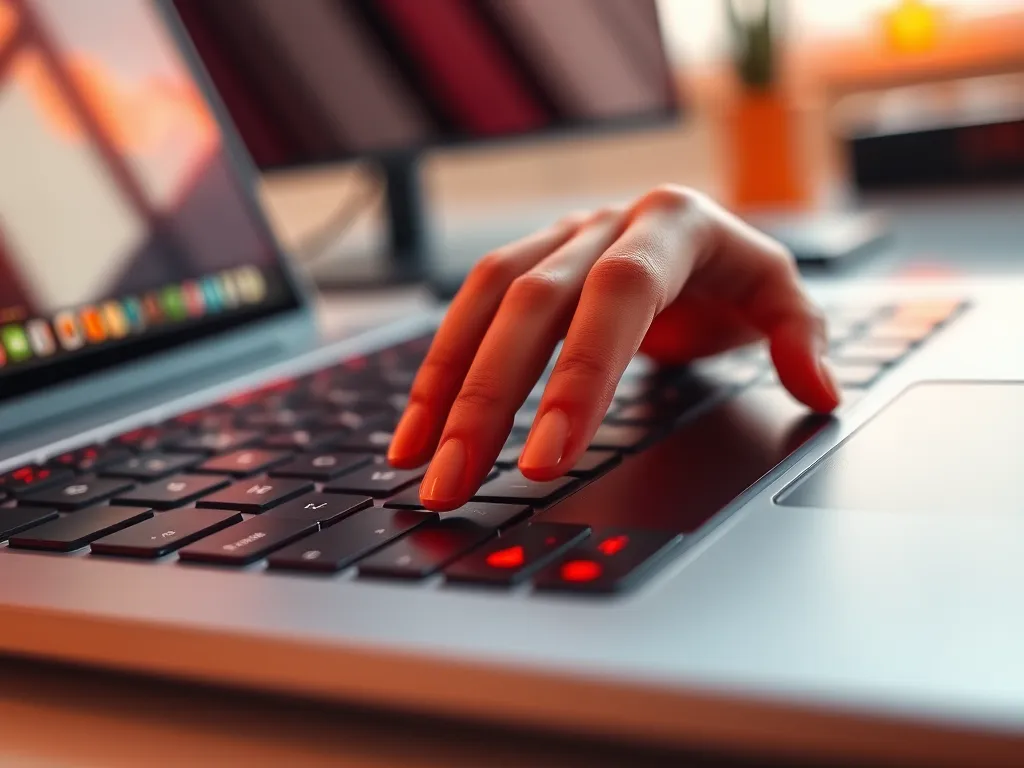
Een touchpad biedt draagbaarheid en compactheid, ideaal voor laptops en beperkte werkruimtes. Het ondersteunt multitouch-gebaren voor efficiënte navigatie en scrollen zonder extra apparatuur. De precisie kan echter lager zijn dan bij een muis, vooral voor gedetailleerde taken zoals grafisch ontwerp. Daarnaast kan langdurig gebruik leiden tot ongemak of RSI-klachten, vooral zonder ergonomisch ontwerp. De gevoeligheid is aanpasbaar, maar een te hoge of lage instelling kan de gebruikservaring negatief beïnvloeden.
Terwijl je verder leest, neem ook even de tijd voor deze interessante posts, die je verder kunnen helpen met dit onderwerp. Deze posts geven een breder perspectief en kunnen je kennis vergroten.
Wat zijn de voordelen van een touchpad ten opzichte van een muis?
Een touchpad biedt aanzienlijk meer draagbaarheid en ruimtebesparing dan een muis, waardoor het ideaal is voor laptops en krappe werkruimtes. Je kunt gemakkelijk multitouch-gebaren gebruiken, wat efficiënte navigatie en scrollen mogelijk maakt zonder extra apparatuur. Bovendien zijn touchpads geïntegreerd in laptops, wat betekent dat je geen externe apparaten hoeft mee te nemen of aan te sluiten.
| Kenmerk | Touchpad | Muis |
|---|---|---|
| Draagbaarheid | Ingebouwd, geen extra ruimte | Extern, extra ruimte nodig |
| Multitouch-gebaren | Ondersteund | Niet ondersteund |
| Apparaatintegratie | Geïntegreerd in laptop | Moet apart aangesloten worden |
| Ruimtegebruik | Compact, geen muismat nodig | Meer ruimte nodig, muismat vaak vereist |
Welke nadelen heeft een touchpad in vergelijking met een trackpad?
Touchpad en trackpad zijn eigenlijk twee namen voor hetzelfde; Apple spreekt van trackpad. Een eenvoudig touchpad is wel vaak minder responsief dan een premium trackpad zoals dat van een MacBook, vooral bij multitouch-gebaren. Zulke trackpads hebben doorgaans een gladder glazen oppervlak en ondersteunen meer geavanceerde functies zoals Force Touch. Dit kan zorgen voor een nauwkeurigere en soepelere gebruikservaring. Eenvoudige touchpads zijn meestal kleiner, wat de bewegingsruimte beperkt.
| Kenmerk | Eenvoudig touchpad | Premium trackpad |
|---|---|---|
| Responsiviteit | Minder responsief | Meer responsief |
| Ondersteunde functies | Beperkt | Geavanceerd, zoals Force Touch |
| Oppervlak | Minder glad | Gladder |
| Formaat | Kleiner | Groter |
Hoe verschilt de precisie van een touchpad van andere invoerapparaten?
De precisie van een touchpad is vaak minder dan die van een muis of stylus, vooral bij taken die nauwkeurigheid vereisen, zoals grafisch ontwerp of fotobewerking. Touchpads hebben een beperkte oppervlakte en kunnen minder nauwkeurig zijn bij het selecteren van kleine elementen op het scherm. Een muis biedt doorgaans een hogere dpi (dots per inch), wat resulteert in fijnere controle. Stylussen bieden de hoogste precisie, ideaal voor digitale tekeningen en handgeschreven notities.
| Invoerapparaat | Precisie | Oppervlakte | Geschiktheid voor nauwkeurige taken |
|---|---|---|---|
| Touchpad | Laag tot gemiddeld | Beperkt | Minder geschikt |
| Muis | Hoog | Vrij | Geschikt |
| Stylus | Zeer hoog | Vrij | Zeer geschikt |
Zijn er ergonomische nadelen verbonden aan het gebruik van een touchpad?
Langdurig gebruik van een touchpad kan inderdaad leiden tot ergonomische nadelen zoals spanning in de polsen en vingers. Dit komt door de herhaalde bewegingen en de vaak onnatuurlijke handpositie. Het ontbreken van een ondersteunend oppervlak kan de belasting vergroten, vooral zonder ergonomisch ontwerp. Om risico's te minimaliseren, raad ik je aan om regelmatig pauzes te nemen en eventueel een polssteun te gebruiken.
Hoe beïnvloedt de gevoeligheid van een touchpad de gebruikservaring?
De gevoeligheid van een touchpad is cruciaal voor je gebruikservaring. Een te hoge gevoeligheid kan leiden tot onbedoelde bewegingen of klikken, terwijl een te lage gevoeligheid de precisie en snelheid van je handelingen vermindert. Je kunt de gevoeligheid vaak aanpassen via de instellingen van je besturingssysteem, zoals Windows of macOS, zodat het touchpad optimaal reageert op je voorkeuren. Zorg dat je een balans vindt die past bij je gebruikspatroon om vermoeidheid en fouten te minimaliseren.
Heb je gevonden wat je zocht? Er is altijd meer te ontdekken! Neem een kijkje bij onze extra content voor verdere verrijking.