Componenten|Computerhardware|Custom Laptop Moederborden|Laptop Moederborden|Moederborden
Wat is een custom laptop moederbord?

Geschreven door: Nander Westerlaken
Elke laptop heeft zijn eigen bord: zo zit het.
Als je iets koopt via onze links, ontvangen we mogelijk een commissie. Een gelieerde organisatie kan producten of diensten leveren. Meer informatie.
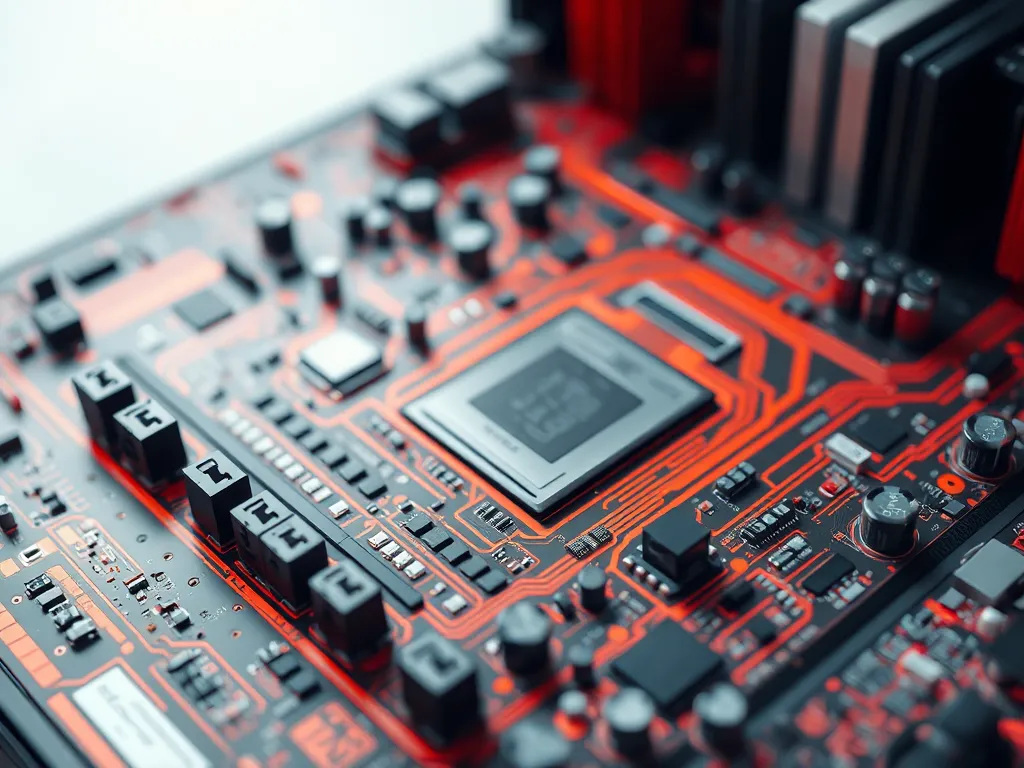
Een custom laptop moederbord is een moederbord dat speciaal voor één laptopmodel is ontworpen. In die zin is bijna elk laptopmoederbord custom: anders dan bij desktops, waar moederborden standaardformaten als ATX en mini-ITX hebben, bepaalt de fabrikant bij een laptop zelf de vorm, de schroefgaten, de aansluitingen en de koeling. Een moederbord op maat bestellen voor je eigen laptop kan niet, en een bord van een ander merk past niet. Wil je later toch een ander bord kunnen plaatsen, dan zijn er een paar uitzonderingen: laptops met een vervangbaar moederbord, zoals de Framework Laptop, en hobbyprojecten waarbij liefhebbers nieuwe borden voor oude laptops ontwerpen.
Terwijl je verder leest, neem ook een moment om deze aanvullende stukken te bekijken, die we speciaal voor je hebben geselecteerd. Deze stukken bieden extra verdieping en kunnen je nieuwe inzichten geven.
Wat zijn de voordelen van een custom laptop moederbord?
Dat elke laptop een eigen moederbord heeft, levert juist de voordelen op die je van een laptop verwacht:
- Compact: de onderdelen zitten precies waar de behuizing ruimte heeft, zodat een laptop dun en licht kan zijn.
- Zuinig: stroomvoorziening, processor en koeling zijn samen ontworpen. Dat geeft een langere accuduur.
- Op maat gekoeld: het koelblok past precies op de processor en de videochip, en de fabrikant stemt in het BIOS af hoeveel vermogen ze mogen gebruiken.
Bij laptops met een vervangbaar bord, zoals de Framework, komt daar een voordeel bij: je kunt na een paar jaar een nieuw moederbord met een snellere processor in dezelfde behuizing zetten en de rest (scherm, toetsenbord, accu, SSD) houden.
Wat is het verschil tussen een standaard en een custom laptop moederbord?
Een standaard laptopmoederbord, dat in laptops van verschillende merken past, bestaat niet. Bij desktops zijn er wel standaarden (ATX, micro-ATX, mini-ITX), waardoor je elk merk moederbord in elke behuizing kunt zetten. Bij laptops ontwerpt de fabrikant, of de fabriek die voor hem produceert, voor elk model een eigen bord.
Wat er het dichtst bij een standaard komt, is een laptop waarvan de fabrikant meerdere generaties borden voor dezelfde behuizing uitbrengt.
| Kenmerk | Gewone laptop | Laptop met vervangbaar bord (zoals Framework) |
|---|---|---|
| Ander bord plaatsen | Alleen hetzelfde of een vergelijkbaar bord van dat model | Nieuwe generaties van de fabrikant passen |
| Processor | Vast op het bord gesoldeerd | Vast op het bord gesoldeerd, maar het bord is los te koop |
| Geheugen en SSD | Vaak gesoldeerd of beperkt | Meestal los en te vervangen |
| Reparatie | Vaak een gespecialiseerde reparateur nodig | Ontworpen om zelf te doen |
Hoe kies je het juiste custom laptop moederbord voor je behoeften?
Omdat het bord bij het model hoort, kies je het moederbord eigenlijk als je de laptop kiest. Let daarbij op:
- Je gebruiksdoel: voor gamen of videobewerking heb je een uitvoering met een snellere processor en een losse videochip nodig. Die zitten op het bord en zijn later niet te upgraden.
- Het geheugen: kies meteen genoeg werkgeheugen, of een model met losse geheugensloten (SO-DIMM of CAMM2). Gesoldeerd geheugen kun je later niet uitbreiden.
- De opslag: een extra M.2-slot is handig als je later een tweede SSD wilt plaatsen.
- De aansluitingen: USB-C met Thunderbolt of USB4, HDMI en eventueel ethernet zitten ook op het bord.
- Wil je kunnen upgraden: kies dan een laptop waarvan de fabrikant losse moederborden verkoopt, zoals de Framework Laptop 13 of 16.
Moet je het bord van een bestaande laptop vervangen, dan heb je een bord met hetzelfde onderdeelnummer nodig, of een uitvoering van hetzelfde model die de fabrikant als uitwisselbaar opgeeft.
Welke factoren zijn belangrijk bij het kiezen van een custom laptop moederbord?
Vervang je een bord of kies je een upgradebord voor een laptop die dat toestaat, let dan op:
- Onderdeelnummer: het bord moet bij je laptopmodel horen; de fabrikant noemt per model welke borden passen.
- Koeling: een uitvoering met een zwaardere processor of een losse videochip heeft vaak een ander koelblok nodig.
- Geheugentype: een nieuwere generatie bord kan een ander type geheugen gebruiken (bijvoorbeeld DDR5 in plaats van DDR4), zodat je oude modules niet meer passen.
- Adapter: een snellere processor kan meer vermogen vragen dan je huidige adapter levert.
- Prijs: een nieuw bord kost vaak een groot deel van de prijs van een nieuwe laptop. Reken uit of het de moeite waard is.
Welke compatibiliteitsproblemen kunnen optreden bij een custom laptop moederbord?
Plaats je een ander bord dan het origineel, dan kun je deze problemen tegenkomen:
- Connectoren die niet passen: de kabels voor het scherm, toetsenbord, touchpad en de accu moeten precies op dezelfde plek zitten en hetzelfde type zijn.
- Koeling: zit de processor op een andere plek of is hij zwaarder, dan past het koelblok niet of koelt het te weinig.
- BIOS-beperkingen: sommige fabrikanten laten in het BIOS alleen goedgekeurde onderdelen toe, zoals bepaalde wifikaarten of accu's.
- Stroomvoorziening: een bord dat meer vermogen vraagt dan je adapter levert, laadt de accu langzaam of remt de processor af.
- Windows en versleuteling: na een bordwissel kan Windows opnieuw om activering vragen, en een met BitLocker versleutelde SSD vraagt om de herstelsleutel.
Hoe controleer je de CPU-socket compatibiliteit van een custom laptop moederbord?
Bij bijna alle laptops van de afgelopen tien jaar hoef je dat niet te controleren, want er zit geen socket op het bord. De processor is direct op het moederbord gesoldeerd (BGA). Een andere processor betekent dus een ander moederbord. Desktopsockets als AM5 of LGA1851 kom je in laptops niet tegen.
Er zijn uitzonderingen:
- Oudere laptops: tot ongeveer de vierde generatie Intel Core (2013-2014) hadden sommige laptops een socket voor de processor. Een bekend voorbeeld is de ThinkPad T440p, waarin je een snellere processor van dezelfde generatie kon zetten. Kijk in de handleiding of op de supportsite welke processors het BIOS ondersteunt.
- Zware desktop-replacement-laptops: enkele modellen, zoals de Clevo X170, gebruikten een desktopsocket. Ook daar bepalen het BIOS en de koeling welke processors werken.
Kijk bij zo'n laptop naar de lijst met ondersteunde processors van de fabrikant en naar het maximale vermogen (TDP) dat de koeling aankan.
Welke invloed heeft de vormfactor op de compatibiliteit van een custom laptop moederbord?
Bij laptops is de vormfactor alles: omdat er geen standaardformaat is, past een bord alleen in de behuizing waarvoor het ontworpen is. De vorm volgt de behuizing: uitsparingen voor de luidsprekers en de accu, poorten op de plek van de gaten in de zijkant, schroefgaten op vaste plaatsen.
Dat is ook waarom hobbyprojecten een bestaande behuizing als uitgangspunt nemen. De Chinese hobbygroep 51nb ontwierp bijvoorbeeld een nieuw moederbord met een veel nieuwere processor voor de behuizing van de ThinkPad X201, en de open-source MNT Reform heeft een verwisselbare processormodule. Zulke borden zijn in kleine aantallen gemaakt, vaak duur en lastig te krijgen. Leuk voor knutselaars, maar geen gewone upgrade.
Hoe installeer je een custom laptop moederbord?
Bij een laptop die daarvoor gemaakt is, zoals de Framework, levert de fabrikant een stap-voor-stap-handleiding. Bij andere laptops gebruik je de servicehandleiding van het model. In grote lijnen:
- Zoek je BitLocker-herstelsleutel op (in je Microsoft-account) en maak een back-up van je bestanden.
- Zet de laptop uit en haal de adapter eruit. Verwijder een losse accu.
- Open de behuizing en koppel bij een ingebouwde accu als eerste de accuconnector los.
- Haal de SSD, het losse geheugen en de wifikaart eruit en koppel alle kabels los: scherm, toetsenbord, touchpad, luidsprekers en ventilator.
- Schroef het koelblok en daarna het oude moederbord los en til het er voorzichtig uit.
- Plaats het nieuwe moederbord, schroef het vast en monteer het koelblok met nieuwe koelpasta, als die niet al op het bord is aangebracht.
- Plaats de SSD, het geheugen en de wifikaart terug, sluit alle kabels aan en sluit als laatste de accu aan.
- Monteer de behuizing, start de laptop en controleer in het BIOS of het geheugen en de SSD herkend worden. Installeer daarna de nieuwste drivers voor het nieuwe bord.
Zorg dat je antistatische maatregelen neemt om schade aan elektronische onderdelen te voorkomen.
Heb je gevonden wat je zocht? Er is altijd meer te leren! Neem een kijkje bij onze andere artikelen voor verdiepende informatie.