Computerhardware|Netwerkadapters|Netwerkapparatuur|PCIe Wi-Fi Adapters|Randapparatuur
Wat is een PCIe Wi-Fi adapter?

Geschreven door: Nander Westerlaken
Maak je desktop draadloos in stijl!
Als je iets koopt via onze links, ontvangen we mogelijk een commissie. Een gelieerde organisatie kan producten of diensten leveren. Meer informatie.
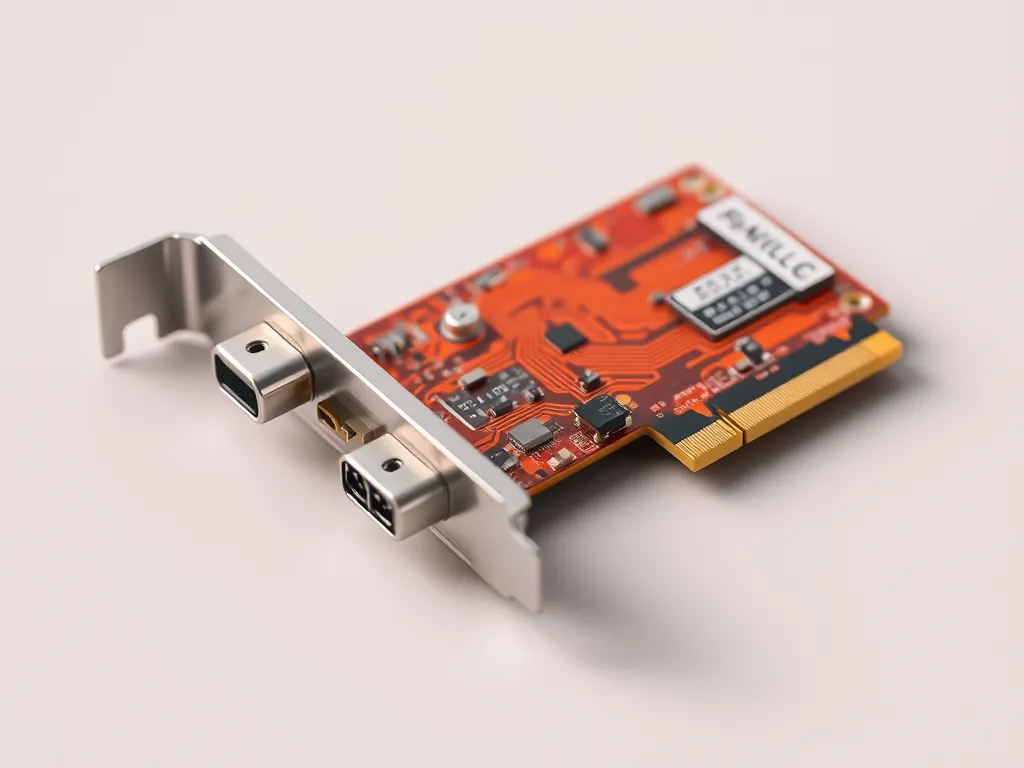
Een PCIe Wi-Fi adapter is een netwerkkaart die je in een PCI Express-slot van je desktopcomputer plaatst, waardoor je draadloze verbindingen kunt maken met Wi-Fi-netwerken. Deze adapters ondersteunen vaak recente Wi-Fi-standaarden zoals Wi-Fi 6 (802.11ax) en Wi-Fi 7 (802.11be), wat zorgt voor hogere snelheden en betere efficiëntie, vooral in drukke netwerken. Door de directe verbinding met het moederbord bieden PCIe adapters doorgaans betere prestaties en betrouwbaardere verbindingen dan USB Wi-Fi adapters. Zorg dat je computer een beschikbaar PCIe-slot heeft en controleer de compatibiliteit met je besturingssysteem om problemen te voorkomen.
Terwijl je verder leest, neem ook een moment om deze gerelateerde artikelen te bekijken, die mogelijk ook relevant voor je zijn. Deze stukken gaan dieper in op het thema en kunnen je verder op weg helpen.
Wat zijn de voordelen van een PCIe draadloze adapter ten opzichte van een USB Wi-Fi adapter?
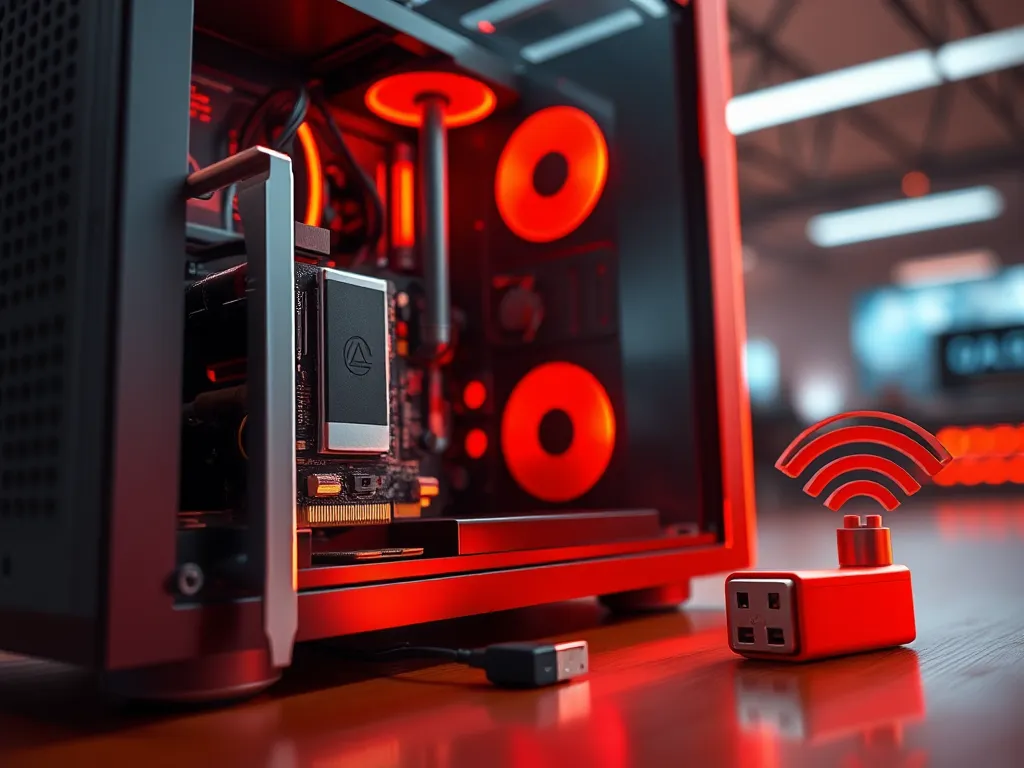
Een PCIe Wi-Fi adapter biedt superieure prestaties door directe aansluiting op het moederbord, wat resulteert in lagere latentie en hogere doorvoersnelheden, vooral bij gebruik van Wi-Fi 6 (802.11ax). In tegenstelling tot USB adapters, die meestal beperkt zijn tot USB 2.0- of 3.0-snelheden, profiteren PCIe adapters van de hogere bandbreedte van PCI Express. Daarnaast hebben PCIe adapters vaak betere antennes voor een groter bereik en stabielere verbindingen, ideaal voor gaming en streaming.
| Kenmerk | PCIe Wi-Fi Adapter | USB Wi-Fi Adapter |
|---|---|---|
| Verbindingstype | Direct op moederbord | USB-poort |
| Bandbreedte | Hoger door PCIe | Beperkt tot USB-snelheden |
| Latency | Lager | Hoger |
| Antenne | Externe, betere antennes | Meestal interne antennes |
| Ideaal voor | Gaming, streaming | Algemeen gebruik |
Welke Wi-Fi standaarden worden ondersteund door PCIe Wi-Fi adapters?
PCIe Wi-Fi adapters ondersteunen doorgaans een breed scala aan Wi-Fi standaarden, variërend van het oudere 802.11n tot 802.11ax (Wi-Fi 6) en het nieuwste 802.11be (Wi-Fi 7). De keuze voor een specifieke standaard hangt af van de adapter die je kiest, maar moderne PCIe adapters bieden meestal ondersteuning voor 802.11ac (Wi-Fi 5) en 802.11ax, waardoor je kunt profiteren van hogere snelheden en verbeterde netwerkefficiëntie. Het is essentieel om te kiezen voor een adapter die past bij je netwerkrouter en je gewenste snelheden, vooral als je in een omgeving met veel apparaten werkt.
Wat is het verschil tussen dual-band en tri-band PCIe Wi-Fi adapters?
Dual-band PCIe Wi-Fi adapters bieden ondersteuning voor twee frequentiebanden: 2,4 GHz en 5 GHz. Dit zorgt voor flexibiliteit en betere prestaties, vooral in omgevingen met veel draadloos verkeer. Tri-band adapters (Wi-Fi 6E en Wi-Fi 7) voegen de 6 GHz-band toe, wat resulteert in minder interferentie en hogere doorvoersnelheden, ideaal voor veeleisende toepassingen zoals 4K-streaming en online gaming.
| Kenmerk | Dual-band | Tri-band |
|---|---|---|
| Frequentiebanden | 2,4 GHz en 5 GHz | 2,4 GHz, 5 GHz en 6 GHz |
| Interferentie | Gemiddeld | Minder |
| Doorvoersnelheid | Goed | Uitstekend |
| Ideaal voor | Algemeen gebruik | 4K-streaming en gaming |
Hoe kies je de juiste PCIe Wi-Fi adapter voor je systeem?
Om de juiste PCIe Wi-Fi adapter voor je systeem te kiezen, volg je deze stappen:
- Controleer of je moederbord een vrij PCIe-slot heeft, bij voorkeur een x1-slot voor optimale compatibiliteit.
- Bepaal welke Wi-Fi-standaard je nodig hebt, zoals Wi-Fi 5 (802.11ac) of Wi-Fi 6 (802.11ax), afhankelijk van je router en netwerkvereisten.
- Controleer de compatibiliteit met je besturingssysteem, zoals Windows, macOS of Linux, om ervoor te zorgen dat er geschikte stuurprogramma's beschikbaar zijn.
- Overweeg de antenneconfiguratie; meer antennes kunnen betere signaalsterkte en snelheid bieden.
- Controleer of de adapter dual-band of tri-band ondersteunt, afhankelijk van je netwerkbehoeften en de beschikbare frequentiebanden.

Welke factoren beïnvloeden de compatibiliteit van een PCIe Wi-Fi adapter?
De compatibiliteit van een PCIe Wi-Fi adapter wordt beïnvloed door verschillende factoren. Ten eerste moet je ervoor zorgen dat je moederbord een vrij PCIe-slot heeft, meestal een x1-slot. Daarnaast is het belangrijk dat de adapter compatibel is met je besturingssysteem, zoals Windows, macOS of Linux.
- PCIe-slot: Controleer of er een vrij x1-slot beschikbaar is op je moederbord.
- Besturingssysteem: Zorg dat er drivers beschikbaar zijn voor Windows, macOS of Linux.
- Netwerkstandaard: Kies een adapter die de Wi-Fi-standaard ondersteunt die je router gebruikt, zoals Wi-Fi 5 (802.11ac) of Wi-Fi 6 (802.11ax).
- Antenneconfiguratie: Let op of de antennes van de adapter fysiek passen en geen andere componenten blokkeren.
Hoe controleer je de compatibiliteit van een PCIe Wi-Fi adapter met Windows, macOS of Linux?
Om de compatibiliteit van een PCIe Wi-Fi adapter met Windows, macOS of Linux te controleren, volg je deze stappen:
- Controleer de driverondersteuning op de website van de fabrikant; zoek naar specifieke drivers voor je besturingssysteem.
- Kijk naar de chipset van de adapter; populaire chipsets zoals Intel of Broadcom hebben vaak betere ondersteuning voor meerdere platforms.
- Lees gebruikersrecensies of forums om te zien of anderen succes hebben gehad met dezelfde adapter op je besturingssysteem.
- Controleer of je besturingssysteem de vereiste kernelversie of updates heeft voor de adapter.
Door deze stappen te volgen, minimaliseer je compatibiliteitsproblemen en zorg je voor een soepele installatie.
Hoe installeer je een PCIe Wi-Fi adapter op een desktop computer?
Om een PCIe Wi-Fi adapter op je desktopcomputer te installeren, volg je deze stappen:
- Zet de computer uit en koppel alle kabels los voor veiligheid.
- Verwijder het zijpaneel van de behuizing om toegang te krijgen tot het moederbord.
- Zoek een vrij PCI Express-slot, meestal aangeduid als PCIe x1 of x16.
- Verwijder indien nodig de metalen afdekplaat van het uitbreidingsslot aan de achterkant van de behuizing.
- Steek de PCIe Wi-Fi adapter stevig in het gekozen slot en zorg dat hij goed vastzit.
- Bevestig de kaart met een schroef aan de behuizing voor stabiliteit.
- Sluit het zijpaneel van de behuizing en verbind alle kabels weer.
- Zet de computer aan en installeer de benodigde drivers, meestal te vinden op een meegeleverde cd of via de website van de fabrikant.
- Controleer of de adapter correct functioneert door verbinding te maken met een Wi-Fi-netwerk.
Zo zorg je voor een stabiele installatie en optimale prestaties van je PCIe Wi-Fi adapter.
Heb je gevonden wat je zocht? Er is altijd meer te verkennen! Neem een kijkje bij onze aanvullende stukken voor meer inzichten.