Beeldscherm Accessoires|Beeldschermkalibratie-apparatuur|Computerhardware|Monitoren|Randapparatuur|Uitvoerapparaten
Beeldschermkalibratie-apparatuur alternatieven

Geschreven door: Nander Westerlaken
Tover je schermkleuren in stijl zonder dure gadgets!
Als je iets koopt via onze links, ontvangen we mogelijk een commissie. Een gelieerde organisatie kan producten of diensten leveren. Meer informatie.
Een beeldscherm echt kalibreren kan alleen met een meetapparaat: een colorimeter of spectrofotometer die je voor het scherm hangt. Kalibratiesoftware zoals DisplayCAL of CalMAN vervangt dat apparaat niet; de software stuurt het aan en rekent met de metingen. Wil je geen dure kalibratieset kopen, dan zijn er wel alternatieven. Je kunt een goedkopere colorimeter combineren met gratis software, een meter lenen of huren, een monitor kopen die af fabriek gekalibreerd is, of het scherm op het oog bijstellen met de sRGB-modus en testbeelden. Dat laatste is beter dan niets, maar haalt nooit de nauwkeurigheid van een meting. Voor OLED en schermen met een groot kleurbereik let je er extra op dat je meter en software het type scherm ondersteunen.
Terwijl je verder leest, verdiep je ook in deze aanvullende stukken, die je verder kunnen helpen met dit onderwerp. Deze stukken geven een breder perspectief en kunnen je kennis vergroten.
Wat zijn de beste alternatieven voor beeldschermkalibratie-apparatuur?
Welk alternatief past, hangt af van hoe nauwkeurig je kleuren moeten zijn. Dit zijn de opties, van nauwkeurig naar globaal:
- Een betaalbare colorimeter met gratis software: een instapmodel uit de Calibrite Display-serie (de opvolger van de X-Rite i1Display) of de Datacolor Spyder, gecombineerd met het gratis DisplayCAL. Je betaalt alleen voor het meetapparaat en haalt toch een echte, gemeten kalibratie.
- Een meter lenen of huren: kalibreren hoeft maar eens in de paar maanden. Een colorimeter van een fotoclub of collega lenen, of er een huren bij een fotospeciaalzaak, is daarom een goedkope oplossing.
- Een monitor die af fabriek gekalibreerd is: veel monitoren voor foto- en videowerk, zoals de ASUS ProArt-, BenQ SW- en Dell UltraSharp-series, worden in de fabriek gekalibreerd en komen met een meetrapport. In de sRGB- of Display P3-modus zijn de kleuren dan direct goed. Duurdere modellen, zoals sommige Eizo ColorEdge-schermen, hebben zelfs een ingebouwde meetsensor.
- Op het oog bijstellen: met de kalibratiehulp van Windows of macOS en testbeelden stel je helderheid, contrast en gamma redelijk in. De kleurtemperatuur en kleuren kun je op het oog niet betrouwbaar beoordelen.
Kan software een kalibratieapparaat vervangen?
Nee. Een programma kan niet zien welke kleur je scherm werkelijk uitstraalt; daarvoor is een sensor nodig. Wel kun je geld besparen door gratis software te gebruiken in plaats van een duur compleet pakket. Deze programma's werken allemaal met een colorimeter of spectrofotometer:
- DisplayCAL: gratis en opensource, gebouwd op ArgyllCMS. Werkt met vrijwel alle gangbare meters en maakt nauwkeurige ICC-profielen voor monitoren.
- Calibrite PROFILER: de gratis software bij de meters van Calibrite, eenvoudig voor beginners.
- CalMAN: professionele (betaalde) software, veel gebruikt voor tv's en voor het kalibreren van videomonitoren en OLED-tv's.
- HCFR: gratis en vooral bedoeld voor het meten en instellen van tv's en projectoren.
Zonder meter blijft alleen bijstellen op het oog over. Windows heeft daarvoor de ingebouwde hulp Beeldschermkleur kalibreren (typ dccw in het zoekvak) en macOS een kalibratie-assistent bij de kleurprofielen in de instellingen van Beeldschermen. Gratis testbeelden, zoals de Lagom LCD-testpagina's, helpen je om zwart- en witniveaus en gamma te controleren.
Wat zijn de voor- en nadelen van kalibreren op het oog?
Kalibreren op het oog kost niets en duurt een kwartier. Je kunt er duidelijke fouten mee verhelpen: een scherm dat veel te fel staat, dichtgelopen schaduwen of uitgebeten lichte tinten. Het nadeel is dat je ogen zich aanpassen aan wat ze zien. Een blauwige of gelige zweem valt je na een paar minuten niet meer op, en het omgevingslicht in je kamer beïnvloedt je oordeel. Een meetapparaat heeft daar geen last van en meet ook de kleurtemperatuur en de kleuren zelf.
| Aspect | Op het oog (zonder meter) | Met colorimeter |
|---|---|---|
| Kosten | Gratis | Aanschaf of huur van een meter |
| Helderheid en contrast | Redelijk in te stellen | Exact te meten |
| Gamma | Globaal, met testbeelden | Gemeten en gecorrigeerd |
| Witpunt en kleuren | Niet betrouwbaar | Gemeten en gecorrigeerd |
| Geschikt voor drukwerk en professioneel fotowerk | Nee | Ja |
Hoe nauwkeurig is kalibreren zonder meetapparaat?
Nauwkeurigheid wordt uitgedrukt in Delta E: het verschil tussen de kleur die het scherm zou moeten tonen en de kleur die het werkelijk toont. Onder 2 zien de meeste mensen geen verschil, onder 1 is uitstekend. Met een colorimeter en goede software haal je op een fatsoenlijke monitor vaak een gemiddelde Delta E onder 1 à 2. Bij kalibreren op het oog kun je die waarde niet eens vaststellen, omdat je niets meet. Een af fabriek gekalibreerde monitor zit meestal onder de 2, maar alleen in de modus waarvoor hij gekalibreerd is en zolang het scherm niet veroudert.
| Kenmerk | Op het oog | Fabriekskalibratie | Eigen colorimeter |
|---|---|---|---|
| Nauwkeurigheid | Onbekend, niet te meten | Meestal Delta E <2 bij levering | Vaak Delta E <1-2 |
| Meetmethode | Geen, alleen je ogen | Eenmalige meting in de fabriek | Directe lichtmeting op je eigen bureau |
| Blijft kloppen | Nee | Neemt af naarmate het scherm ouder wordt | Ja, als je regelmatig opnieuw meet |
| Geschiktheid | Dagelijks gebruik | Hobby en semiprofessioneel | Professioneel gebruik |
Kunnen kleurprofielen zoals ICC worden gebruikt als alternatief voor kalibratieapparatuur?
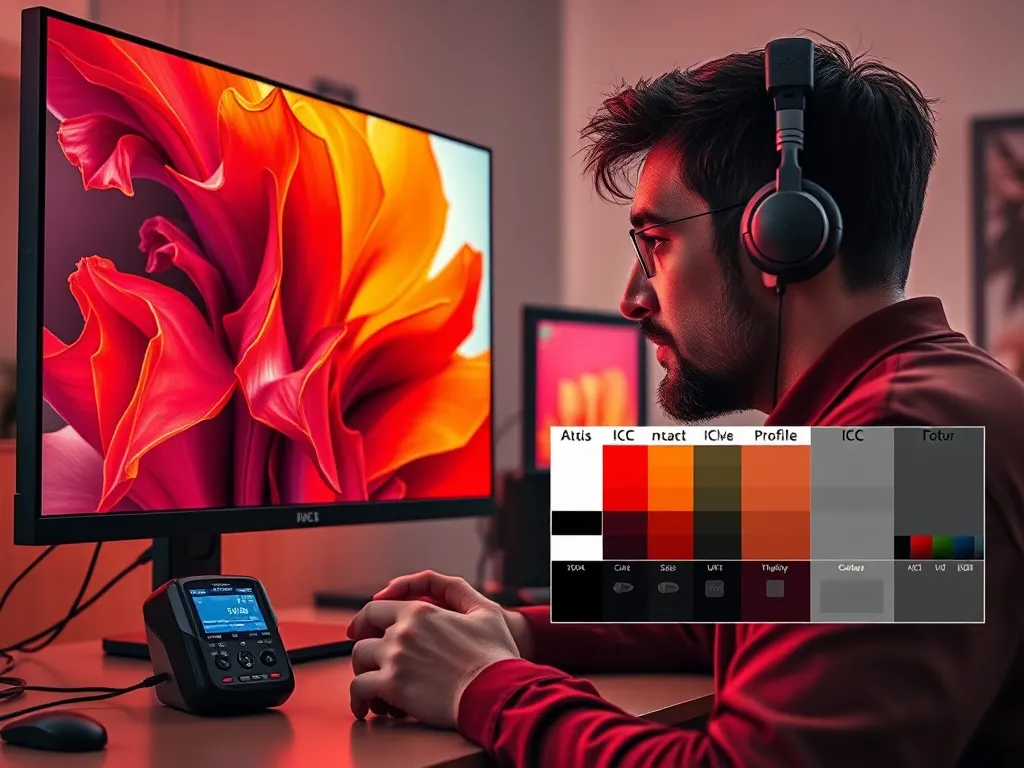
Maar beperkt. Een ICC-profiel beschrijft hoe een scherm kleuren weergeeft, zodat programma's met kleurbeheer, zoals Photoshop, Lightroom en je browser, de kleuren goed kunnen omrekenen. Een goed profiel maak je met een meter. Sommige fabrikanten bieden een standaardprofiel voor hun model aan, en reviewsites publiceren soms het profiel dat zij hebben gemeten. Zo'n profiel is beter dan niets, maar het is gemeten op een ander exemplaar met andere instellingen. Elk scherm wijkt een beetje af en verandert met de jaren, dus het vervangt een eigen meting niet. Gebruik je een geleend profiel, zet de monitor dan in dezelfde modus en met dezelfde helderheid als waarbij het gemaakt is.
Welke alternatieve kalibratietools zijn geschikt voor verschillende displaytypen?
Niet elke meter meet elk type scherm even goed. Een colorimeter werkt met kleurfilters die afgestemd moeten zijn op het licht van het scherm. Daarom kies je in de software het type achtergrondverlichting of paneel, zodat de juiste correctie wordt gebruikt. Een spectrofotometer meet het hele lichtspectrum en heeft die correctie niet nodig, maar is duurder en meet donkere tinten minder nauwkeurig.
- Monitoren met een standaard kleurbereik (sRGB): elke gangbare colorimeter met DisplayCAL of de software van de fabrikant volstaat.
- Schermen met een groot kleurbereik (wide gamut, quantum dot, mini-LED): kies in de software de juiste correctie voor dat type verlichting, anders wijken de gemeten kleuren af.
- OLED-schermen: hebben een meter nodig die heel diepe zwarttinten en hoge helderheid aankan; zie hieronder.
- Tv's en projectoren: HCFR of CalMAN met een colorimeter. Zonder meter bieden sommige tv's een kalibratie met je telefooncamera (bijvoorbeeld Samsung met de SmartThings-app), en de Apple TV kan de kleurbalans aanpassen met een iPhone. Dat is grover dan een echte meting, maar beter dan op het oog.
Zijn er specifieke kalibratietools voor OLED-schermen?
Ja. OLED-schermen kunnen volledig zwart weergeven en zeer fel worden bij HDR, en het licht heeft een ander spectrum dan dat van een LCD-scherm. Een colorimeter die geschikt is voor hoge helderheid, zoals de HL-modellen van Calibrite, kan dat aan, mits je in de software de correctie voor OLED kiest. CalMAN en LightSpace zijn populaire programma's voor OLED-tv's en ondersteunen 3D LUT's voor een nauwkeurige kleurweergave. Veel LG OLED-tv's hebben bovendien AutoCal: CalMAN schrijft de correcties dan direct in de tv. Ook hier geldt: zonder meetapparaat werkt geen van deze programma's.
Welke alternatieven werken goed met zowel LCD als LED-displays?
Een "LED-monitor" is gewoon een LCD-scherm met ledverlichting achter het paneel; dat zijn vrijwel alle LCD-monitoren van nu. Dezelfde tools werken dus voor beide:
- DisplayCAL met een colorimeter: gratis software, met correcties voor de gangbare soorten ledverlichting (wit, groot kleurbereik, quantum dot, mini-LED).
- De software van de meter: Calibrite PROFILER of de Datacolor Spyder-software, eenvoudiger en met een stappenplan.
- De ingebouwde kalibratiehulp van Windows of macOS: zonder meter, alleen voor helderheid, contrast en gamma.
Kies je voor een af fabriek gekalibreerde monitor, zet hem dan in de sRGB-modus voor gewoon gebruik en internet. Een scherm met een groot kleurbereik toont in de standaardmodus vaak te verzadigde kleuren.
Hoe vergelijkbaar zijn de resultaten van alternatieve kalibratietools met professionele apparatuur?
Een instapcolorimeter met gratis software komt verrassend dicht bij een professionele set: het verschil zit vooral in de nauwkeurigheid bij heel donkere tinten, de snelheid en de extra functies, zoals het meten van uniformiteit over het hele scherm of het afstemmen van meerdere schermen op elkaar. Alternatieven zonder meter liggen een stuk verder weg. Daarmee voorkom je grote fouten, maar weet je nooit zeker of je kleuren kloppen. Werk je voor drukwerk of klanten, dan is een eigen meter de investering waard.
| Kenmerk | Op het oog | Instapcolorimeter met gratis software | Professionele meter en software |
|---|---|---|---|
| Nauwkeurigheid | Onbekend | Goed | Hoog, ook in donkere tinten |
| Kalibratie-opties | Helderheid, contrast, gamma | Witpunt, gamma, ICC-profiel | Uitgebreid, ook 3D LUT en uniformiteit |
| Afhankelijkheid | Je ogen en het omgevingslicht | Juiste correctie voor het schermtype | Weinig |
| Toepassing | Dagelijks gebruik | Thuis, hobby en semiprofessioneel | Professioneel gebruik |
Heb je gevonden wat je zocht? Er is altijd meer te verkennen! Neem een kijkje bij onze extra content voor verdere verrijking.