Audio Mixers en Interfaces|Computerhardware|Gaming Hardware|Streaming Apparatuur|USB Interfaces
Hoe sluit je een USB-interface aan?

Geschreven door: Nander Westerlaken
Plug in en muziek maken maar!
Als je iets koopt via onze links, ontvangen we mogelijk een commissie. Een gelieerde organisatie kan producten of diensten leveren. Meer informatie.
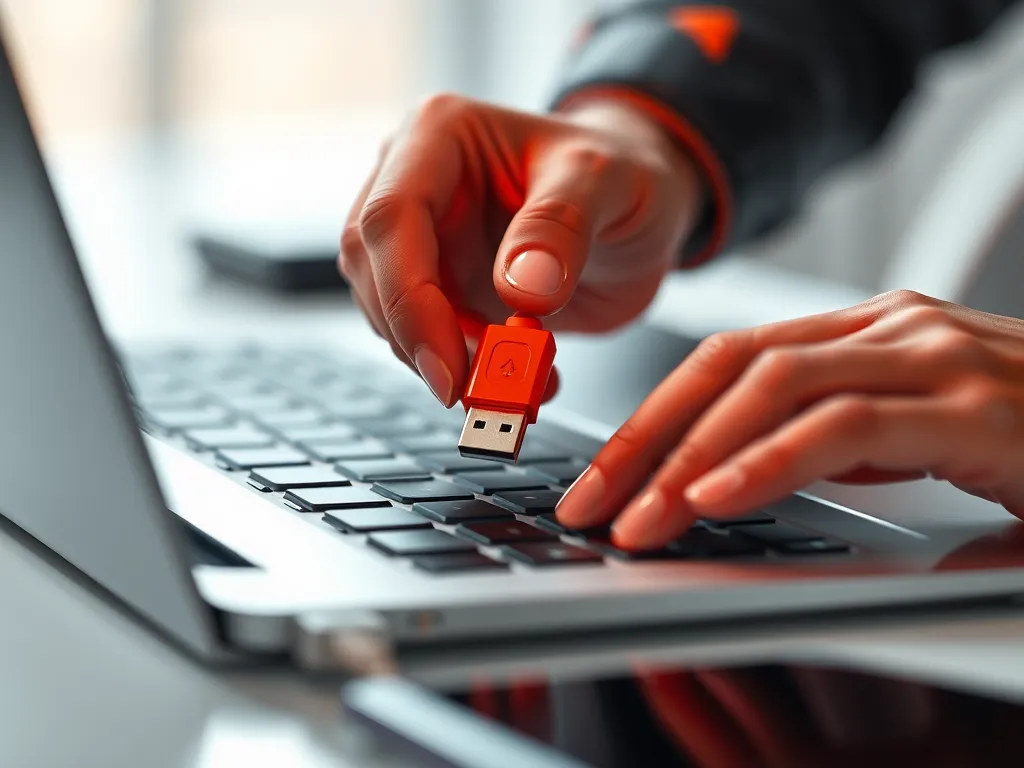
Om een USB-interface aan te sluiten, volg je deze stappen: Zoek eerst de USB-poort op je computer, herkenbaar aan het rechthoekige gat. Steek de USB-stekker van je interface in de poort, zorg dat de connector correct is uitgelijnd om schade te voorkomen. Bij een goede verbinding voel je een lichte weerstand waarna de stekker stevig vastzit. Nadat de interface is aangesloten, kan je computer automatisch de benodigde drivers installeren, maar controleer dit om zeker te zijn van een correcte werking.
Terwijl je verder leest, neem ook even een kijkje bij deze aanvullende stukken, die we speciaal voor je hebben geselecteerd. Deze informatieve artikelen bieden extra verdieping en kunnen je verder op weg helpen.
Wat zijn de stappen om een USB-interface aan te sluiten op een computer?
Om een USB-interface aan te sluiten op een computer, volg je deze stappen:
- Identificeer de juiste USB-poort op je computer. Dit is meestal een rechthoekige opening, vaak aangeduid met het USB-logo.
- Neem de USB-stekker van je interface en zorg dat deze correct is uitgelijnd met de poort. Een USB-A-stekker past maar op één manier; een USB-C-stekker past in beide richtingen.
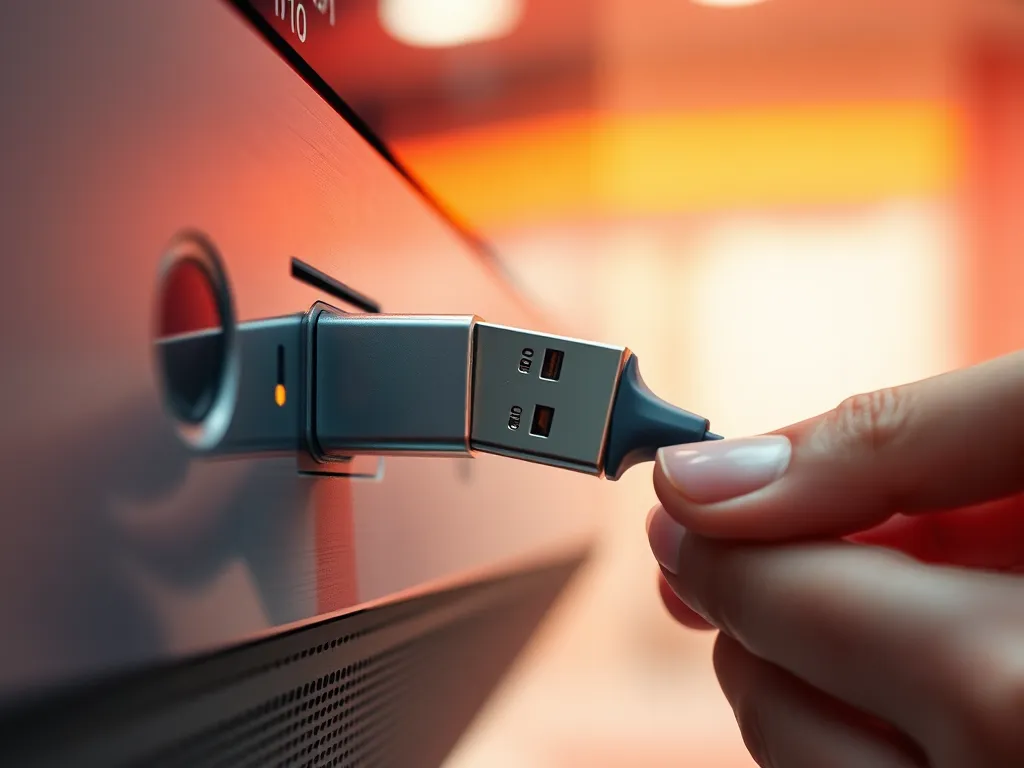
- Steek de stekker voorzichtig in de poort totdat je een lichte weerstand voelt. Druk dan door tot de stekker stevig vastzit.
- Je computer zou nu automatisch de drivers voor de interface moeten herkennen en installeren. Controleer dit in het apparaatbeheer om te bevestigen dat alles correct werkt.
Hoe controleer je of je computer compatibel is met een USB-interface?
Om te controleren of je computer compatibel is met een USB-interface, volg je deze stappen:
- Controleer welke USB-versies je computer ondersteunt. Zoek naar specificaties zoals USB 2.0, 3.0 of 3.1 in de handleiding of systeeminstellingen.
- Bekijk het type USB-poorten op je computer. Dit kunnen USB-A, USB-B of USB-C-poorten zijn. Zorg dat de interface compatibel is met het poorttype.
- Controleer of er voldoende vrije USB-poorten beschikbaar zijn voor gebruik.
- Controleer de systeemvereisten van de USB-interface. Deze kunnen specifieke besturingssystemen of hardwarespecificaties vereisen.
- Gebruik eventueel een compatibiliteitscontrole-tool van de fabrikant van de USB-interface voor extra zekerheid.
Hoe installeer je de benodigde drivers voor een USB-interface?
Om de benodigde drivers voor een USB-interface te installeren, volg je deze stappen:
- Sluit de USB-interface aan op je computer. Zorg dat de verbinding stevig is.
- Open Apparaatbeheer door in het Startmenu naar "Apparaatbeheer" te zoeken en het te selecteren.
- Zoek in de lijst naar je USB-interface. Het kan onder "Onbekende apparaten" staan als de driver nog niet is geïnstalleerd.
- Rechtsklik op de USB-interface en kies Stuurprogramma's bijwerken.
- Kies voor Automatisch naar bijgewerkte stuurprogramma's zoeken. Je computer zoekt nu online naar de juiste drivers en installeert deze.
- Als er geen drivers worden gevonden, bezoek de website van de fabrikant van de USB-interface om de nieuwste drivers te downloaden en volg de installatie-instructies daar.
Zorg dat je altijd de nieuwste drivers gebruikt voor optimale prestaties en compatibiliteit.
Hoe los je problemen op met een USB-interface die niet herkend wordt?
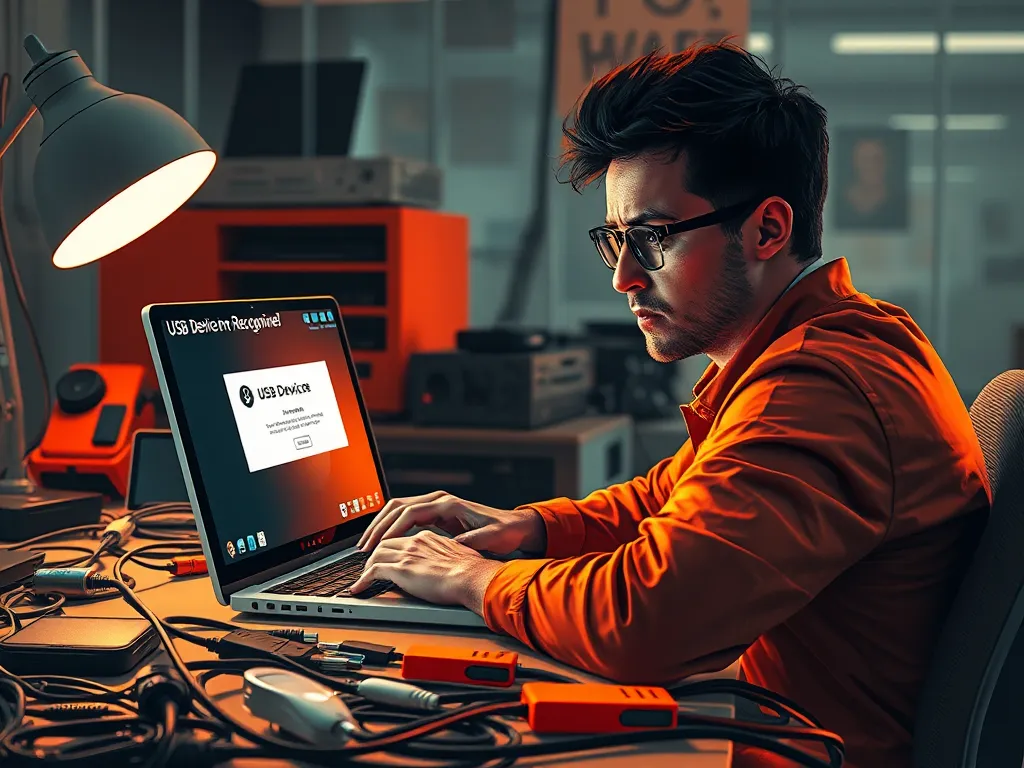
Als je USB-interface niet herkend wordt, volg dan deze stappen om het probleem op te lossen:
- Controleer of de USB-kabel goed is aangesloten en geen zichtbare schade heeft.
- Probeer een andere USB-poort op je computer om te zien of het probleem zich blijft voordoen.
- Herstart je computer en de USB-interface om eventuele tijdelijke storingen op te lossen.
- Ga naar Apparaatbeheer op je computer en zoek naar je USB-interface. Klik met de rechtermuisknop en selecteer "Stuurprogramma bijwerken".
- Als het probleem aanhoudt, probeer de USB-interface op een andere computer om te bepalen of het probleem bij de interface zelf ligt.
Hoe test je de verbinding van een USB-interface?
Om de verbinding van een USB-interface te testen, volg je deze stappen:
- Zorg dat de USB-interface correct is aangesloten op de USB-poort van je computer.
- Open Apparaatbeheer op je computer door naar het Configuratiescherm te gaan en Hardware en geluiden en vervolgens Apparaatbeheer te kiezen.
- Zoek onder de categorie USB-controllers naar je USB-interface. Als deze correct is aangesloten, zou deze hier zichtbaar moeten zijn zonder waarschuwingssymbolen.
- Controleer de functionaliteit van de interface door een compatibele toepassing of software te openen die de USB-interface gebruikt, en test of de communicatie goed verloopt.
- Als alles correct werkt, zou je interface zonder problemen moeten functioneren. Zo niet, controleer dan de kabels of probeer een andere USB-poort.
Wat te doen als de USB-interface geen stroom krijgt?
Als je USB-interface geen stroom krijgt, volg je deze stappen om het probleem op te lossen:
- Controleer of de USB-kabel goed is aangesloten aan zowel de interface als de computer. Soms kan een losse verbinding het probleem zijn.
- Test de USB-poort door een ander apparaat aan te sluiten. Als het andere apparaat ook geen stroom krijgt, kan de poort defect zijn.
- Probeer een andere USB-poort op de computer. Sommige poorten leveren mogelijk niet genoeg stroom, vooral op oudere modellen.
- Controleer de instellingen van je computer. Ga naar 'Apparaatbeheer' en kijk of er waarschuwingen of fouten zijn bij de USB-controllers.
- Als je een USB-hub gebruikt, zorg dat deze een eigen stroombron heeft. Niet-gevoede hubs kunnen soms onvoldoende stroom leveren.
Als geen van deze stappen werkt, overweeg dan om de USB-kabel of de interface zelf te vervangen.
Is er speciale software nodig voor het gebruik van een USB-interface?
Of je speciale software nodig hebt voor een USB-interface hangt af van het type apparaat dat je aansluit.
- Externe opslagapparaten: Meestal geen extra software nodig; je computer herkent ze automatisch als opslagmedium.
- Audio-interfaces: Vaak is specifieke driver- of DAW-software vereist voor optimale prestaties en functionaliteit.
- Printers en scanners: Vereisen meestal installatie van drivers en soms ook aanvullende software voor volledige functionaliteit.
- Geavanceerde randapparatuur: Zoals grafische tablets of gaming-accessoires, kunnen speciale drivers of configuratiesoftware nodig hebben voor volledige ondersteuning.
Controleer altijd de documentatie van je apparaat voor specifieke softwarevereisten.
Heb je gevonden wat je zocht? Er is altijd meer te leren! Neem een kijkje bij onze aanvullende stukken voor meer inzichten.