Behuizingen (Cases)|Compact Cases|Componenten|Computerhardware
Hoe assembleer je een compacte case?

Geschreven door: Nander Westerlaken
Bouw je mini-PC zonder hoofdpijn!
Als je iets koopt via onze links, ontvangen we mogelijk een commissie. Een gelieerde organisatie kan producten of diensten leveren. Meer informatie.
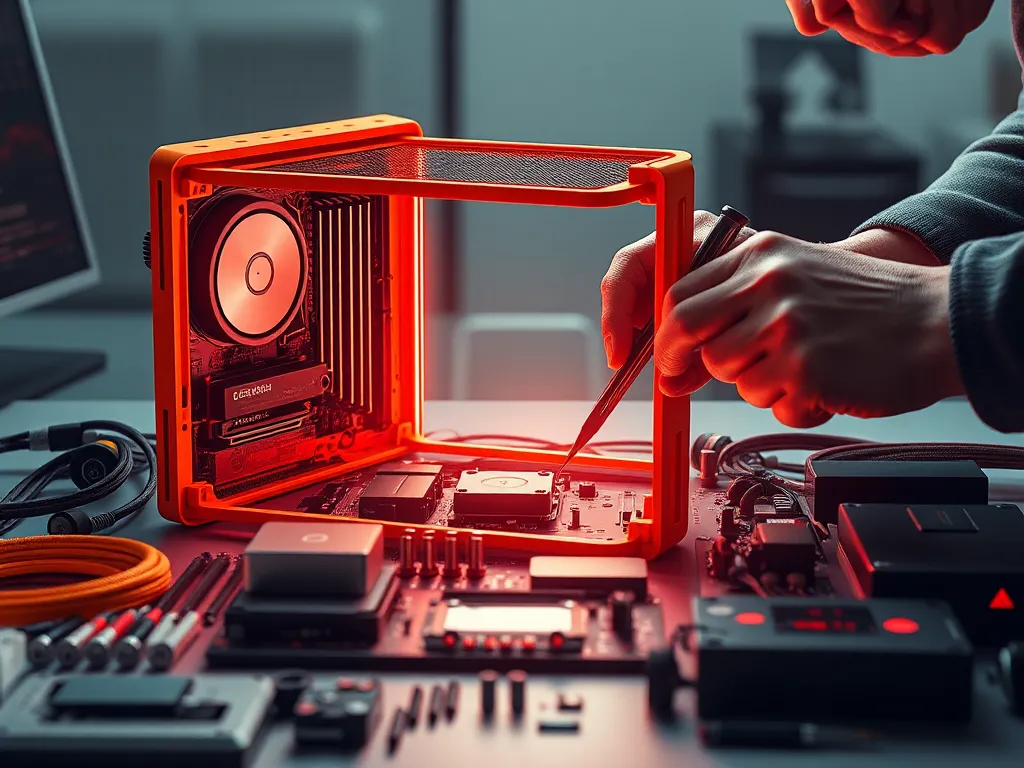
Om een compacte case te assembleren, begin je met het installeren van het moederbord, zoals een Mini-ITX of Micro-ATX, waarbij je zorgt voor voldoende ruimte voor de CPU-koeler en RAM. Plaats daarna de voeding, bij voorkeur een SFX-voeding, om ruimte te besparen. Monteer vervolgens de opslagdrives, zoals SSD's, in de toegewezen sleuven. Bevestig de grafische kaart, let hierbij op de maximale lengte die de behuizing ondersteunt. Zorg tot slot voor een efficiënt kabelbeheer door kabels achter het moederbordpaneel te leiden, zodat de luchtstroom niet wordt belemmerd.
Terwijl je verder leest, neem ook een moment om deze interessante posts te bekijken, die mogelijk ook relevant voor je zijn. Deze informatieve artikelen bieden extra verdieping en kunnen je kennis vergroten.
Welke stappen zijn essentieel bij het assembleren van een compacte case?
Om een compacte case effectief te assembleren, volg je deze stappen:
- Moederbordinstallatie: Begin met het monteren van een Mini-ITX of Micro-ATX moederbord, waarbij je voldoende ruimte voor de CPU-koeler en RAM behoudt.
- Voeding plaatsen: Installeer een SFX-voeding om ruimte te besparen en zorg dat de kabels goed bereikbaar zijn.
- Opslagdrives monteren: Bevestig SSD's of HDD's in de toegewezen sleuven, zodat ze stevig vastzitten en de luchtstroom niet hinderen.
- Grafische kaart bevestigen: Zorg dat de grafische kaart compatibel is met de maximale lengte die de behuizing ondersteunt.
- Kabelmanagement: Leid kabels achter het moederbordpaneel en gebruik kabelbinders voor een nette afwerking, om zo de luchtstroom te optimaliseren.
Deze stappen zorgen voor een efficiënte en ruimtebesparende assemblage van je compacte case.
Welke tools heb je nodig voor het in elkaar zetten van een compacte behuizing?
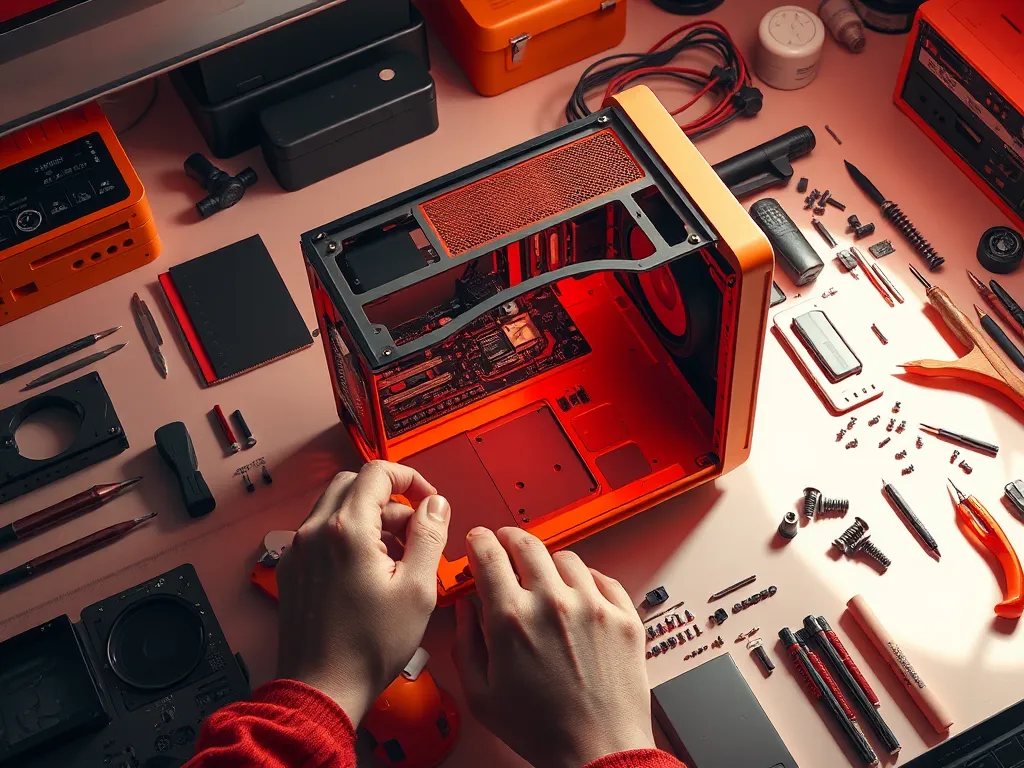
Om een compacte case in elkaar te zetten, heb je enkele essentiële tools nodig:
- Schroevendraaier (meestal Phillips #2) - onmisbaar voor het vastzetten van componenten.
- Antistatische polsband - om je hardware te beschermen tegen statische elektriciteit.
- Kabelbinders of klittenband - voor effectief kabelbeheer.
- Thermische pasta - voor het installeren van de CPU-koeler, als deze niet al is aangebracht.
- Pincet - handig voor het plaatsen van kleine schroeven of onderdelen in krappe ruimtes.
Zorg dat je een goed verlichte werkplek hebt om fouten te voorkomen.
Hoe kies je de juiste onderdelen voor een compacte case?
Het kiezen van de juiste onderdelen voor een compacte case vereist precisie en inzicht in compatibiliteit en ruimtebeheer.
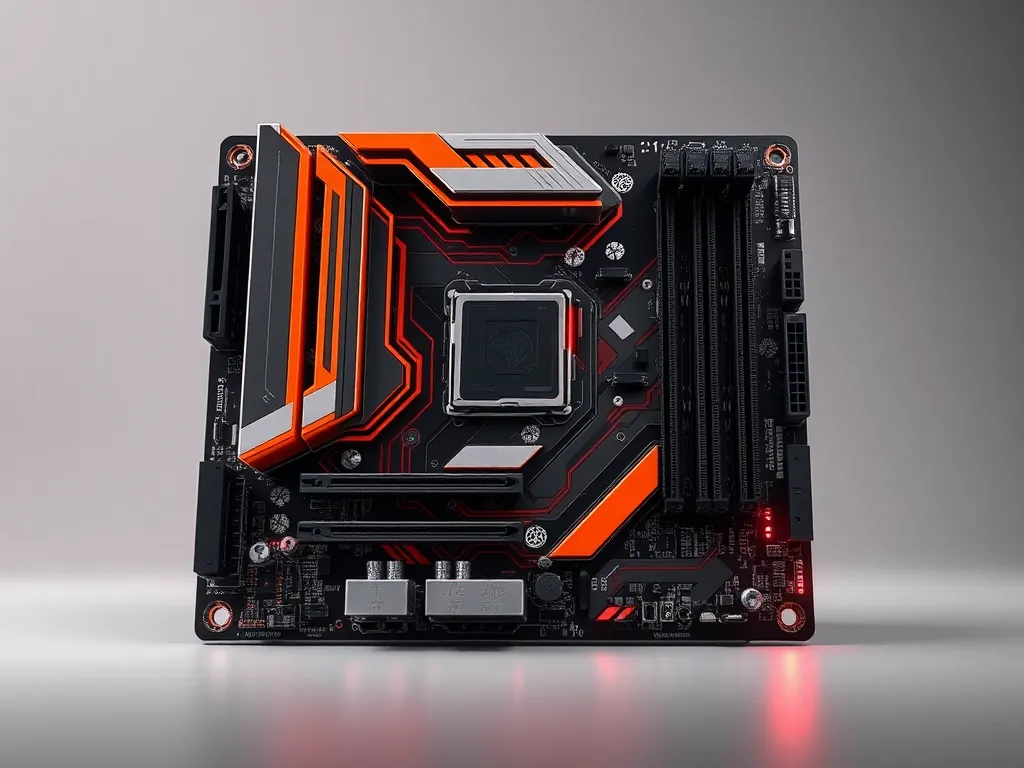
- Kies een Mini-ITX of Micro-ATX moederbord dat past in de behuizing.
- Ga voor een SFX-voeding om ruimte te besparen.
- Selecteer low-profile RAM-modules om ruimteproblemen te voorkomen.
- Zorg voor een compacte CPU-koeler die binnen de hoogtebeperkingen van de case past.
- Kies een grafische kaart die niet langer is dan de maximale lengte die de case toelaat.
- Gebruik 2,5 inch SSD's voor opslag om ruimte te maximaliseren.
Door deze stappen te volgen, minimaliseer je risico's en optimaliseer je de ruimte binnen je compacte case.
Wat zijn de beste moederborden voor een Mini-ITX of Micro-ATX case?
Voor een Mini-ITX of Micro-ATX case zijn enkele moederborden uitstekend geschikt.
- ASUS ROG Strix B550-I Gaming: Dit Mini-ITX moederbord biedt ondersteuning voor Ryzen 5000-processoren (AM4) en heeft geïntegreerde Wi-Fi 6 en een krachtige VRM, ideaal voor gaming.
- Gigabyte B550M AORUS PRO: Een Micro-ATX optie met uitstekende thermische prestaties, PCIe 4.0-ondersteuning en een robuuste bouwkwaliteit.
- MSI MPG B560I Gaming Edge WiFi: Dit Mini-ITX bord is perfect voor Intel 11e generatie CPU's, met ingebouwde Wi-Fi 6E en geoptimaliseerde koeling.
Met deze keuzes zorg je voor een goede balans tussen prestaties en compatibiliteit in je compacte case.
Hoe bepaal je de compatibiliteit van een grafische kaart met een kleine kast?
Om de compatibiliteit van een grafische kaart met een kleine kast te bepalen, moet je een paar cruciale stappen volgen:
- Controleer de maximale lengte van de grafische kaart die je case ondersteunt, meestal uitgedrukt in millimeters.
- Meet de lengte van je grafische kaart, inclusief eventuele uitsteeksels zoals de koelers.
- Bekijk of er voldoende ruimte is voor de voedingsconnectoren, vaak 6- of 8-pins of bij nieuwere kaarten een 16-pins 12V-2x6-aansluiting, en zorg dat ze niet tegen andere componenten botsen.
- Controleer de breedte van de kaart om te zien of hij past zonder andere slots te blokkeren.
- Verifieer de benodigde PCIe-slots en zorg dat je moederbord en voeding de kaart kunnen ondersteunen.
Door deze stappen te volgen, minimaliseer je de kans op compatibiliteitsproblemen.
Hoe zorg je voor goed kabelmanagement in een compacte behuizing?
Goed kabelmanagement in een compacte behuizing is cruciaal voor optimale luchtstroom en esthetiek. Volg deze stappen om het efficiënt te doen:
- Gebruik modulaire kabels om overtollige kabels te vermijden.
- Leid kabels achter het moederbordpaneel en gebruik kabelbinders om ze vast te zetten.
- Maak gebruik van kabelgoten of kabelhulzen voor een nette afwerking.
- Zorg dat kabels niet de ventilatieopeningen blokkeren.
Het doel is om zo min mogelijk kabels zichtbaar te hebben en de luchtcirculatie niet te belemmeren.
Wat is het belang van een goed koelsysteem in een compacte case?
Een goed koelsysteem in een compacte case is cruciaal om oververhitting te voorkomen, wat de levensduur en prestaties van je componenten beïnvloedt. Door beperkte ruimte kunnen onderdelen sneller warm worden, dus efficiënte luchtstroom en warmteafvoer zijn essentieel. Overweeg de installatie van kwalitatieve ventilatoren en eventueel een vloeistofkoelingssysteem om de temperatuur binnen acceptabele grenzen te houden. Zorg dat de ventilatoren correct zijn gepositioneerd om warme lucht effectief uit de behuizing te verwijderen en koele lucht aan te trekken. Dit helpt om throttling van de CPU en GPU te voorkomen, waardoor je systeem stabiel en snel blijft werken.
Heb je gevonden wat je zocht? Er is altijd meer te verkennen! Neem een kijkje bij onze extra content voor verdere verrijking.