Besturingssystemen|Computerhardware|iOS/iPadOS|Mobiele Besturingssystemen|Software
Hoe beveilig je iOS/iPadOS?

Geschreven door: Nander Westerlaken
Maak je iPhone net zo veilig als Fort Knox!
Als je iets koopt via onze links, ontvangen we mogelijk een commissie. Een gelieerde organisatie kan producten of diensten leveren. Meer informatie.
Om iOS/iPadOS te beveiligen, begin je met het inschakelen van een sterke toegangscode van minstens zes cijfers of gebruik Face ID/Touch ID voor biometrische beveiliging. Activeer tweestapsverificatie voor je Apple Account (voorheen Apple ID) om een extra beschermingslaag toe te voegen. Zorg dat je de nieuwste iOS/iPadOS-updates installeert, want deze bevatten cruciale beveiligingspatches. Beperk app-toegang tot je locatie, contacten en foto's via Instellingen > Privacy en beveiliging. Gebruik een VPN voor versleutelde internetverbindingen, vooral op openbare netwerken, en vermijd het installeren van onbekende apps om malware te voorkomen.
Terwijl je verder leest, neem ook een moment om deze interessante posts te bekijken, die we speciaal voor je hebben geselecteerd. Deze stukken gaan dieper in op het thema en kunnen je nieuwe inzichten geven.
Hoe stel je tweestapsverificatie in op iOS/iPadOS?
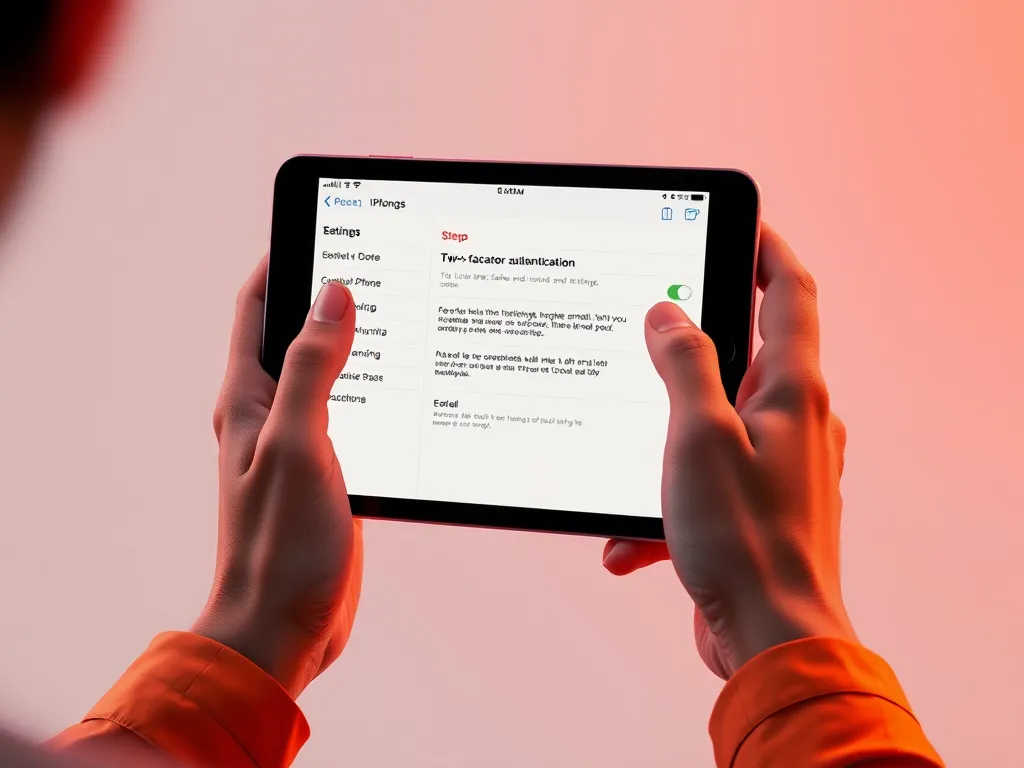
Om tweestapsverificatie in te stellen op iOS/iPadOS, volg je deze stappen:
- Open de Instellingen app op je apparaat.
- Tik op je naam bovenaan om naar Apple ID te gaan.
- Kies Inloggen en beveiliging (in oudere versies: Wachtwoord en beveiliging).
- Selecteer Twee-factor-authenticatie; op de meeste accounts staat dit al standaard aan.
- Volg de instructies om je telefoonnummer te verifiëren. Je ontvangt een verificatiecode via sms.
- Voer de code in om het proces te voltooien.
Zo voeg je een extra beveiligingslaag toe aan je Apple ID.
Hoe kun je je Apple ID beveiligen tegen ongeautoriseerde toegang?
Je Apple ID beveiligen tegen ongeautoriseerde toegang is essentieel voor je digitale veiligheid. Hier zijn de stappen die je moet volgen om dit te doen:
- Schakel tweestapsverificatie in via Instellingen > [je naam] > Inloggen en beveiliging > Twee-factor-authenticatie.
- Gebruik een sterk wachtwoord voor je Apple ID dat minstens acht tekens lang is en letters, cijfers en speciale tekens bevat.
- Houd je vertrouwde telefoonnummers up-to-date en stel een herstelcontact of herstelsleutel in, zodat je bij verlies van je toestel weer bij je account kunt.
- Controleer regelmatig je apparaatlijst in Instellingen om onbekende apparaten te verwijderen.
- Wees alert op phishing-pogingen en deel je Apple ID-gegevens nooit via e-mail of telefoon.
Met deze stappen minimaliseer je het risico op ongeautoriseerde toegang tot je account.
Welke privacy-instellingen zijn essentieel voor iOS/iPadOS?
Om je privacy te waarborgen op iOS/iPadOS, zijn er enkele cruciale instellingen die je moet aanpassen:
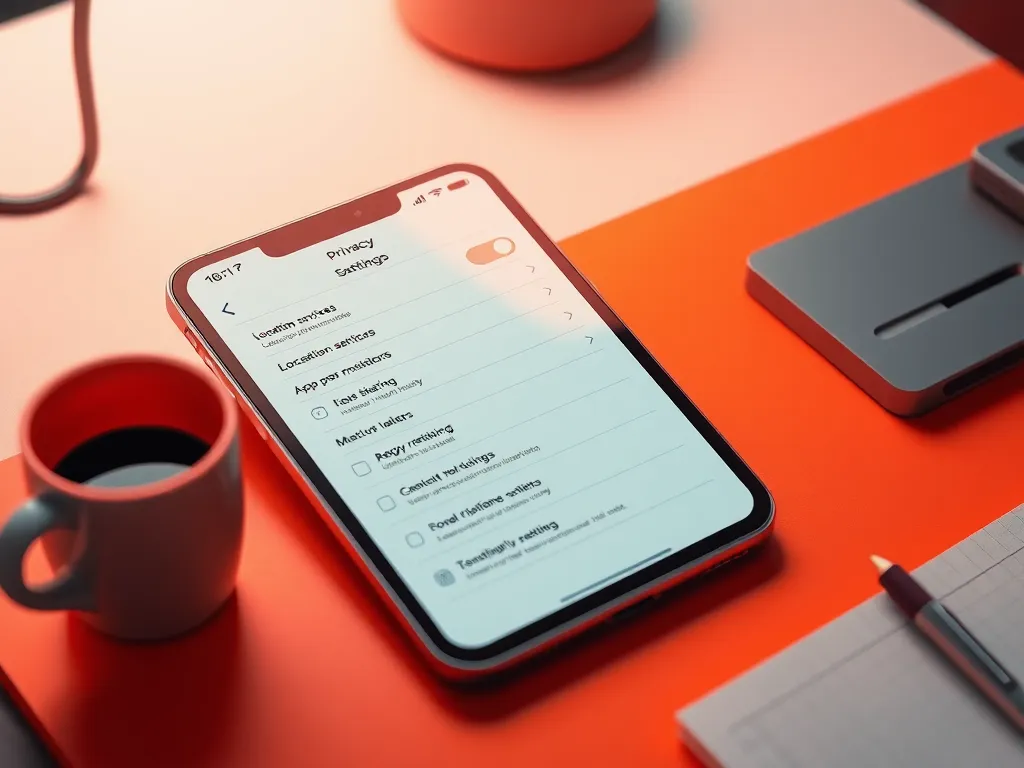
- Locatiediensten: Ga naar Instellingen > Privacy en beveiliging > Locatievoorzieningen en stel apps in op 'Tijdens gebruik' of 'Nooit' om ongewenste toegang te beperken.
- Advertentie-tracking beperken: Zet via Instellingen > Privacy en beveiliging > Tracking uit dat apps mogen vragen om je te volgen, en schakel in hetzelfde menu bij de advertentie-instellingen van Apple gepersonaliseerde advertenties uit.
- App-toestemmingen: Controleer en beheer app-toegang tot je foto's, contacten en microfoon via Instellingen > Privacy en beveiliging, waar je per soort gegevens ziet welke apps toegang hebben.
- Analytics en verbeteringen: Beperk gegevensdeling met Apple door naar Instellingen > Privacy en beveiliging > Analyse en verbeteringen te gaan en opties uit te schakelen.
- iCloud-sleutelhanger: Zorg dat deze is ingeschakeld voor veilige opslag van wachtwoorden en creditcardgegevens via Instellingen > [je naam] > iCloud > Sleutelhanger.
Deze instellingen helpen je gegevens veilig te houden en minimaliseren het risico op ongewenste toegang.
Hoe kun je je gegevens versleutelen op een iPhone of iPad?
Je gegevens versleutelen op een iPhone of iPad is automatisch geregeld dankzij de ingebouwde encryptie van iOS/iPadOS. Volg deze stappen om ervoor te zorgen dat je gegevens maximaal beschermd zijn:
- Zorg dat je een sterke toegangscode instelt: ga naar Instellingen > Face ID & Toegangscode (of Touch ID & Toegangscode), en kies een toegangscode van minstens zes cijfers.
- Gebruik Face ID of Touch ID voor extra beveiliging.
- Controleer of iCloud Backup ingeschakeld is: ga naar Instellingen > [je naam] > iCloud > iCloud Reservekopie en zorg dat deze actief is.
- Houd je iOS/iPadOS up-to-date door naar Instellingen > Algemeen > Software-update te gaan.
Deze stappen zorgen dat je gegevens veilig en versleuteld zijn op je apparaat.
Hoe kun je phishing en malware op je iPhone of iPad voorkomen?
Phishing en malware voorkomen op je iPhone of iPad is essentieel voor je digitale veiligheid. Volg deze stappen om je apparaat te beschermen:
- Installeer altijd de nieuwste iOS/iPadOS-updates om beveiligingspatches te ontvangen.
- Gebruik alleen apps uit de App Store en vermijd het downloaden van onbekende bronnen.
- Schakel Mail Privacy Protection in via Instellingen > Mail om je e-mail te beschermen tegen tracking.
- Wees alert op verdachte links en berichten, en klik niet zomaar op onbekende URL's.
- Activeer Safari's Frauduleuze websitewaarschuwing via Instellingen > Safari voor extra bescherming tijdens het surfen.
Heb je gevonden wat je zocht? Er is altijd meer te leren! Neem een kijkje bij onze extra content voor verdere verrijking.