Componenten|Computerhardware|GPU Riser Kaarten|Grafische Kaarten|Uitbreidingskaarten
Hoe installeer je een GPU riser kaart?

Geschreven door: Nander Westerlaken
Geef je GPU een lift met een riser kaart!
Als je iets koopt via onze links, ontvangen we mogelijk een commissie. Een gelieerde organisatie kan producten of diensten leveren. Meer informatie.
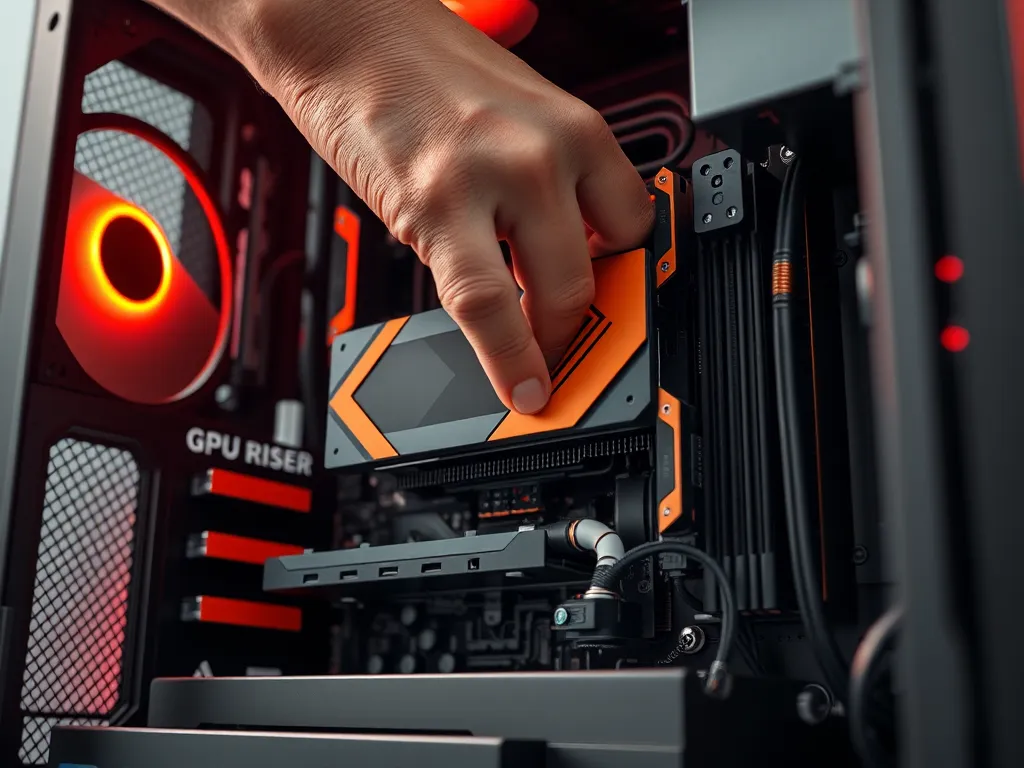
Om een GPU riser kaart te installeren, volg je deze stappen:
1. Voorbereiding: Schakel je computer uit en ontkoppel alle kabels. Zorg dat je een antistatische armband draagt om statische elektriciteit te vermijden.
2. PCIe aansluiting: Plaats de riser kaart in een vrij PCIe slot op het moederbord. Zorg dat de connector stevig vastzit.
3. Bevestiging: Bevestig de riser kaart met schroeven aan de behuizing voor stabiliteit.
4. Voeding aansluiten: Verbind de riser kaart met de juiste voedingskabel, meestal een 6- of 8-pins PCIe voedingsconnector. Zorg dat de kabel goed vastzit om stroomverlies te voorkomen.
5. GPU installatie: Plaats de GPU in de riser kaart en zorg dat hij goed vastklikt. Verzeker je ervan dat alle aansluitingen stevig zijn.
Controleer alles dubbel voor je de computer weer aanzet.
Terwijl je verder leest, neem ook een moment voor deze aanvullende stukken, die je verder kunnen helpen met dit onderwerp. Deze posts geven een breder perspectief en kunnen je kennis vergroten.
Wat zijn de stappen voor het installeren van een GPU riser kaart?
Om een GPU riser kaart te installeren, volg je deze stappen:
- Voorbereiding: Zet je computer uit en ontkoppel alle kabels. Draag een antistatische armband om statische elektriciteit te vermijden.
- PCIe aansluiting: Plaats de riser kaart in een vrij PCIe slot op het moederbord en zorg dat de connector stevig vastzit.
- Bevestiging: Bevestig de riser kaart met schroeven aan de behuizing voor extra stabiliteit.
- Voeding aansluiten: Verbind de riser kaart met een 6- of 8-pins PCIe voedingsconnector en controleer of de kabel goed vastzit om stroomverlies te voorkomen.
- GPU installatie: Plaats de GPU in de riser kaart, zorg dat hij goed vastklikt en controleer of alle aansluitingen stevig zijn.
Controleer alles dubbel voordat je de computer weer aanzet.
Welke gereedschappen heb je nodig voor de installatie?
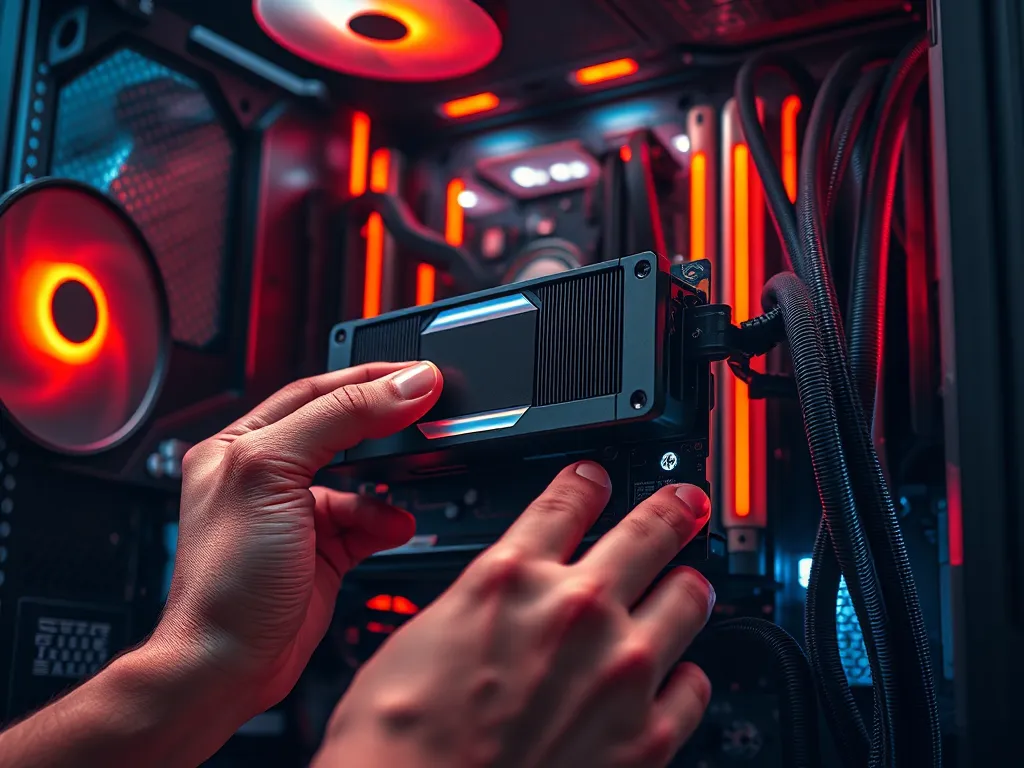
Voor de installatie van een GPU riser kaart heb je een paar essentiële gereedschappen nodig:
- Antistatische armband - om je te beschermen tegen statische elektriciteit.
- Kruiskopschroevendraaier - voor het vastschroeven van de riser kaart en andere componenten.
- Kabelbinders - om de kabels netjes te organiseren en te voorkomen dat ze in de weg zitten.
- Zaklamp - handig voor het werken in slecht verlichte computerbehuizingen.
Zorg dat je al deze gereedschappen bij de hand hebt voordat je begint met de installatie.
Hoe bereid je je voor op de installatie van een GPU riser kaart?
Voordat je een GPU riser kaart installeert, moet je enkele voorbereidingen treffen om een soepele installatie te garanderen.
- Schakel je computer volledig uit en ontkoppel alle kabels om onbedoelde stroompieken te voorkomen.
- Draag een antistatische armband om jezelf te aarden en statische elektriciteit te vermijden, wat schade aan je hardware kan veroorzaken.
- Zorg voor een goed verlichte en georganiseerde werkruimte, zodat je eenvoudig toegang hebt tot al je gereedschappen en onderdelen.
- Verzamel de benodigde gereedschappen, zoals een schroevendraaier, en controleer of je voldoende ruimte in je behuizing hebt voor de riser kaart en GPU.
- Lees de handleiding van je GPU riser kaart en moederbord om te begrijpen welke PCIe sloten beschikbaar zijn en welke compatibiliteitsvereisten er zijn.
Neem deze stappen serieus om problemen tijdens de installatie te voorkomen.
Hoe sluit je een GPU riser kaart aan op het moederbord?
Om een GPU riser kaart aan te sluiten op het moederbord, volg je deze stappen:
- Schakel je computer uit en ontkoppel alle kabels voor veiligheid.
- Open de behuizing van je computer en lokaliseer een vrij PCIe slot op het moederbord.
- Plaats de riser kaart stevig in het PCIe slot, zorg dat de connector correct is uitgelijnd.
- Bevestig de riser kaart met schroeven om stabiliteit te garanderen.
- Sluit de voedingskabel aan op de riser kaart, meestal met een 6- of 8-pins PCIe connector.
- Zorg dat alle verbindingen stevig vastzitten om stroomverlies te voorkomen.
Dubbelcheck alle aansluitingen voordat je de computer weer aanzet.
Hoe gebruik je de PCIe slots bij het installeren van een riser kaart?
Bij het installeren van een GPU riser kaart in een PCIe slot, volg je deze stappen:
- Zorg dat de computer uitgeschakeld is en je een antistatische armband draagt.
- Kies een vrij PCIe slot op het moederbord. Meestal is dit een x16 slot voor optimale prestaties.
- Plaats de riser kaart voorzichtig in het PCIe slot en zorg dat de connector stevig en volledig vastzit.
- Controleer of de riser kaart goed vastzit door zachtjes heen en weer te bewegen; hij mag niet wiebelen.
- Gebruik indien nodig schroeven om de riser kaart aan de behuizing te bevestigen voor extra stabiliteit.
Hoe zorg je voor de juiste voeding van de GPU riser kaart?
Om ervoor te zorgen dat je GPU riser kaart de juiste voeding krijgt, volg je deze stappen:
- Controleer het vermogen van je voedingseenheid (PSU) om zeker te zijn dat deze voldoende stroom kan leveren. Een PSU met minimaal 500 watt is aanbevolen, afhankelijk van de GPU's die je gebruikt.
- Gebruik een 6- of 8-pins PCIe voedingsconnector om de riser kaart aan te sluiten op de PSU. Zorg dat de connectoren stevig vastzitten.
- Voorkom overbelasting door de stroomverdeling te controleren; gebruik indien mogelijk aparte kabels voor elke riser kaart om stroomverlies te minimaliseren.
- Test de verbindingen door de computer aan te zetten en te controleren of de GPU correct wordt herkend en functioneert zonder stroomproblemen.
Zorg dat alle kabels netjes en veilig zijn aangesloten om risico's zoals kortsluiting te vermijden.
Welke voorzorgsmaatregelen moet je nemen tegen statische elektriciteit?
Om statische elektriciteit te vermijden bij het installeren van een GPU riser kaart, volg je deze voorzorgsmaatregelen:
- Draag een antistatische armband die verbonden is met een geaard oppervlak, zoals de metalen behuizing van je computer, om jezelf te ontladen.
- Zorg dat je werkt op een antistatische mat of op een harde ondergrond, vermijd tapijten die statische lading kunnen opwekken.
- Raak regelmatig een geaard metalen object aan, zoals een radiator, om opgebouwde statische elektriciteit af te voeren.
- Houd de componenten bij de randen vast en vermijd contact met de elektronische onderdelen en connectoren.
Door deze stappen te volgen, minimaliseer je het risico op schade aan je hardware door statische ontlading.
Hoe beheer je kabels bij het installeren van een GPU riser kaart?
Bij het installeren van een GPU riser kaart is het belangrijk om kabelbeheer goed aan te pakken voor een nette en efficiënte setup. Volg deze stappen:
- Gebruik kabelbinders of klittenband om kabels samen te bundelen en ze uit de weg te houden van bewegende onderdelen zoals ventilatoren.
- Zorg dat alle kabels voldoende speling hebben om spanning te voorkomen, maar houd ze wel strak genoeg om rommel te vermijden.
- Routeer de voedingskabels zodanig dat ze de luchtstroom in de behuizing niet blokkeren, wat essentieel is voor optimale koeling.
- Label de kabels indien mogelijk om toekomstige aanpassingen of onderhoud te vergemakkelijken.
Door deze stappen te volgen, verminder je de kans op problemen zoals oververhitting of beschadiging van componenten.
Wat zijn de compatibiliteitsvereisten voor een GPU riser kaart?
Voor een GPU riser kaart zijn compatibiliteitsvereisten cruciaal om problemen te voorkomen. Zorg dat je moederbord een vrij PCIe slot heeft, meestal x1, x4, x8, of x16, afhankelijk van de riser. Controleer of de voeding voldoende vermogen levert en over de juiste aansluitingen beschikt, zoals 6- of 8-pins PCIe connectors. Let op de beschikbare ruimte in je behuizing voor de riser en de GPU om te voorkomen dat er iets klem komt te zitten. Controleer ook of je GPU de riser kaart ondersteunt, vooral bij oudere modellen.
Heb je gevonden wat je zocht? Er is altijd meer te leren! Neem een kijkje bij onze extra content voor verdiepende informatie.