ATX Moederborden|Componenten|Computerhardware|Desktop Moederborden|Moederborden
Hoe flash je de BIOS van een ATX moederbord?

Geschreven door: Nander Westerlaken
Geef je moederbord een geheugenboost!
Als je iets koopt via onze links, ontvangen we mogelijk een commissie. Een gelieerde organisatie kan producten of diensten leveren. Meer informatie.
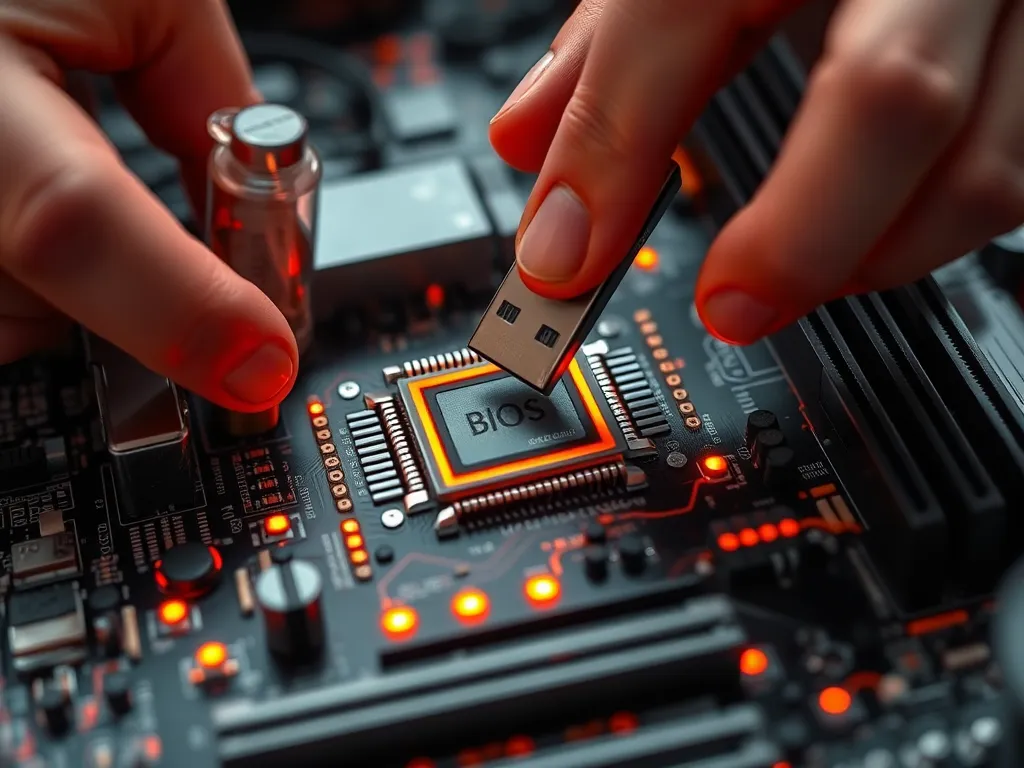
Om de BIOS van je ATX moederbord te flashen, begin je met het downloaden van de juiste BIOS-update van de officiële website van de fabrikant, rekening houdend met je moederbordmodel en revisie. Zet de update op een geformatteerde USB-stick (FAT32) en herstart je computer, waarbij je toegang krijgt tot het BIOS-menu door de juiste toets (vaak Del of F2) in te drukken tijdens het opstarten. Gebruik de ingebouwde flash-tool in het BIOS, zoals Q-Flash of EZ Flash, om het bestand van de USB-stick te selecteren en volg de instructies op het scherm nauwkeurig. Zorg dat je systeem tijdens het flashen van stroom blijft voorzien om onderbrekingen te voorkomen. Na voltooiing start je de computer opnieuw op om de wijzigingen te laten ingaan.
Terwijl je verder leest, verdiep je ook in deze interessante posts, die je verder kunnen helpen met dit onderwerp. Deze stukken gaan dieper in op het thema en kunnen je nieuwe inzichten geven.
Wat zijn de stappen om de BIOS van een ATX moederbord te flashen?
Om de BIOS van een ATX moederbord te flashen, volg je deze stappen:
- Download de juiste BIOS-update van de officiële website van de fabrikant, specifiek voor je moederbordmodel en revisie.
- Formatteer een USB-stick naar FAT32 en plaats het BIOS-updatebestand erop.
- Herstart je computer en druk tijdens het opstarten op de juiste toets (vaak Del of F2) om het BIOS-menu te openen.
- Kies in het BIOS-menu de ingebouwde flash-tool, zoals Q-Flash of EZ Flash.
- Selecteer het BIOS-updatebestand vanaf de USB-stick en volg de instructies op het scherm nauwkeurig.
- Zorg dat de stroomtoevoer constant is tijdens het flashproces om onderbrekingen te voorkomen.
- Na voltooiing start je de computer opnieuw op om de wijzigingen te laten ingaan.
Welke voorzorgsmaatregelen moet je nemen voordat je de BIOS van een ATX moederbord bijwerkt?
Voordat je de BIOS van je ATX moederbord bijwerkt, is het cruciaal om enkele voorzorgsmaatregelen te nemen om risico's te minimaliseren:
- Controleer de compatibiliteit: Zorg dat de BIOS-update specifiek is voor je moederbordmodel en revisie.
- Maak een back-up: Sla de huidige BIOS-instellingen op in geval van problemen tijdens de update.
- Zorg voor stabiele stroomvoorziening: Gebruik een ononderbroken stroomvoorziening (UPS) om stroomuitval te voorkomen.
- Lees de instructies: Volg nauwkeurig de stappen die de fabrikant heeft verstrekt bij de BIOS-update.
- Houd het systeem koel: Zorg voor voldoende ventilatie om oververhitting te voorkomen tijdens het flashproces.
Welke tools zijn nodig voor het flashen van de BIOS op een ATX moederbord?
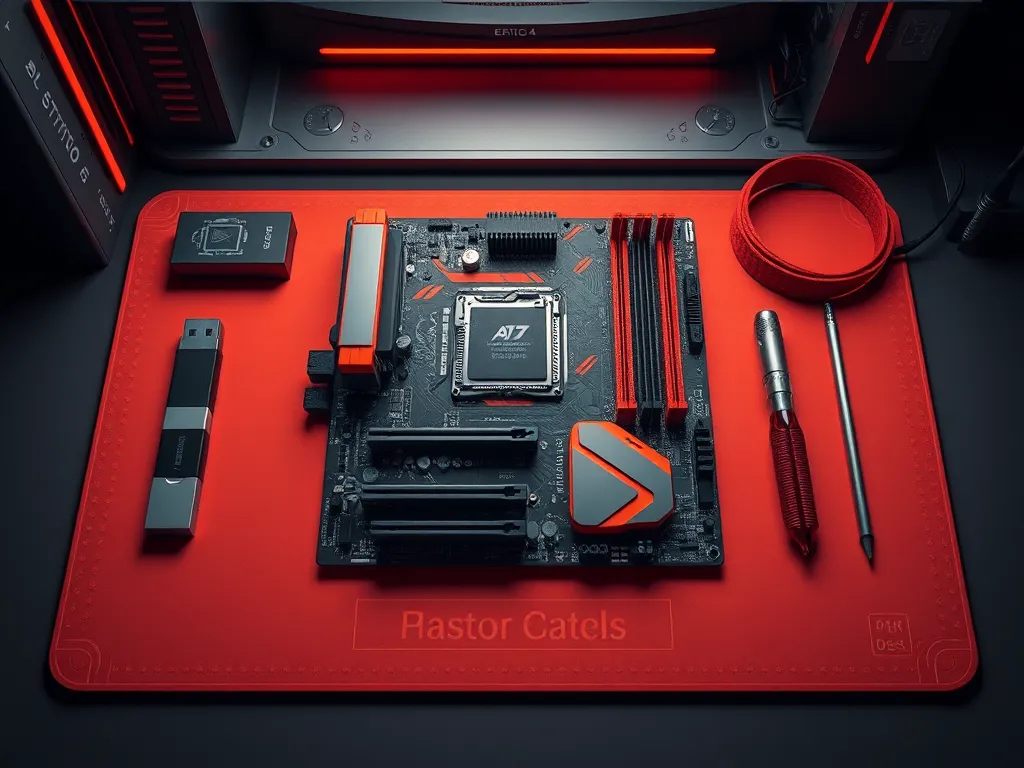
Voor het flashen van de BIOS op een ATX moederbord heb je een paar essentiële tools nodig:
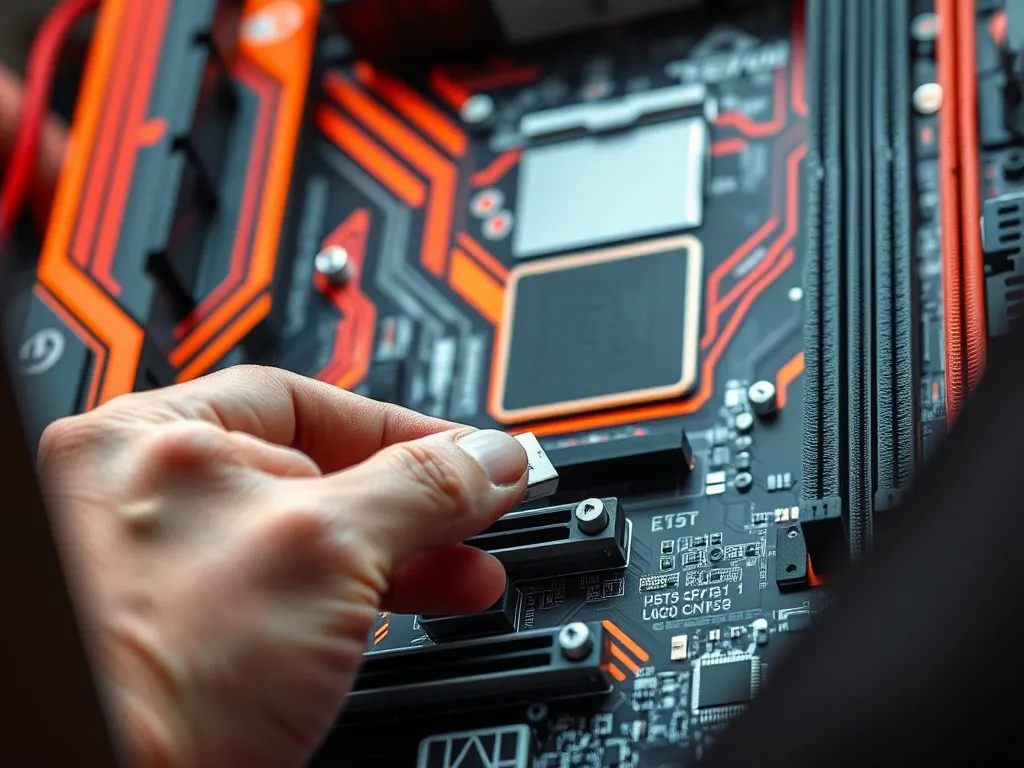
- USB-stick (FAT32-geformatteerd) - om de BIOS-updatebestanden op te slaan en over te dragen naar je moederbord.
- BIOS-updatebestand - specifiek voor je moederbordmodel, te downloaden van de officiële website van de fabrikant.
- Stabiele stroomvoorziening - een ononderbroken stroombron om stroomuitval tijdens het flashen te voorkomen.
- Ingebouwde BIOS-flashtool - zoals Q-Flash of EZ Flash, die je vanuit het BIOS-menu kunt gebruiken om de update uit te voeren.
Zorg dat je de juiste versie van de BIOS-update gebruikt om compatibiliteitsproblemen te voorkomen.
Hoe maak je een back-up van de BIOS voordat je deze flasht op een ATX moederbord?
Je kunt een back-up van de BIOS van je ATX moederbord maken met de volgende stappen:
- Download en installeer een betrouwbaar BIOS-back-upprogramma, zoals Aptio AFUWIN of Universal BIOS Backup Toolkit.
- Start het programma en selecteer de optie om de huidige BIOS te back-uppen.
- Kies een veilige locatie op je harde schijf of een externe USB-stick om het back-upbestand op te slaan.
- Controleer of de back-up succesvol is opgeslagen door het bestand te openen en te verifiëren.
Zo heb je altijd een kopie van je originele BIOS bij de hand voor het geval er iets misgaat tijdens het flashen.
Hoe controleer je de compatibiliteit van de BIOS-update met je ATX moederbord?
Om de compatibiliteit van een BIOS-update met je ATX moederbord te controleren, volg je deze stappen:
- Bezoek de officiële website van de moederbordfabrikant en zoek je specifieke moederbordmodel en revisie op.
- Controleer de release notes van de BIOS-update voor compatibiliteitsinformatie en verbeteringen.
- Zorg dat de update specifiek is voor je moederbordmodel en revisie, omdat onjuiste updates kunnen leiden tot systeemstoringen.
- Raadpleeg gebruikersfora en recensies om ervaringen van anderen te lezen over dezelfde update.
Zorg dat je alle instructies nauwgezet volgt om risico's te minimaliseren.
Heb je gevonden wat je zocht? Er is altijd meer te verkennen! Neem een kijkje bij onze extra content voor meer inzichten.