BeagleBone Boards|Componenten|Computerhardware|Moederborden|SBC Moederborden
Hoe flash je de firmware van een BeagleBone board?

Geschreven door: Nander Westerlaken
Flits je BeagleBone firmware in een mum van tijd!
Als je iets koopt via onze links, ontvangen we mogelijk een commissie. Een gelieerde organisatie kan producten of diensten leveren. Meer informatie.
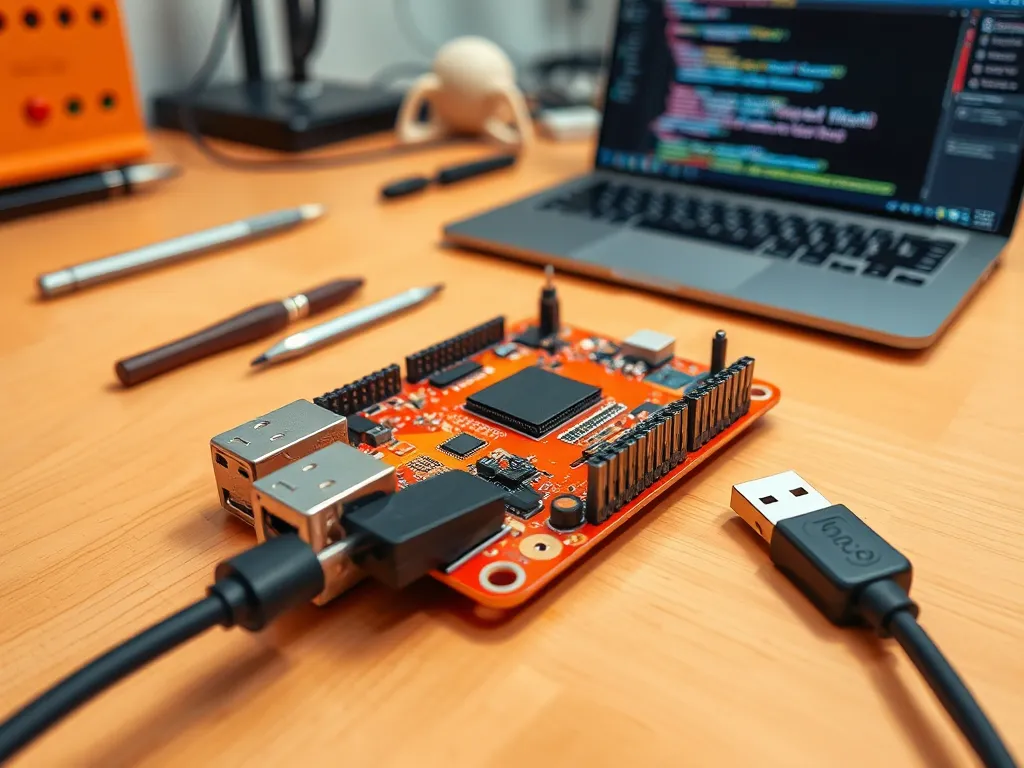
Om de firmware van een BeagleBone board te flashen, heb je een computer, een MicroSD-kaart (minstens 4 GB) en de juiste image file nodig. Download eerst de nieuwste firmware image van de officiële BeagleBone-website. Gebruik een tool zoals Etcher om de image naar de MicroSD-kaart te schrijven. Plaats de MicroSD-kaart in de BeagleBone en houd de boot-knop ingedrukt terwijl je de stroom aansluit, totdat de LED's beginnen te knipperen. Laat de BeagleBone ongeveer 10-20 minuten de firmware installeren, totdat alle vier de LED's constant branden.
Terwijl je verder leest, bekijk ook even deze interessante posts, die mogelijk ook relevant voor je zijn. Deze informatieve artikelen geven een breder perspectief en kunnen je verder op weg helpen.
Welke stappen moet ik volgen om de firmware van een BeagleBone Black te flashen?
Om de firmware van een BeagleBone Black te flashen, volg je deze stappen:
- Download de nieuwste firmware image van de officiële BeagleBone-website.
- Gebruik een tool zoals Etcher om de image naar een MicroSD-kaart (minstens 4 GB) te schrijven.
- Plaats de MicroSD-kaart in de BeagleBone Black.
- Houd de boot-knop ingedrukt terwijl je de stroom aansluit, totdat de LED's beginnen te knipperen.
- Laat de BeagleBone Black ongeveer 10-20 minuten de firmware installeren, totdat alle vier de LED's constant branden.
- Verwijder de stroom en de MicroSD-kaart en start de BeagleBone opnieuw op om de nieuwe firmware te gebruiken.
Welke tools en software heb ik nodig om de firmware te flashen?
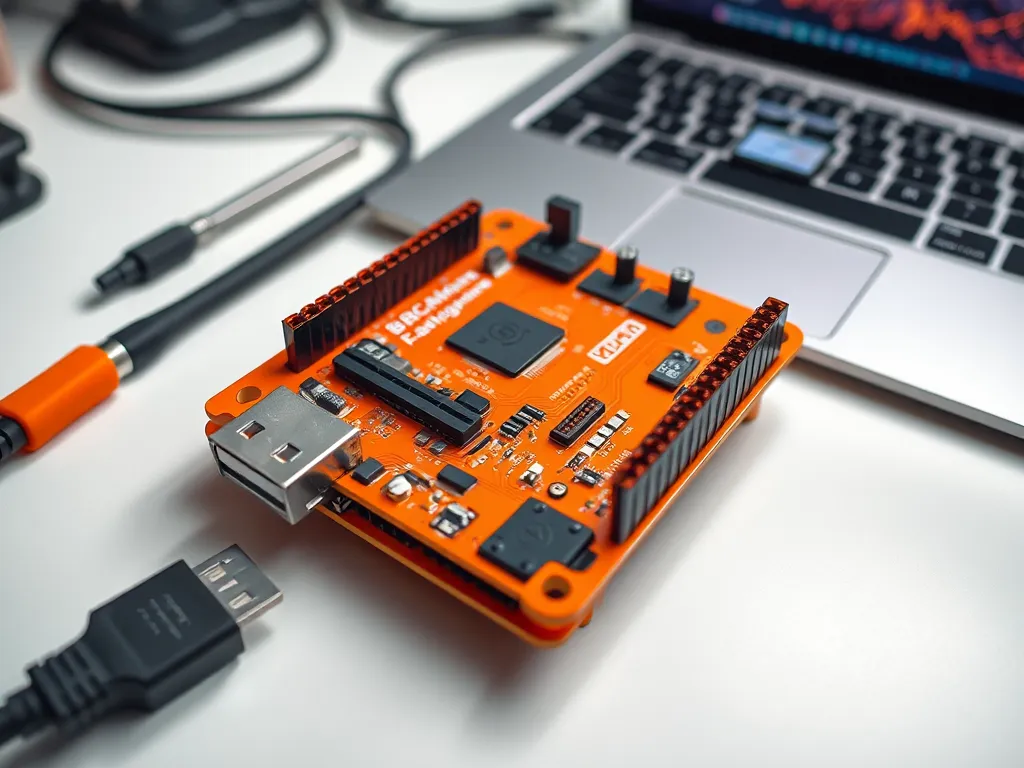
Om de firmware van een BeagleBone board te flashen, heb je een aantal essentiële tools en software nodig:
- Computer - Je hebt een computer nodig met een USB-poort om de MicroSD-kaart te beschrijven.
- MicroSD-kaart - Zorg voor een kaart van minstens 4 GB capaciteit.
- Etcher - Een betrouwbare tool om de firmware image naar de MicroSD-kaart te schrijven. Het is beschikbaar voor Windows, macOS en Linux.
- Firmware image - Download de nieuwste firmware image van de officiële BeagleBone-website voor de juiste versie van je board.
- USB-kabel - Gebruik deze om de BeagleBone aan te sluiten op je computer voor voeding en gegevensoverdracht.
Met deze tools en software kun je de firmware van je BeagleBone succesvol flashen.
Hoe gebruik ik een MicroSD kaart om de firmware te flashen?
Om de firmware te flashen met een MicroSD-kaart, volg je deze stappen:
- Download de juiste firmware image van de officiële BeagleBone-website.
- Gebruik Etcher om de image naar een MicroSD-kaart van minimaal 4 GB te schrijven.
- Plaats de MicroSD-kaart in de BeagleBone.
- Houd de boot-knop ingedrukt en sluit de stroom aan.
- Laat de knop los zodra de LED's beginnen te knipperen. Dit betekent dat het flashen is begonnen.
- Wacht 10-20 minuten tot alle vier de LED's constant branden. Dit geeft aan dat het flashen voltooid is.
Welke problemen kan ik tegenkomen bij het flashen van de firmware en hoe los ik deze op?
Bij het flashen van de firmware op een BeagleBone board kun je tegen verschillende problemen aanlopen. Hier zijn enkele veelvoorkomende problemen en hun oplossingen:
- Probleem: De BeagleBone start niet op. Oplossing: Controleer of de image correct is geflasht op de MicroSD-kaart en probeer opnieuw.
- Probleem: LED's blijven knipperen. Oplossing: Laat de BeagleBone langer aanstaan om het flashproces te voltooien en zorg dat de stroomtoevoer stabiel is.
- Probleem: Geen netwerkverbinding na het flashen. Oplossing: Controleer de netwerkinstellingen en herstart het apparaat.
- Probleem: Verkeerde firmwareversie. Oplossing: Download de juiste firmwareversie van de officiële website en flash opnieuw.
Door deze stappen te volgen, minimaliseer je de risico's en zorg je voor een soepel flashproces.
Wat moet ik doen als mijn BeagleBone niet opstart na het flashen?
Als je BeagleBone niet opstart na het flashen, volg dan deze stappen om het probleem op te lossen:
- Zorg dat de voeding correct is aangesloten en voldoende vermogen levert (5V, minimaal 1A).
- Controleer of de MicroSD-kaart correct is geplaatst en niet beschadigd is. Probeer eventueel een andere kaart.
- Herflash de firmware door de image opnieuw naar de MicroSD-kaart te schrijven met een betrouwbare tool zoals Etcher.
- Houd de boot-knop ingedrukt terwijl je de BeagleBone opnieuw opstart en wacht tot de LED's een consistent patroon vertonen.
- Als het probleem aanhoudt, probeer dan een andere firmwareversie of herstel de bootloader door de officiële handleidingen te raadplegen.
Hoe kan ik controleren of de firmware succesvol is geflasht op mijn BeagleBone Green?
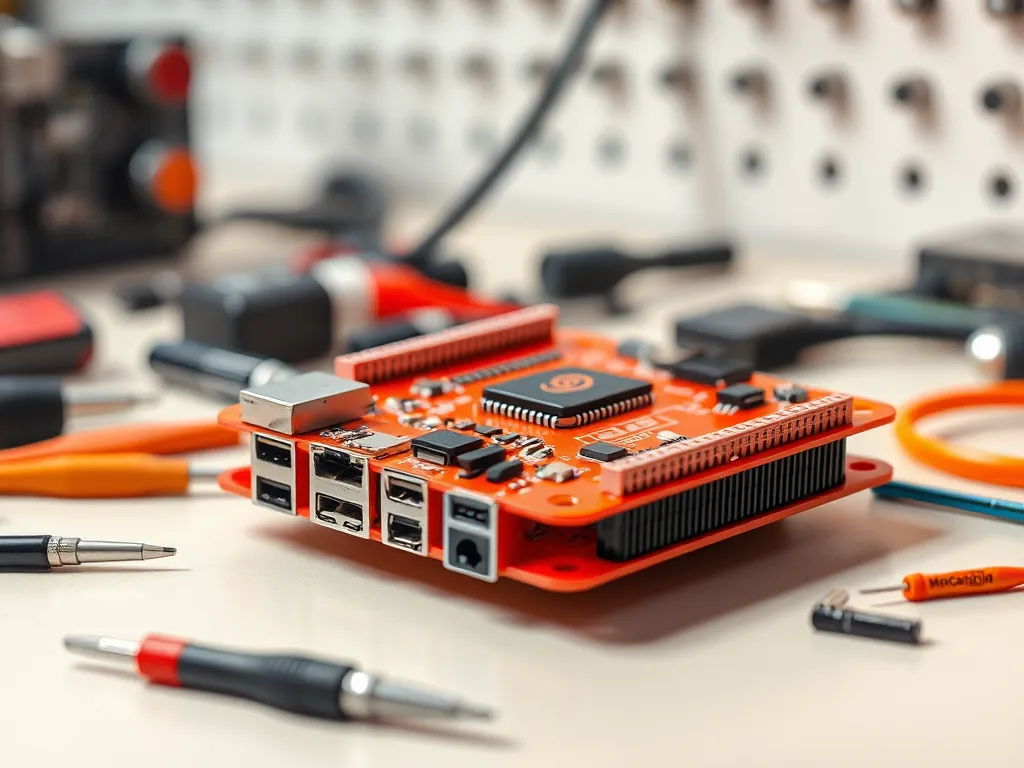
Om te controleren of de firmware succesvol is geflasht op je BeagleBone Green, volg je deze stappen:
- Verbind de BeagleBone Green met een computer via een USB-kabel.
- Open een terminal of command prompt op je computer.
- Voer het commando
ssh [email protected]uit om verbinding te maken met de BeagleBone Green. Het standaard wachtwoord istemppwd. - Controleer de firmwareversie met het commando
cat /etc/dogtag. Deze zou overeen moeten komen met de versie van de geflashte image. - Bevestig dat alle verwachte services draaien door
systemctl statuste controleren voor belangrijke services zoalsbone101encloud9.
Wat zijn de verschillen tussen het flashen van firmware op een BeagleBone Blue en een BeagleBone Black?
Bij het flashen van firmware op een BeagleBone Blue en een BeagleBone Black zijn er enkele verschillen. De BeagleBone Blue heeft ingebouwde draadloze functionaliteit, wat betekent dat je soms draadloos kunt flashen, terwijl de BeagleBone Black dit niet ondersteunt en je via USB of een MicroSD-kaart moet werken. De Blue heeft ook extra hardware zoals een motorcontroller die kan zorgen voor specifieke firmwarevereisten. Bij de Black moet je vaak gebruikmaken van een USB-naar-serieel kabel voor debugging, wat bij de Blue minder noodzakelijk is door de aanwezigheid van meer ingebouwde interfaces.
| Kenmerk | BeagleBone Blue | BeagleBone Black |
|---|---|---|
| Flash-methode | Draadloos en via MicroSD-kaart | Via USB of MicroSD-kaart |
| Ingebouwde draadloze functionaliteit | Ja | Nee |
| Extra hardware (motorcontroller) | Ja | Nee |
| USB-naar-serieel kabel nodig | Minder vaak nodig | Vaak nodig |
Welke rol speelt de bootloader bij het flashen van de firmware op een BeagleBone board?
De bootloader op een BeagleBone board is cruciaal voor het flashen van de firmware, omdat het de initiële opstartsequentie beheert en de firmware image vanaf de MicroSD-kaart naar het interne geheugen laadt. Het zorgt dat het juiste besturingssysteem wordt geladen door de geheugenpartities te herkennen en de kernel te starten. Bovendien controleert de bootloader de integriteit van de firmware en biedt het de mogelijkheid om alternatieve opstartopties te configureren indien nodig. Door de bootloader correct te gebruiken, minimaliseer je risico's zoals een mislukte flash of een niet-opstartbaar systeem.
Heb je gevonden wat je zocht? Er is altijd meer te leren! Neem een kijkje bij onze aanvullende stukken voor meer inzichten.