Componenten|Computerhardware|Externe Opslag|Geheugenkaarten|Opslagapparaten|SD-kaarten
Hoe formatteer je een SD-kaart?

Geschreven door: Nander Westerlaken
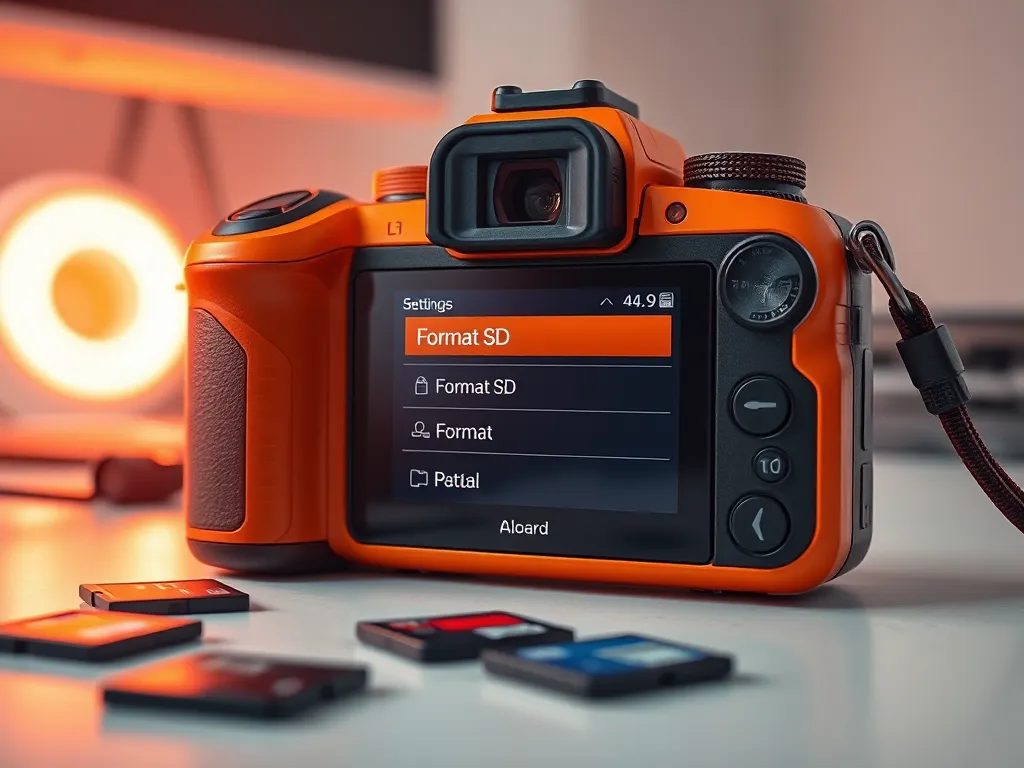
Geef je SD-kaart een nieuwe start met één klik!
Als je iets koopt via onze links, ontvangen we mogelijk een commissie. Een gelieerde organisatie kan producten of diensten leveren. Meer informatie.
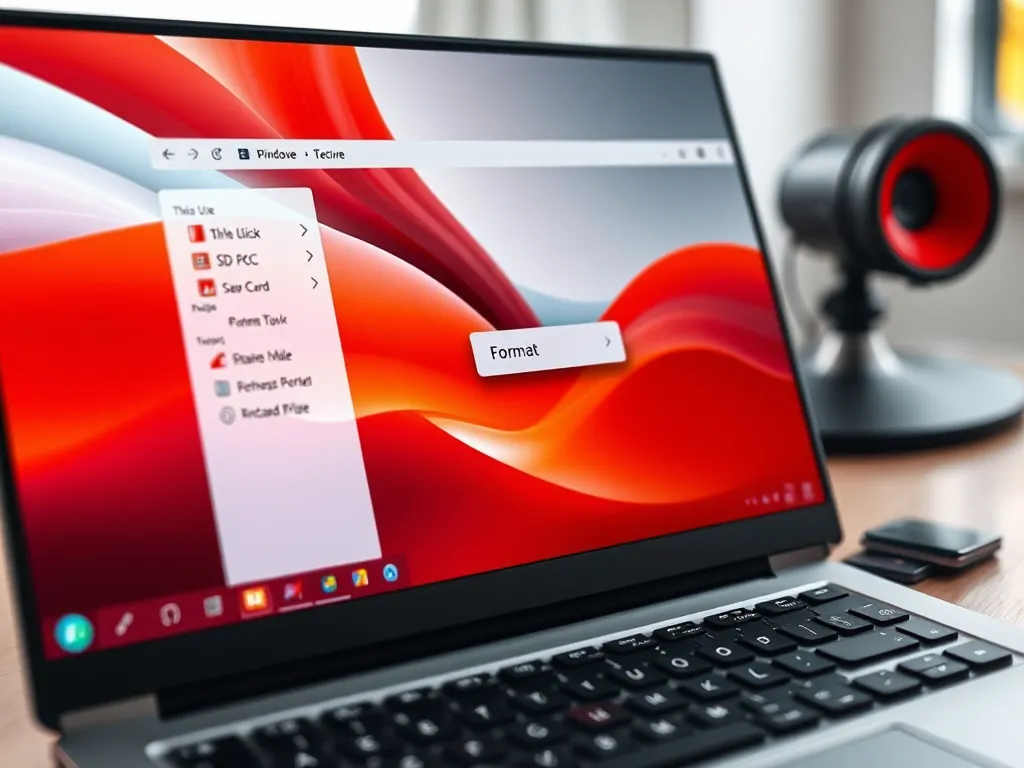
Om een SD-kaart te formatteren, steek je eerst de kaart in de SD-kaartlezer van je computer. Open op een Windows-systeem 'Verkenner', klik met de rechtermuisknop op de SD-kaart onder 'Deze pc' en selecteer 'Formatteren'. Kies het bestandssysteem, zoals FAT32 voor compatibiliteit met veel apparaten, of exFAT voor grotere bestanden. Op een Mac open je 'Schijfhulpprogramma', selecteer je de SD-kaart en klik je op 'Wis' om het formaat en de structuur te kiezen. Vergeet niet een back-up te maken van belangrijke gegevens voordat je formatteert, want dit proces wist alle gegevens op de kaart.
Terwijl je verder leest, bekijk ook even deze interessante posts, die we speciaal voor je hebben geselecteerd. Deze informatieve artikelen geven een breder perspectief en kunnen je nieuwe inzichten geven.
Welke stappen moet je volgen om een SD-kaart te formatteren op een Windows-computer?
Om een SD-kaart te formatteren op een Windows-computer, volg je deze stappen:
- Plaats de SD-kaart in de SD-kaartlezer van je computer.
- Open 'Verkenner' en ga naar 'Deze pc'.
- Klik met de rechtermuisknop op de SD-kaart en selecteer 'Formatteren'.
- Kies het gewenste bestandssysteem, zoals FAT32 voor brede compatibiliteit of exFAT voor grotere bestanden.
- Klik op 'Starten' om het formatteringsproces te beginnen.
- Bevestig de actie en wacht tot het proces voltooid is.
Zorg dat je eerst een back-up maakt van belangrijke gegevens, want formatteren wist alle data op de kaart.
Hoe formatteer je een SD-kaart op een Mac?
Om een SD-kaart op een Mac te formatteren, volg je deze stappen:
- Open het Schijfhulpprogramma via 'Programma's' > 'Hulpprogramma's'.
- Selecteer in de zijbalk de SD-kaart die je wilt formatteren.
- Klik op de knop 'Wis' bovenaan het venster.
- Kies het gewenste bestandssysteem, zoals exFAT voor grotere bestanden of FAT32 voor compatibiliteit.
- Voer een naam in voor de SD-kaart en klik op 'Wis' om het formatteren te starten.
Zorg dat je een back-up maakt van belangrijke gegevens, want formatteren wist alle gegevens op de kaart.
Kan een SD-kaart worden geformatteerd op een Android-apparaat?
Ja, je kunt een SD-kaart formatteren op een Android-apparaat. Ga naar 'Instellingen', selecteer 'Opslag' en tik op de SD-kaart. Kies 'Opslaginstellingen' en vervolgens 'Formatteren als intern' of 'Formatteren als extern', afhankelijk van je voorkeur. Zorg dat je een back-up maakt van belangrijke gegevens, want formatteren verwijdert alle bestanden op de kaart.
Welke hulpmiddelen kun je gebruiken om een SD-kaart te formatteren?
Om een SD-kaart te formatteren, zijn er verschillende tools die je kunt gebruiken. Hier zijn enkele opties:
- Windows Schijfbeheer: Hiermee kun je partities maken, verwijderen en formatteren op je SD-kaart.
- Opdrachtprompt: Gebruik commando's zoals "diskpart" voor geavanceerde formatteeropties.
- SD Formatter: Een specifieke tool ontwikkeld door de SD Association voor het optimaliseren van SD-kaarten.
- Mac Schijfhulpprogramma: Voor Mac-gebruikers, ideaal voor het formatteren en wissen van schijven.
- Android Instellingen: Op Android-apparaten kun je via 'Opslag' de SD-kaart formatteren.
Zorg dat je een back-up maakt van belangrijke gegevens, want formatteren verwijdert alle gegevens op de kaart.
Hoe gebruik je het Schijfbeheer in Windows voor het formatteren?
Gebruik Schijfbeheer in Windows om je SD-kaart te formatteren door deze stappen te volgen:
- Steek de SD-kaart in de kaartlezer van je computer.
- Klik met de rechtermuisknop op het Startmenu en kies Schijfbeheer.
- Zoek je SD-kaart in de lijst met schijven, herkenbaar aan de capaciteit.
- Klik met de rechtermuisknop op de partitie van de SD-kaart en selecteer Formatteren.
- Kies het gewenste bestandssysteem, zoals FAT32 of exFAT, en klik op OK.
- Bevestig het formatteren en wacht tot het proces is voltooid.
Vergeet niet om vooraf een back-up te maken van belangrijke gegevens, want formatteren wist alle gegevens.
Wat is de rol van de opdrachtprompt bij het formatteren van een SD-kaart?
De opdrachtprompt biedt een krachtige manier om een SD-kaart te formatteren op een Windows-computer. Door het commando "diskpart" te gebruiken, krijg je toegang tot geavanceerde schijfbeheeropties. Na het starten van "diskpart" gebruik je "list disk" om beschikbare schijven te tonen en "select disk X" om de juiste SD-kaart te kiezen. Vervolgens kun je met "clean" de kaart wissen en met "create partition primary" en "format fs=FAT32" de kaart formatteren naar het gewenste bestandssysteem. Wees voorzichtig, want fouten kunnen leiden tot gegevensverlies.
Hoe kies je het juiste bestandssysteem bij het formatteren van een SD-kaart?
Bij het kiezen van het juiste bestandssysteem voor je SD-kaart is het belangrijk om te overwegen waarvoor je de kaart gaat gebruiken. Hier zijn enkele richtlijnen:
- Kies FAT32 als je de kaart wilt gebruiken in oudere apparaten of besturingssystemen, zoals digitale camera's en sommige oudere smartphones. Let op: de maximale bestandsgrootte is 4 GB.
- Ga voor exFAT als je grote bestanden (meer dan 4 GB) wilt opslaan en de kaart gebruikt op moderne apparaten. Dit is ideaal voor 64 GB of grotere SD-kaarten.
- Gebruik NTFS als je de kaart voornamelijk op Windows-systemen wilt gebruiken, met geavanceerde functies zoals bestandscompressie. Dit is minder compatibel met niet-Windows-apparaten.
Zorg dat je de compatibiliteit van je apparaten controleert voordat je formatteert!
Heb je gevonden wat je zocht? Er is altijd meer te ontdekken! Neem een kijkje bij onze andere artikelen voor verdere verrijking.