Computerhardware|Gaming Hardware|Gaming Microfoons|Gaming Randapparatuur|Overige Gaming Randapparatuur|USB Microfoons
Hoe sluit je een USB-microfoon aan?

Geschreven door: Nander Westerlaken
Plug & play je weg naar studiogeluid!
Als je iets koopt via onze links, ontvangen we mogelijk een commissie. Een gelieerde organisatie kan producten of diensten leveren. Meer informatie.
Om een USB-microfoon aan te sluiten, plug je de USB-kabel van de microfoon in een vrije USB-poort van je computer, bij voorkeur een USB 3.0-poort voor optimale prestaties. De meeste USB-microfoons zijn plug-and-play, wat betekent dat ze automatisch worden herkend en geïnstalleerd door je besturingssysteem, zoals Windows of macOS. Controleer of de microfoon is geselecteerd als het standaardinvoerapparaat in je audio-instellingen om ervoor te zorgen dat hij correct werkt. Zorg dat je eventuele benodigde drivers of software die bij de microfoon worden geleverd, installeert voor extra functionaliteit.
Terwijl je verder leest, neem ook even een kijkje bij deze interessante posts, die mogelijk ook relevant voor je zijn. Deze stukken gaan dieper in op het thema en kunnen je nieuwe inzichten geven.
Welke USB-poorten zijn compatibel met een USB-microfoon?
Een USB-microfoon is meestal compatibel met verschillende USB-poorten, waaronder USB 2.0 en USB 3.0. Een USB 3.0-poort biedt een hogere gegevensoverdrachtssnelheid tot 5 Gbps, maar voor de audiokwaliteit en latency maakt dat niet uit: zelfs een opname in 24-bit en 192 kHz past ruim binnen de bandbreedte van USB 2.0. Zorg dat je computer over de juiste poorten beschikt en dat de kabels goed zijn aangesloten voor de beste geluidsopname-ervaring.
Hoe installeer je de drivers voor een USB-microfoon?
Om de drivers voor een USB-microfoon te installeren, volg je deze stappen:
- Sluit de USB-microfoon aan op een beschikbare USB-poort van je computer, bij voorkeur een USB 3.0-poort.
- Je computer zou de microfoon automatisch moeten detecteren en de benodigde drivers installeren. Dit proces kan enkele seconden duren.
- Als de drivers niet automatisch worden geïnstalleerd, bezoek dan de website van de microfoonfabrikant en download de laatste drivers specifiek voor je besturingssysteem (Windows of macOS).
- Volg de installatie-instructies op de website of in de meegeleverde handleiding.
- Controleer na installatie in je geluidsinstellingen of de microfoon correct is geselecteerd als het standaardinvoerapparaat.
Zo zorg je ervoor dat je USB-microfoon optimaal functioneert.
Hoe stel je de audio-instellingen in voor een USB-microfoon?
Om de audio-instellingen voor je USB-microfoon correct in te stellen, volg je deze stappen:
- Open de geluidsinstellingen op je computer. Op Windows ga je naar Instellingen > Systeem > Geluid; op macOS naar Systeeminstellingen > Geluid.
- Selecteer je USB-microfoon als het invoerapparaat onder het tabblad 'Invoer'.
- Pas het ingangsvolume aan door de schuifregelaar te gebruiken, zodat je stem helder en zonder vervorming klinkt.
- Controleer de sample rate en bitdiepte om te zorgen voor een hoge audiokwaliteit, bijvoorbeeld 44,1 kHz en 16-bit.
- Test de microfoon door op 'Testen' te klikken of een opname te maken om te verifiëren dat alles naar behoren werkt.
Zorg dat je geen andere audio-invoerapparaten actief hebt die interferentie kunnen veroorzaken.
Hoe sluit je een USB-microfoon aan op een digitale audio workstation (DAW)?
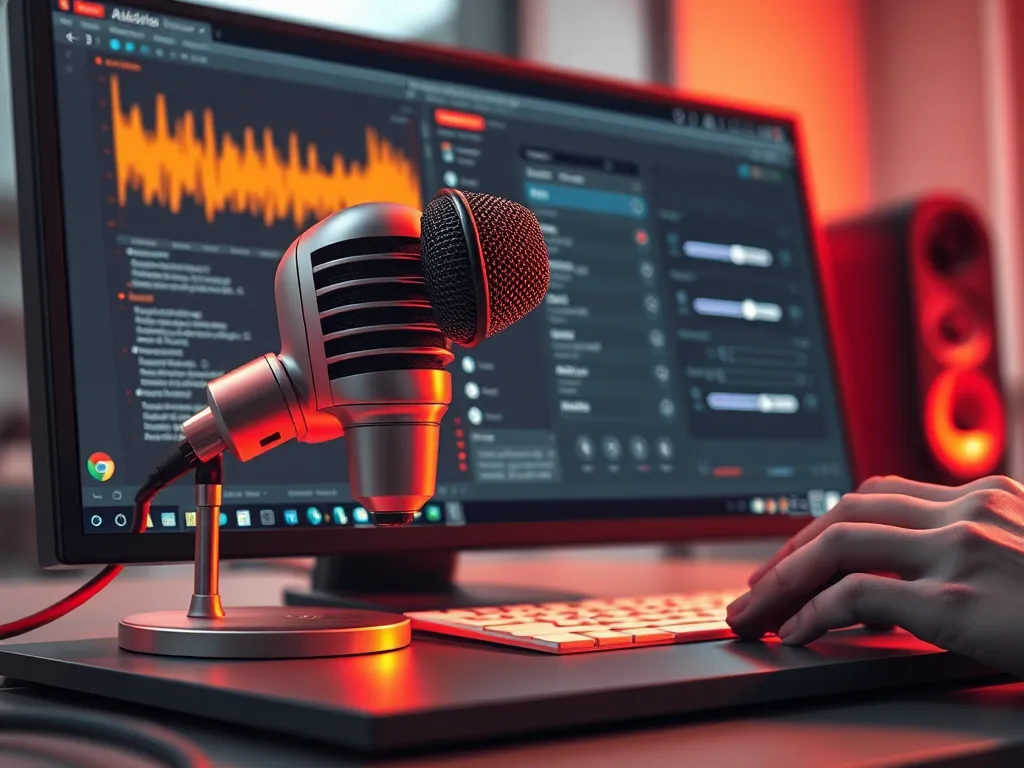
Om je USB-microfoon aan te sluiten op een DAW, volg je deze stappen:
- Sluit de USB-microfoon aan op je computer via een USB-poort, bij voorkeur een USB 3.0-poort.
- Open je DAW-software en ga naar de audio-instellingen.
- Selecteer de USB-microfoon als je invoerapparaat of audio-input.
- Pas de sample rate en buffer size aan voor optimale prestaties, bijvoorbeeld 44,1 kHz en 256 samples.
- Test de microfoon door een opname te maken en controleer of het signaal correct binnenkomt.
Zorg dat eventuele benodigde drivers zijn geïnstalleerd voor een soepele werking.
Is een audio-interface nodig voor een USB-microfoon?
Een audio-interface is meestal niet nodig voor een USB-microfoon. USB-microfoons hebben een ingebouwde audio-interface, waardoor je direct op je computer kunt opnemen zonder extra apparatuur. Dit maakt ze ideaal voor beginners en thuisgebruikers die eenvoud en draagbaarheid zoeken. Echter, als je geavanceerdere opnameopties wilt, zoals meerdere ingangen of een hogere geluidskwaliteit, kan een externe audio-interface nuttig zijn.
Heb je gevonden wat je zocht? Er is altijd meer te leren! Neem een kijkje bij onze aanvullende stukken voor verdere verrijking.