Computerhardware|Gaming Hardware|Gaming Randapparatuur|Overige Gaming Randapparatuur|Stream Decks (Macro Controllers)
Hoe gebruik je een stream deck?

Geschreven door: Nander Westerlaken
Verander je bureau in een knoppenparadijs!
Als je iets koopt via onze links, ontvangen we mogelijk een commissie. Een gelieerde organisatie kan producten of diensten leveren. Meer informatie.
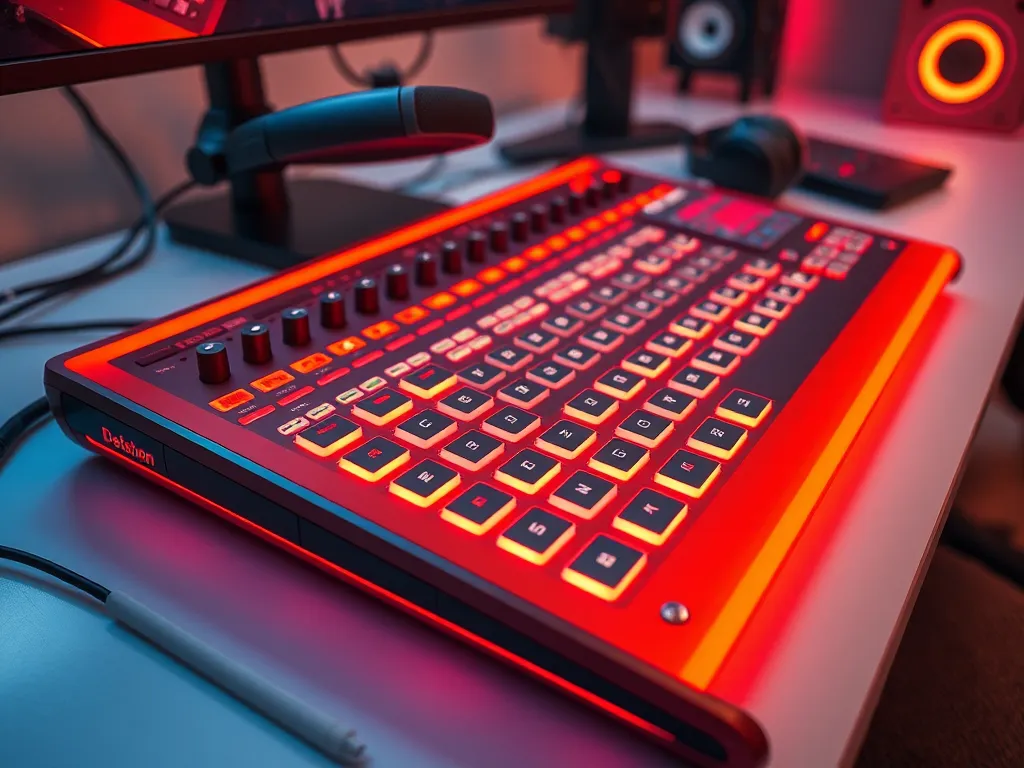
Om een stream deck te gebruiken, verbind je het via USB met je computer en installeer je de bijbehorende software, zoals de Elgato Stream Deck-applicatie. Hiermee kun je de knoppen configureren door functies zoals snelkoppelingen, macro's en multimediabedieningen toe te wijzen, waardoor je workflows kunt automatiseren en je productiviteit kunt verhogen. Zorg dat je de firmware regelmatig bijwerkt voor optimale prestaties en compatibiliteit.
Terwijl je verder leest, verdiep je je verder in deze gerelateerde artikelen, die mogelijk ook relevant voor je zijn. Deze informatieve artikelen geven een breder perspectief en kunnen je nieuwe inzichten geven.
Wat is een stream deck en waarvoor wordt het gebruikt?
Een stream deck is een veelzijdige controller met programmeerbare knoppen, ontworpen voor contentcreatie en livestreaming. Je gebruikt het om sneltoetsen, macro's en andere functies te activeren, wat workflowautomatisering en productiviteitsverhoging mogelijk maakt. Het biedt integratie met populaire software zoals OBS Studio, waardoor je eenvoudig scènes kunt wisselen, media kunt afspelen en complexe taken met één druk op de knop kunt uitvoeren. Dit apparaat verbetert de efficiëntie van zowel professionals als hobbyisten in verschillende digitale omgevingen.
Hoe verbind je een stream deck met je computer?
Je verbindt een stream deck eenvoudig met je computer via een USB-kabel. Volg deze stappen:
- Sluit de USB-kabel aan op een vrije USB-poort van je computer.
- Verbind het andere uiteinde van de kabel met je stream deck.
- Zorg dat je computer de juiste stuurprogramma's installeert. Dit gebeurt meestal automatisch.
- Controleer of je stream deck oplicht en herkend wordt door je systeem.
Als alles correct is aangesloten, ben je klaar om de bijbehorende software te installeren en te configureren.
Welke software is nodig voor het configureren van een stream deck?
Om je stream deck optimaal te configureren, heb je de juiste software nodig. Hier is wat je nodig hebt:
- Elgato Stream Deck-software - Dit is essentieel voor het instellen en beheren van de knoppen en functies van je stream deck. Beschikbaar voor zowel Windows als macOS.
- OBS Studio Plugin - Als je OBS Studio gebruikt, installeer dan de plugin om je stream deck naadloos te integreren met je streamingsoftware.
- Firmware-updates - Zorg dat je regelmatig de firmware van je stream deck bijwerkt via de Elgato-software voor nieuwe functies en verbeterde prestaties.
Met deze tools kun je eenvoudig snelkoppelingen, macro's en multimediabedieningen toewijzen en aanpassen.
Hoe stel je een stream deck in voor OBS Studio?
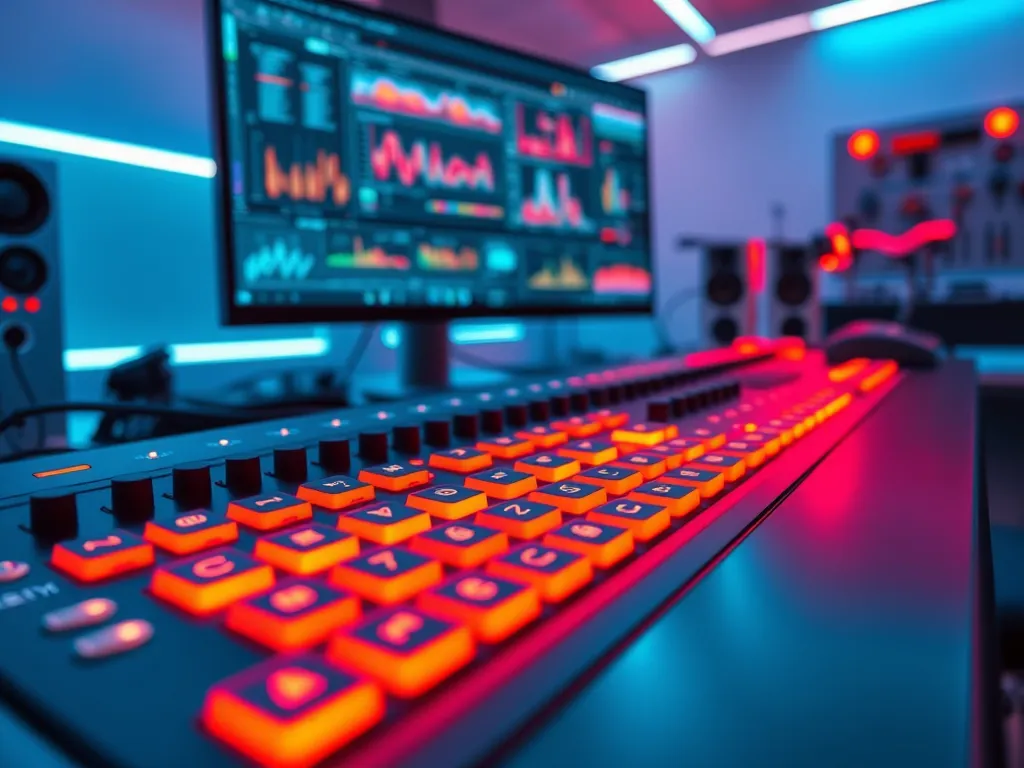
Het instellen van je stream deck voor OBS Studio is eenvoudig en verhoogt je streamingefficiëntie. Volg deze stappen om te beginnen:
- Open de Elgato Stream Deck-software op je computer.
- Klik op een lege knop om een nieuwe actie toe te voegen.
- Sleep de gewenste OBS Studio-actie, zoals 'Scène wisselen' of 'Opname starten/stoppen', naar de knop.
- Configureer de actie door de juiste scène of opdracht te selecteren in het configuratievenster.
- Bewaar je instellingen en test de knop in OBS Studio om zeker te zijn van de juiste werking.
Vergeet niet OBS Studio en je Stream Deck-software up-to-date te houden voor de beste compatibiliteit.
Hoe configureer je de knoppen op een stream deck?
Om de knoppen op je stream deck te configureren, volg je deze stappen:
- Open de Elgato Stream Deck-software op je computer.
- Sleep een gewenste actie uit de actiebibliotheek naar een knop op je stream deck.
- Pas de actie-instellingen aan, zoals naam, pictogram en specifieke functies.
- Test de knop door erop te drukken en controleer of de toegewezen functie correct werkt.
- Herhaal dit proces voor elke knop die je wilt configureren.
Vergeet niet om regelmatig je configuraties op te slaan om verlies van instellingen te voorkomen.
Heb je gevonden wat je zocht? Er is altijd meer te leren! Neem een kijkje bij onze andere artikelen voor verdiepende informatie.