Componenten|Computerhardware|DDR5 RAM|Desktop RAM|Geheugen (RAM)
Hoe installeer je DDR5 RAM in een desktop?

Geschreven door: Nander Westerlaken
RAM installeren: niet vergeten je polsband aan te doen!
Als je iets koopt via onze links, ontvangen we mogelijk een commissie. Een gelieerde organisatie kan producten of diensten leveren. Meer informatie.
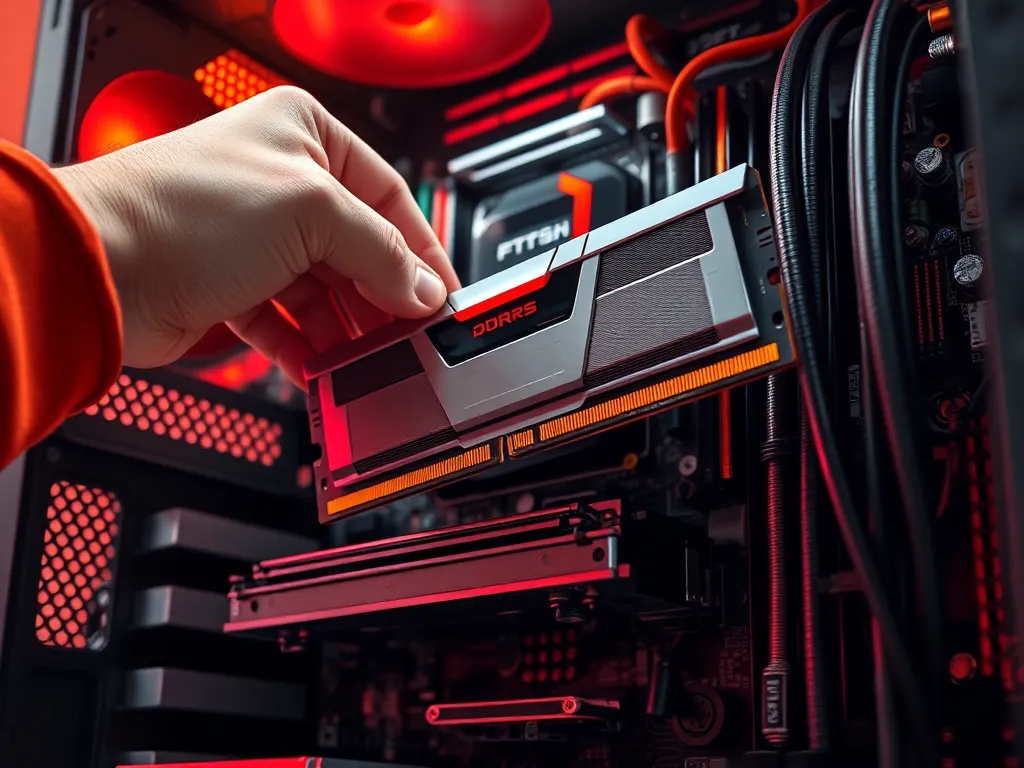
Om DDR5 RAM in een desktop te installeren, volg je deze stappen:
1. Schakel de computer uit en ontkoppel alle stroombronnen om risico's te minimaliseren.
2. Verwijder het zijpaneel van de behuizing om toegang te krijgen tot het moederbord.
3. Identificeer de RAM-sleuven, meestal naast de CPU-socket. Controleer de sleufconfiguratie voor dual-channel- of quad-channelwerking.
4. Gebruik een antistatische polsband om elektrostatische ontladingen te voorkomen die schade aan componenten kunnen veroorzaken.
5. Open de clips aan beide uiteinden van de RAM-sleuven.
6. Plaats de DDR5 RAM-module in de juiste sleuf met de inkeping uitgelijnd en druk stevig maar voorzichtig totdat de clips vastklikken.
7. Plaats het zijpaneel terug en sluit de stroom weer aan.
8. Start de computer op en controleer of het systeem de nieuwe RAM herkent in de BIOS-instellingen.
Volg deze stappen zorgvuldig om je DDR5 RAM veilig en effectief te installeren.
Terwijl je verder leest, bekijk ook even deze gerelateerde artikelen, die je verder kunnen helpen met dit onderwerp. Deze informatieve artikelen geven een breder perspectief en kunnen je nieuwe inzichten geven.
Welke tools heb je nodig voor het installeren van DDR5 RAM in een desktop?
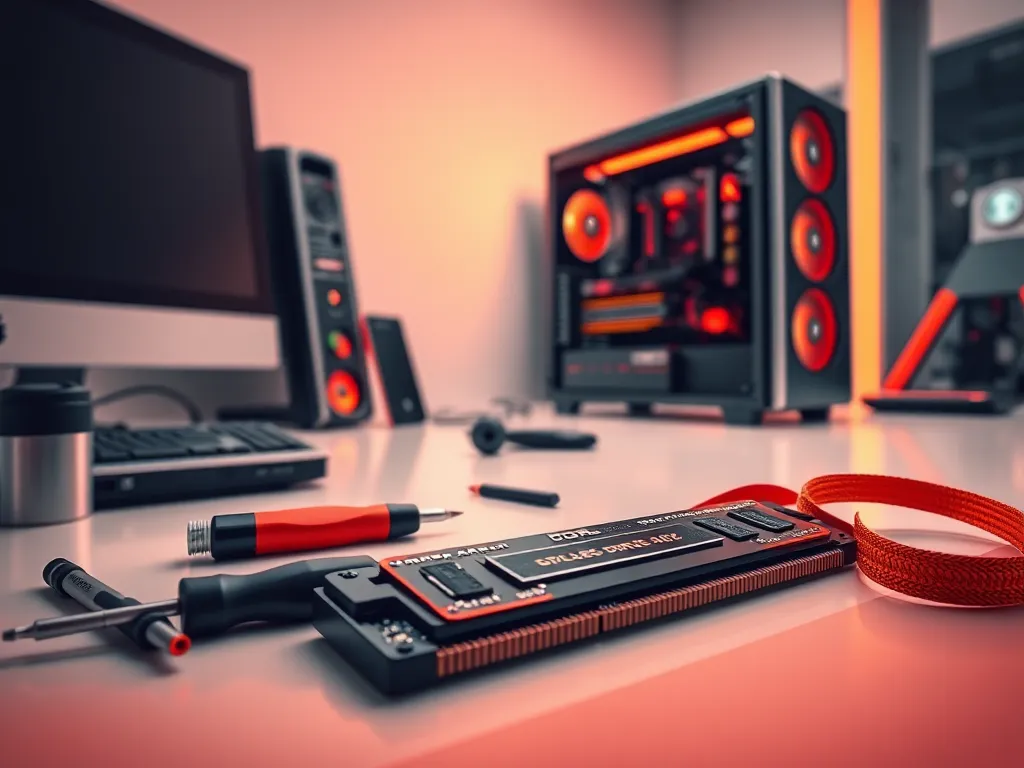
Voor het installeren van DDR5 RAM heb je enkele essentiële tools nodig om de klus veilig en efficiënt te klaren:
- Schroevendraaier - Meestal een kruiskopschroevendraaier om het zijpaneel van de behuizing te verwijderen.
- Antistatische polsband - Om elektrostatische ontlading te voorkomen die je RAM of andere componenten kan beschadigen.
- Zaklamp of goede verlichting - Handig om de RAM-sleuven duidelijk te zien, vooral in slecht verlichte ruimtes.
- Handleiding van het moederbord - Voor specifieke details over de RAM-sleufconfiguratie en compatibiliteit.
Met deze tools zorg je ervoor dat de installatie soepel verloopt zonder schade aan je hardware.
Hoe controleer je de compatibiliteit van DDR5 RAM met je moederbord?
Om de compatibiliteit van DDR5 RAM met je moederbord te controleren, volg je deze stappen:
- Controleer de specificaties van je moederbord in de handleiding of op de website van de fabrikant. Zoek naar ondersteuning voor DDR5-geheugenmodules.
- Identificeer de maximale geheugensnelheid en -capaciteit die je moederbord aankan. Dit vind je meestal onder "Memory Support" of "RAM Compatibility".
- Vergelijk deze gegevens met de specificaties van de DDR5 RAM-modules die je wilt aanschaffen. Zorg dat snelheid (bijv. 4800 MHz), capaciteit (bijv. 32 GB per module) en het aantal pinnen overeenkomen.
- Controleer of het moederbord beschikt over het juiste aantal en type RAM-sleuven voor dual-channel- of quad-channelconfiguraties.
- Raadpleeg compatibiliteitslijsten of QVL (Qualified Vendor List) van de moederbordfabrikant voor aanbevolen DDR5 RAM-modellen.
Door deze stappen te volgen, minimaliseer je het risico op incompatibiliteit en zorg je voor optimale systeemprestaties.
Welke moederborden ondersteunen DDR5-geheugen?
DDR5 RAM wordt ondersteund door moederborden met moderne chipsets, zoals Intel's Z690, Z790 en Z890 en AMD's X670, B650, X870 en B850. Deze chipsets maken gebruik van LGA 1700-, LGA 1851- of AM5-sockets, ontworpen voor CPU's zoals Intel Alder Lake, Raptor Lake en Core Ultra 200S (Arrow Lake) en de AMD Ryzen 7000- en 9000-serie. Let op: er bestaan ook Z690- en Z790-borden met alleen DDR4-sleuven. Controleer altijd de specificaties van je moederbord om compatibiliteit te garanderen, en zorg dat de BIOS up-to-date is om problemen te voorkomen.
Wat zijn de stappen om DDR5 RAM veilig te installeren in een desktop?
- Schakel de computer volledig uit en ontkoppel alle stroomkabels om elektrische risico's te vermijden.
- Draag een antistatische polsband en verwijder het zijpaneel van de behuizing om toegang tot het moederbord te krijgen.
- Identificeer de RAM-sleuven naast de CPU-socket en controleer de configuratie voor dual-channel of quad-channel.
- Open de clips aan beide uiteinden van de RAM-sleuf voorzichtig.
- Neem de DDR5 RAM-module en lijn de inkeping uit met de sleuf, plaats deze stevig in de sleuf totdat de clips vastklikken.
- Zorg dat de module goed vastzit en plaats het zijpaneel terug op de behuizing.
- Sluit de stroomkabels weer aan en start de computer op.
- Ga naar de BIOS-instellingen om te controleren of het systeem de nieuwe DDR5 RAM correct herkent.
Welke voorzorgsmaatregelen moet je nemen tegen statische elektriciteit?
Om schade door statische elektriciteit tijdens de installatie van DDR5 RAM te voorkomen, volg je deze stappen:
- Draag een antistatische polsband om jezelf te aarden. Sluit de band aan op een metalen onderdeel van de computerbehuizing.
- Werk op een antistatische mat om elektrostatische ontladingen te minimaliseren.
- Raak regelmatig een geaard metalen object aan, zoals een radiator, om opgebouwde statische lading af te voeren.
- Vermijd werken op tapijt, omdat dit de opbouw van statische elektriciteit kan bevorderen.
- Bewaar de DDR5 RAM-module in een antistatische zak tot je klaar bent om deze te installeren.
Deze maatregelen helpen om je DDR5 RAM en andere componenten veilig te houden tijdens de installatie.

Hoe gebruik je een antistatische polsband tijdens de installatie?
Gebruik een antistatische polsband om je DDR5 RAM veilig te installeren en schade door elektrostatische ontlading te voorkomen. Volg deze stappen:
- Zorg dat de computer is uitgeschakeld en alle kabels zijn losgekoppeld.
- Bevestig de polsband stevig om je pols, waarbij het metalen plaatje contact maakt met je huid.
- Verbind de klem van de polsband met een geaard metalen onderdeel, zoals de behuizing van de computer.
- Houd de polsband tijdens de hele installatie om, zodat je continu geaard bent.
Dit minimaliseert het risico op schade aan de gevoelige DDR5 RAM-modules.
Hoe configureer je de geheugenkanalen voor DDR5 RAM?
Om de geheugenkanalen voor DDR5 RAM te configureren, volg je deze stappen:
- Controleer eerst het moederbordhandboek om te zien welke geheugenkanalen beschikbaar zijn en de aanbevolen configuraties voor dual-channel- of quad-channelwerking.
- Plaats de DDR5 RAM-modules in de juiste sleuven volgens de aanbevolen configuratie, meestal zijn dit sleuf 1 en 3 of sleuf 2 en 4 voor dual-channel.
- Zorg dat de modules stevig vastzitten en de clips goed zijn vastgeklikt.
- Start de computer en ga naar de BIOS-instellingen om te controleren of de RAM-modules correct zijn herkend en de kanalen juist zijn geconfigureerd.
- Pas indien nodig de BIOS-instellingen aan om de optimale prestaties van de geheugenkanalen te garanderen.
Hoe activeer je XMP-profielen voor DDR5 RAM in de BIOS?
Om XMP-profielen voor DDR5 RAM in de BIOS te activeren, volg je deze stappen:
- Start je computer opnieuw op en druk tijdens het opstarten herhaaldelijk op de DEL of F2-toets om de BIOS in te gaan.
- Navigeer naar het menu geheugeninstellingen of AI Tweaker, afhankelijk van je moederbordmerk.
- Zoek naar de optie XMP (Extreme Memory Profile; op AMD-borden vaak EXPO) en selecteer het gewenste profiel, meestal aangeduid als Profile 1 of Profile 2.
- Sla de instellingen op door op F10 te drukken en bevestig met Enter om de wijzigingen op te slaan en de BIOS te verlaten.
- Laat de computer opnieuw opstarten en controleer in de BIOS of de nieuwe geheugensnelheden correct zijn ingesteld.
Door deze stappen te volgen, maximaliseer je de prestaties van je DDR5 RAM zonder de stabiliteit te riskeren.
Heb je gevonden wat je zocht? Er is altijd meer te verkennen! Neem een kijkje bij onze extra content voor meer inzichten.