AMD Radeon|Componenten|Computerhardware|Dedicated GPU's|Desktop Dedicated GPU's|Grafische Processors (GPU's)|Pro Series
Hoe update je de drivers voor een AMD Radeon Pro?

Geschreven door: Nander Westerlaken
Update je Radeon drivers sneller dan je koffie koud wordt.
Als je iets koopt via onze links, ontvangen we mogelijk een commissie. Een gelieerde organisatie kan producten of diensten leveren. Meer informatie.
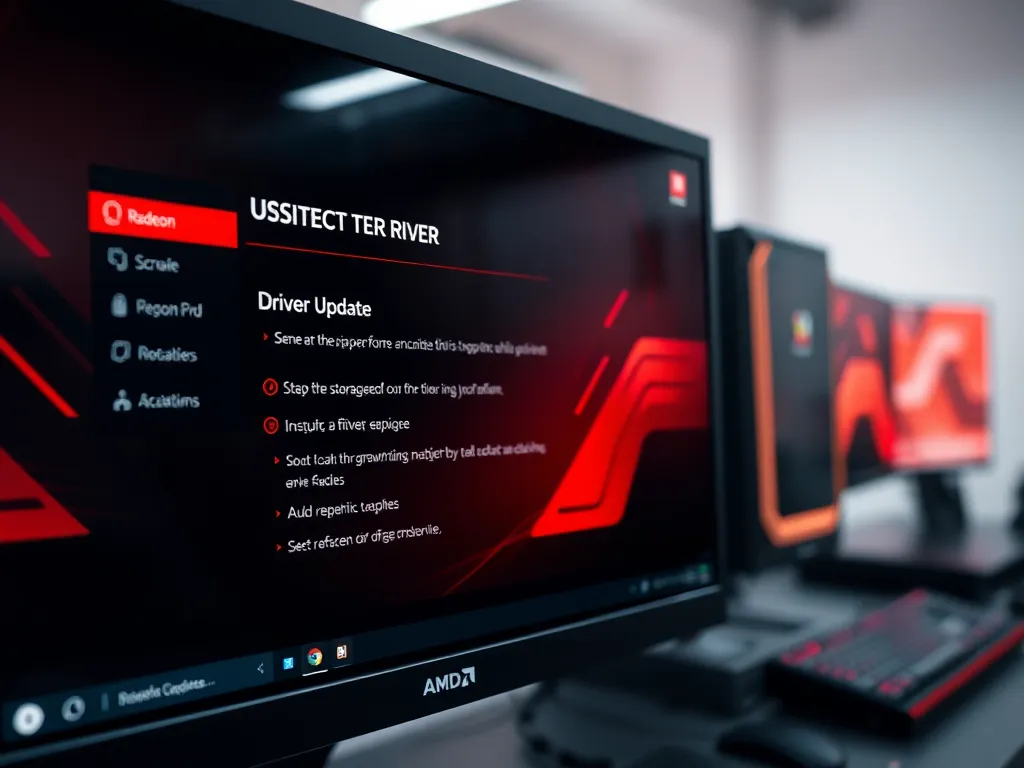
Om de drivers van je AMD Radeon Pro handmatig bij te werken, download je de nieuwste versie van de officiële AMD-website, specifiek voor je model en besturingssysteem. Start de installatie en volg de stappen in de wizard om de oude driver te verwijderen en de nieuwe te installeren, waarbij je ervoor zorgt dat je systeem up-to-date is met de laatste Windows-updates. Voor automatische updates gebruik je AMD Software: PRO Edition (de professionele tegenhanger van Adrenalin Edition), waar je de optie voor automatische driverupdates kunt inschakelen onder "Instellingen" > "Updates". Zorg dat je internetverbinding stabiel is om onderbrekingen tijdens het proces te voorkomen.
Terwijl je verder leest, verdiep je ook eens in deze interessante posts, die mogelijk ook relevant voor je zijn. Deze posts geven een breder perspectief en kunnen je nieuwe inzichten geven.
Wat zijn de stappen om AMD Radeon Pro drivers handmatig bij te werken?
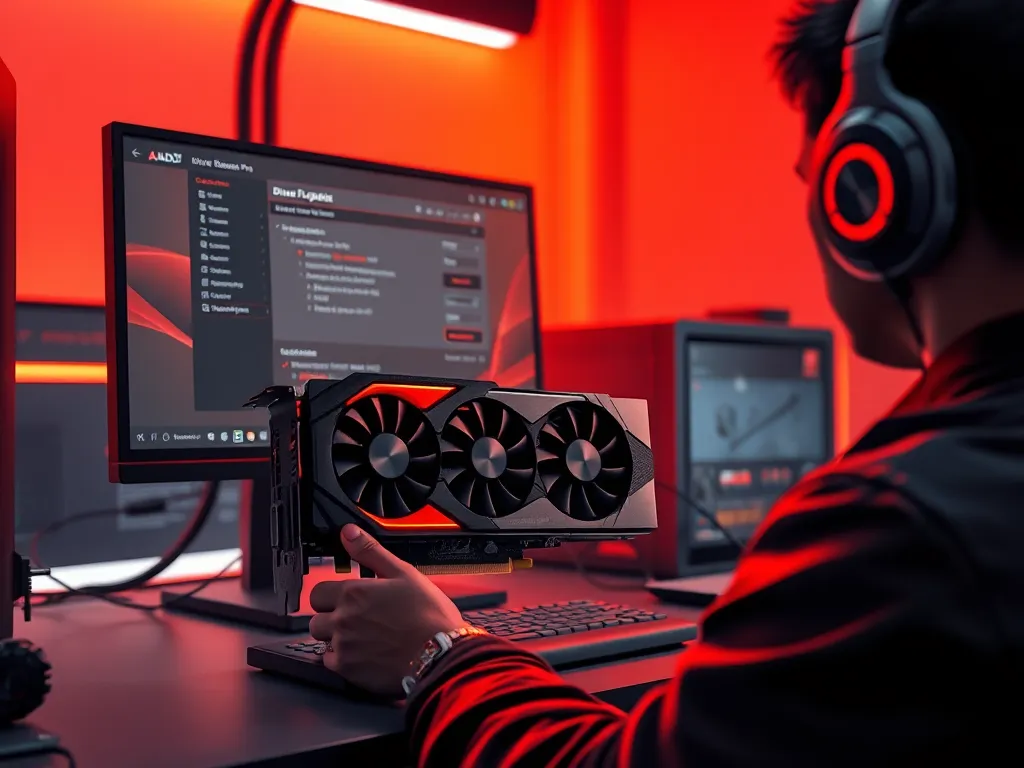
Om je AMD Radeon Pro drivers handmatig bij te werken, volg je deze stappen:
- Ga naar de officiële AMD-website en zoek naar de supportsectie.
- Selecteer je specifieke Radeon Pro-model en kies het juiste besturingssysteem.
- Download de nieuwste driverversie die beschikbaar is voor je configuratie.
- Voordat je de nieuwe driver installeert, verwijder je de huidige driver via Apparaatbeheer in Windows.
- Open het gedownloade driverbestand en volg de installatiewizard om de installatie te voltooien.
- Herstart je computer om de wijzigingen te laten gelden en controleer of de driver correct is geïnstalleerd via Apparaatbeheer.
Zorg dat je alle stappen zorgvuldig volgt om problemen te voorkomen.
Hoe gebruik je AMD Software: PRO Edition voor driverupdates?
Je kunt AMD Software: PRO Edition gebruiken voor driverupdates door de volgende stappen te volgen:
- Open de applicatie AMD Software: PRO Edition op je pc.
- Ga naar het tabblad Instellingen door op het tandwielpictogram in de rechterbovenhoek te klikken.
- Selecteer Updates in het menu aan de linkerkant.
- Klik op Controleren op updates om te zien of er nieuwe drivers beschikbaar zijn.
- Als er updates beschikbaar zijn, klik je op Downloaden en volg je de instructies op het scherm om de installatie te voltooien.
Zorg dat je een stabiele internetverbinding hebt tijdens dit proces om onderbrekingen te voorkomen.
Is het mogelijk om AMD Radeon Pro drivers automatisch bij te werken?
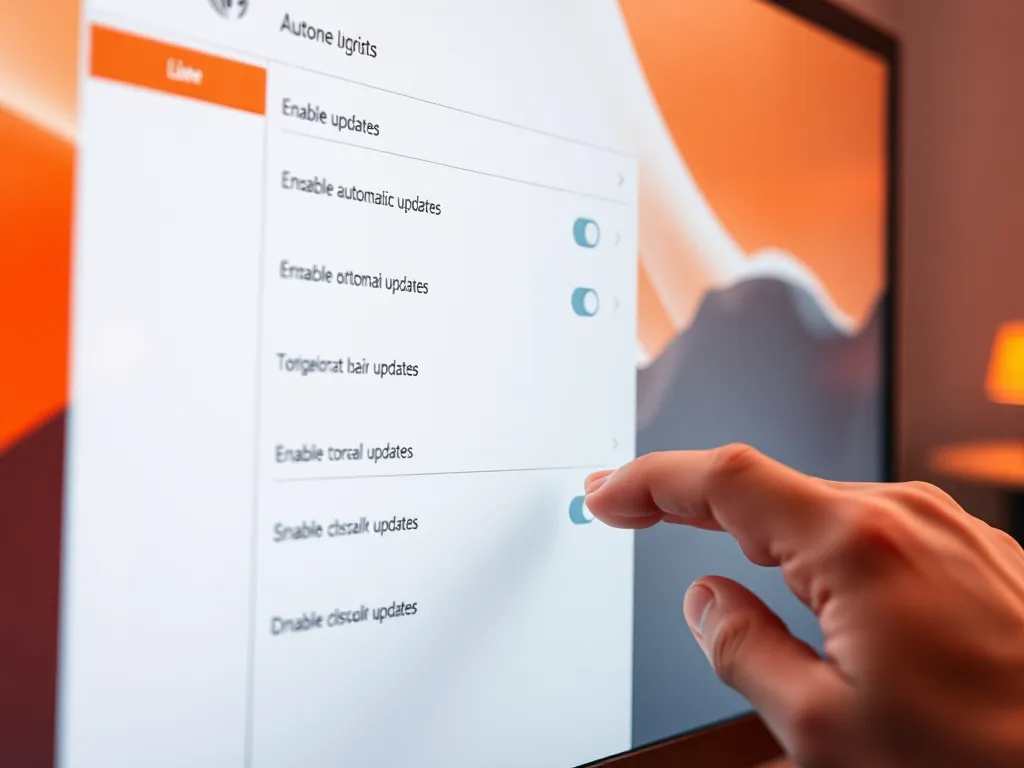
Ja, je kunt AMD Radeon Pro drivers automatisch bijwerken. Gebruik hiervoor AMD Software: PRO Edition. Ga naar "Instellingen" en selecteer "Updates" om de optie voor automatische updates in te schakelen. Zorg dat je internetverbinding stabiel is om het proces zonder onderbrekingen te laten verlopen. Hiermee houd je je drivers altijd up-to-date zonder handmatige tussenkomst.
Welke instellingen moet ik controleren voor automatische updates?
Om automatische updates voor je AMD Radeon Pro in te schakelen, moet je een paar instellingen controleren. Zorg dat je in AMD Software: PRO Edition naar het onderdeel Instellingen gaat. Hier vind je onder Updates de optie om automatische driverupdates in te schakelen. Controleer ook of je internetverbinding stabiel is en dat je besturingssysteem up-to-date is met de nieuwste Windows-updates om problemen tijdens het updateproces te voorkomen.
Hoe controleer je de huidige driver versie van een AMD Radeon Pro kaart?
Je kunt de huidige driverversie van je AMD Radeon Pro-kaart eenvoudig controleren via de volgende stappen:
- Open AMD Software: PRO Edition door met de rechtermuisknop op je bureaublad te klikken en de optie te selecteren.
- Ga naar het tabblad Software of Systeem in het menu.
- Zoek naar de sectie Driver Versie of Driver Details, waar de huidige versie wordt weergegeven als een reeks cijfers, zoals "21.30.23.01".
Controleer deze versie regelmatig om te zorgen dat je altijd de meest recente en stabiele driver gebruikt voor optimale prestaties.
Wat te doen als een driver update voor AMD Radeon Pro mislukt?
Als een driverupdate voor je AMD Radeon Pro mislukt, kun je de volgende stappen volgen om het probleem op te lossen:
- Start je computer opnieuw op en probeer de update opnieuw uit te voeren.
- Controleer of je de juiste driver hebt gedownload voor je specifieke AMD Radeon Pro-model en besturingssysteem.
- Verwijder de huidige driver met de AMD Cleanup Utility om conflicten te voorkomen.
- Installeer de nieuwste driver opnieuw vanuit de veilige modus van Windows.
- Controleer of er geen hardwareproblemen zijn met je grafische kaart.
Door deze stappen te volgen, minimaliseer je het risico op verdere problemen.
Heb je gevonden wat je zocht? Er is altijd meer te verkennen! Neem een kijkje bij onze extra content voor verdiepende informatie.