2.5-inch HDDs|Componenten|Computerhardware|Hard Disk Drives (HDD)|Interne Opslag|Opslagapparaten
Hoe installeer je een 2.5-inch HDD in een laptop?

Geschreven door: Nander Westerlaken
Installeer een HDD in je laptop zonder een schroefje te missen!
Als je iets koopt via onze links, ontvangen we mogelijk een commissie. Een gelieerde organisatie kan producten of diensten leveren. Meer informatie.
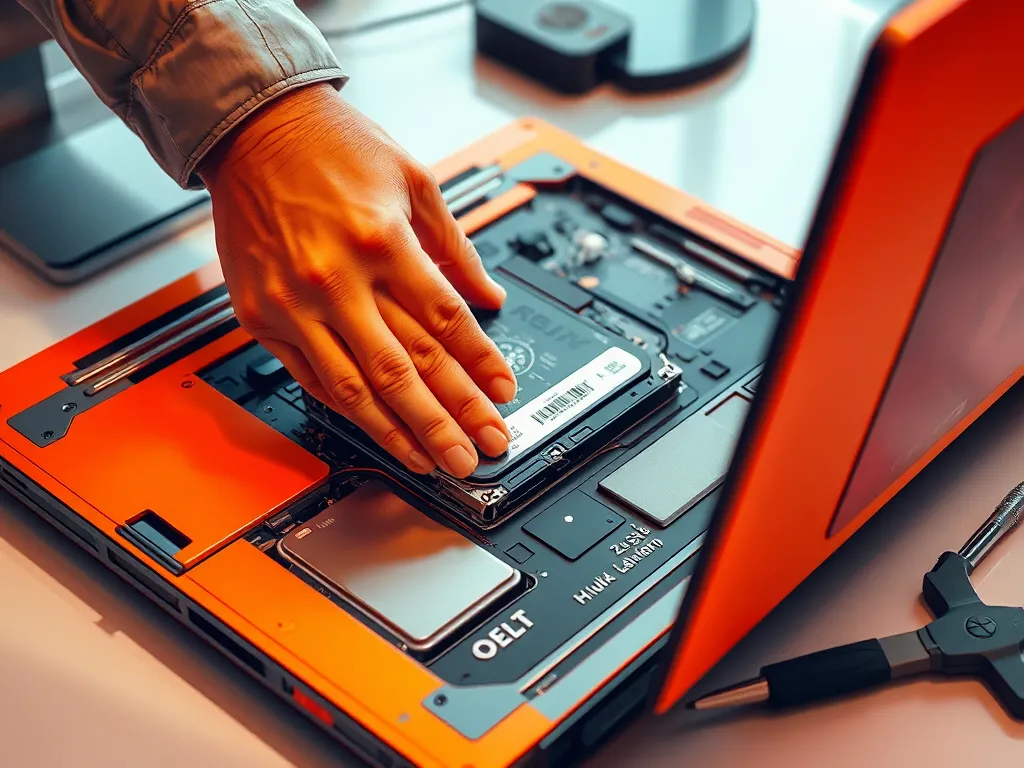
Om een 2.5-inch HDD in een laptop te installeren, begin je met het uitschakelen van de laptop en het loskoppelen van alle stroombronnen. Verwijder vervolgens de achterklep van de laptop met een geschikte schroevendraaier, meestal een Phillips-kruiskopschroevendraaier.
Maak de oude HDD los door de schroeven te verwijderen die de HDD in de houder bevestigen en ontkoppel de aansluitingen voorzichtig. Plaats de nieuwe 2.5-inch HDD in de houder, bevestig de schroeven en sluit de aansluitingen aan.
Zorg dat de schijf stevig vastzit om schokken te voorkomen. Sluit de achterklep van de laptop, sluit de stroombron weer aan en start de laptop op om de nieuwe schijf in te stellen via het BIOS/UEFI.
Terwijl je verder leest, bekijk ook even deze aanvullende stukken, die we speciaal voor je hebben geselecteerd. Deze stukken bieden extra verdieping en kunnen je nieuwe inzichten geven.
Welke gereedschappen heb je nodig voor de installatie van een 2.5-inch HDD in een laptop?
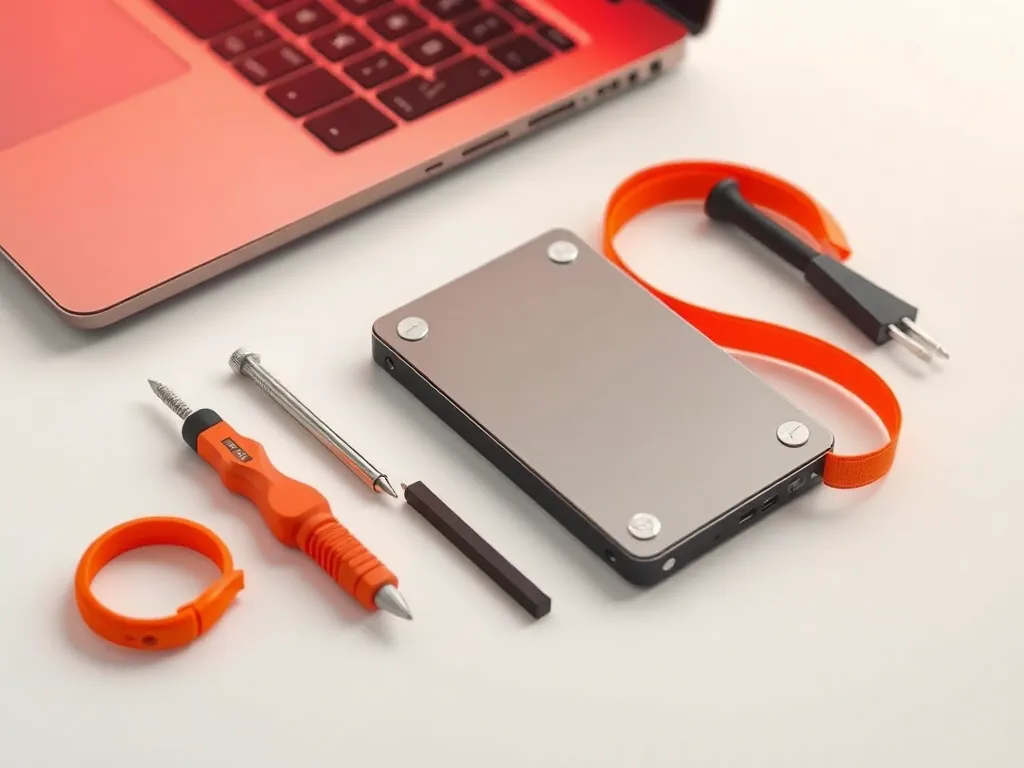
Voor de installatie van een 2.5-inch HDD in je laptop heb je een paar essentiële gereedschappen nodig:
- Phillips-kruiskopschroevendraaier - vaak maat #0 of #1, om de schroeven van de achterklep en de HDD-houder los te draaien.
- Antistatische polsband - om statische elektriciteit te voorkomen die je hardware kan beschadigen.
- Plastic spudger of platte schroevendraaier - voor het voorzichtig losmaken van clips of panelen zonder je laptop te beschadigen.
- USB-stick of extern opslagapparaat - voor het maken van back-ups van belangrijke gegevens voordat je begint.
Zorg dat je werkruimte goed verlicht is en dat je een zachte ondergrond hebt om krassen te voorkomen.
Hoe bereid je je laptop voor op de installatie van een 2.5-inch HDD?
Om je laptop voor te bereiden op de installatie van een 2.5-inch HDD, volg je deze stappen:
- Zet de laptop volledig uit en koppel de netstroomadapter los om elektrische schokken te voorkomen.
- Verwijder de batterij indien mogelijk, zodat er geen stroom meer in de laptop zit.
- Zorg voor een antistatische polsband om jezelf te aarden en schade door statische elektriciteit te voorkomen.
- Leg de laptop op een zachte, niet-geleidende ondergrond om krassen of andere fysieke schade te vermijden.
- Verzamel de benodigde gereedschappen, zoals een Phillips-kruiskopschroevendraaier, zodat je direct aan de slag kunt.
Door deze stappen te volgen, ben je goed voorbereid en minimaliseer je het risico op schade tijdens de installatie.
Wat zijn de stappen om een 2.5-inch HDD in een laptop te installeren?
- Schakel de laptop uit en koppel alle stroombronnen los om elektrische schokken te voorkomen.
- Verwijder de achterklep van de laptop met een Phillips-kruiskopschroevendraaier om toegang te krijgen tot de harde schijf.
- Maak de oude HDD los door de bevestigingsschroeven te verwijderen en ontkoppel voorzichtig de aansluitingen.
- Plaats de nieuwe 2.5-inch HDD in de houder, bevestig deze met de schroeven en sluit de aansluitingen weer aan.
- Bevestig de achterklep van de laptop en sluit de stroombron aan om de installatie te voltooien.
Hoe verwijder je de oude harde schijf uit de laptop?
Om de oude harde schijf uit je laptop te verwijderen, volg je deze stappen:
- Zorg dat de laptop is uitgeschakeld en alle stroombronnen zijn losgekoppeld.
- Draai de laptop om en verwijder de schroeven van de achterklep met een Phillips-kruiskopschroevendraaier.
- Haal de achterklep voorzichtig weg om toegang te krijgen tot de harde schijf.
- Verwijder de schroeven die de harde schijf in de houder bevestigen.
- Trek voorzichtig de aansluitingen los van de harde schijf.
- Til de harde schijf uit de houder.
Zorg dat je antistatische maatregelen neemt om schade aan de componenten te voorkomen.
Hoe plaats je een nieuwe 2.5-inch HDD in de laptop?
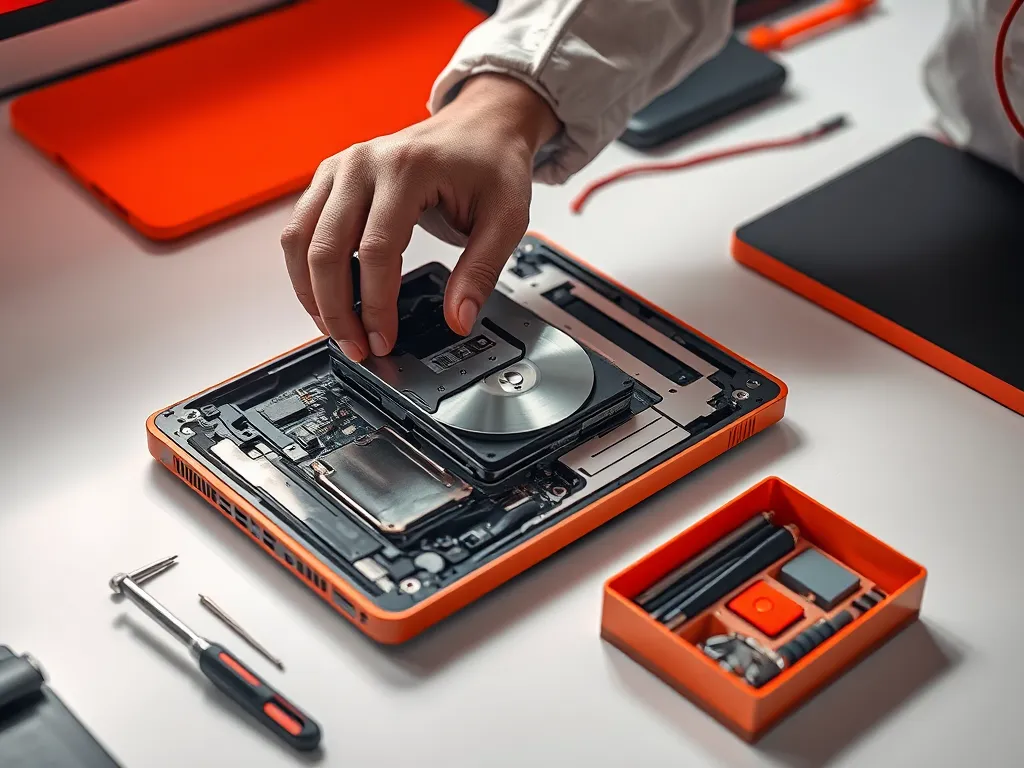
Om een nieuwe 2.5-inch HDD in je laptop te plaatsen, volg je deze stappen:
- Schuif de nieuwe HDD in de houder; zorg dat de SATA- en stroomaansluitingen goed aansluiten.
- Zet de HDD vast met de schroeven die je eerder hebt verwijderd.
- Controleer of de HDD stevig in de houder zit en geen speling heeft.
- Sluit de achterklep van de laptop en bevestig deze met de juiste schroeven.
- Herstart de laptop om te controleren of de nieuwe HDD correct is geïnstalleerd en wordt herkend.
Let op dat je tijdens de installatie statische elektriciteit voorkomt door jezelf te aarden.
Hoe stel je de BIOS/UEFI in na het installeren van een 2.5-inch HDD?
Na het installeren van een 2.5-inch HDD moet je de BIOS/UEFI configureren om de nieuwe schijf te herkennen. Volg deze stappen:
- Schakel je laptop in en druk direct op de F2, F10, Delete of een andere specifieke toets om het BIOS/UEFI te openen. Dit verschilt per fabrikant.
- Ga naar het tabblad Boot of Opstartvolgorde en controleer of de nieuwe 2.5-inch HDD als opstartschijf is geselecteerd. Zo niet, wijzig dan de opstartvolgorde.
- Controleer op het tabblad Opslag of de nieuwe schijf correct wordt weergegeven en herkend.
- Sla de wijzigingen op door op F10 te drukken en kies Opslaan en Afsluiten.
Zorg dat je zorgvuldig te werk gaat om instellingen te bewaren.
Welke voorzorgsmaatregelen moet je nemen bij het installeren van een 2.5-inch HDD?
Bij het installeren van een 2.5-inch HDD is het belangrijk om enkele voorzorgsmaatregelen te nemen om schade te voorkomen:
- Statische elektriciteit: Zorg dat je jezelf ontlaadt door een antistatische polsband te dragen of een metalen oppervlak aan te raken voordat je de HDD aanraakt.
- Handleiding: Lees altijd de handleiding van je laptop voor specifieke instructies en compatibiliteitsinformatie.
- Verbindingen: Controleer of de aansluitingen stevig en correct zijn verbonden, om te voorkomen dat de HDD niet wordt herkend.
- Fysieke schade: Behandel de HDD voorzichtig om fysieke schade door vallen of stoten te vermijden.
- Back-up: Maak een back-up van belangrijke gegevens voordat je begint, voor het geval er iets misgaat tijdens de installatie.
Heb je gevonden wat je zocht? Er is altijd meer te leren! Neem een kijkje bij onze andere artikelen voor verdere verrijking.