AMD Processors|Componenten|Computerhardware|Desktop Processors|FX Series|Processors (CPU)
Hoe installeer je een AMD FX-processor?

Geschreven door: Nander Westerlaken
Word een CPU-tovenaar in drie simpele stappen!
Als je iets koopt via onze links, ontvangen we mogelijk een commissie. Een gelieerde organisatie kan producten of diensten leveren. Meer informatie.
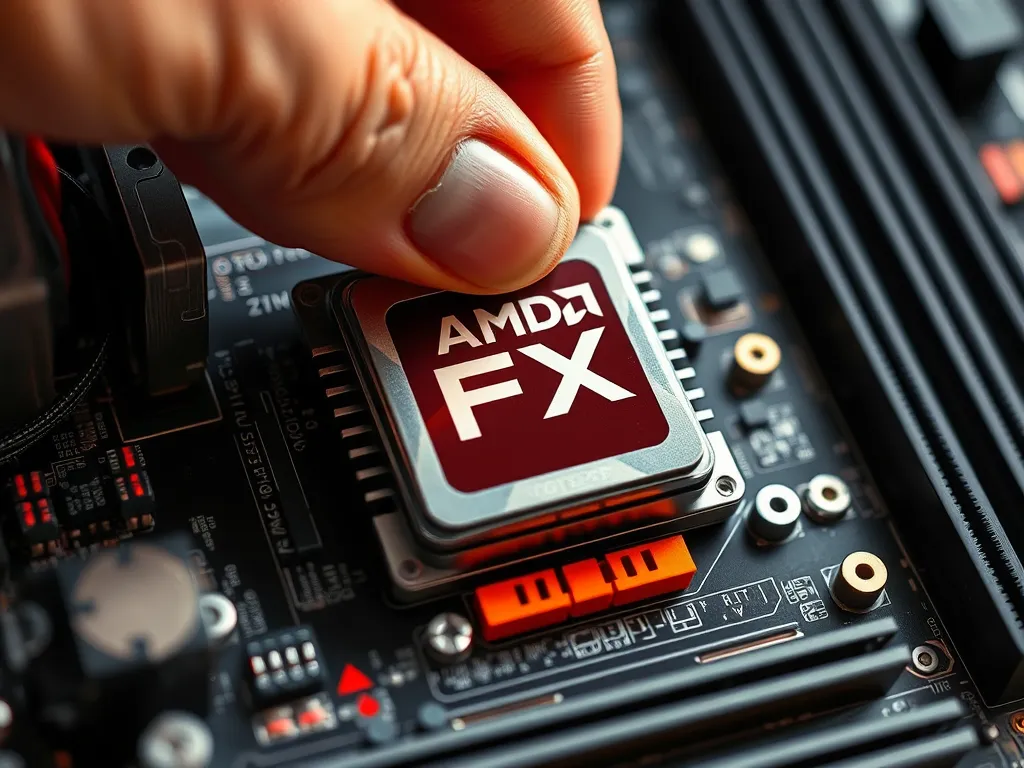
Om een AMD FX-processor te installeren, begin je met het uitschakelen van de pc en het ontkoppelen van alle kabels. Open de behuizing en lokaliseer het moederbord. Zorg dat je CPU-socket compatibel is; dit is meestal een AM3+-socket. Verwijder de oude processor, indien aanwezig, door de hendel op de socket op te tillen en de CPU voorzichtig uit de socket te halen.
Vervolgens plaats je de nieuwe processor voorzichtig in de socket; let op de gouden driehoek als uitlijningshulp. Druk de hendel naar beneden om de processor vast te zetten. Breng dan een dunne laag thermische pasta aan op de AMD FX-CPU; dit verbetert de warmtegeleiding tussen de CPU en de koeler. Installeer daarna de CPU-koeler volgens de instructies van de fabrikant.
Sluit de behuizing, verbind de kabels opnieuw en start de pc op. Controleer in de BIOS of de processor correct wordt herkend en pas indien nodig de instellingen aan voor optimale prestaties. Vergeet niet de chipsetdrivers te installeren zodra het systeem is opgestart om de functionaliteit te waarborgen.
Terwijl je verder leest, verdiep je je verder in deze aanvullende stukken, die mogelijk ook relevant voor je zijn. Deze stukken geven een breder perspectief en kunnen je kennis vergroten.
Welke stappen moet je volgen bij het installeren van een AMD FX-processor?
- Zet de pc uit en ontkoppel alle kabels.
- Open de behuizing en lokaliseer het moederbord.
- Controleer of de CPU-socket compatibel is (AM3+).
- Verwijder de oude processor indien nodig door de hendel op de socket omhoog te trekken en de CPU voorzichtig te verwijderen.
- Plaats de processor in de socket en let op de uitlijning met de gouden driehoek.
- Druk de hendel naar beneden om de processor vast te zetten.
- Breng een dunne laag thermische pasta aan op de nieuwe AMD FX-CPU.
- Installeer de CPU-koeler volgens de instructies van de fabrikant.
- Sluit de behuizing en verbind de kabels opnieuw.
- Start de pc op en controleer in de BIOS of de processor correct wordt herkend.
- Pas indien nodig de BIOS-instellingen aan voor optimale prestaties.
- Installeer de chipsetdrivers zodra het systeem is opgestart.
Hoe verwijder je een oude processor voordat je de AMD FX installeert?
Om een oude processor te verwijderen voordat je de AMD FX installeert, volg je deze stappen:
- Schakel de pc uit en ontkoppel alle kabels.
- Open de behuizing en lokaliseer het moederbord.
- Zoek de hendel bij de CPU-socket en til deze voorzichtig op.
- Haal de oude processor recht omhoog uit de socket.
- Bewaar de oude processor veilig om schade te voorkomen.
Zorg dat je statische elektriciteit vermijdt door je vooraf te aarden.
Hoe breng je thermische pasta correct aan op een AMD FX-CPU?
Voor een optimale warmtegeleiding tussen je AMD FX-CPU en de koeler volg je deze stappen bij het aanbrengen van thermische pasta:
- Reinig de bovenkant van de CPU en de onderkant van de koeler met isopropylalcohol en een pluisvrije doek om oude pasta te verwijderen.
- Breng een kleine hoeveelheid, ter grootte van een erwt of rijstkorrel, thermische pasta aan in het midden van de CPU.
- Plaats de koeler voorzichtig bovenop de CPU en druk gelijkmatig aan zodat de pasta zich gelijkmatig verspreidt.
- Vermijd het uitsmeren of opnieuw aanbrengen van de pasta; dit kan luchtbellen veroorzaken die de warmtegeleiding verminderen.
Hoe controleer je of je CPU-socket compatibel is met de AMD FX-processor?
Om te controleren of je CPU-socket compatibel is met een AMD FX-processor, moet je weten dat deze processors ontworpen zijn voor de AM3+-socket. Volg deze stappen om compatibiliteit te verifiëren:
- Controleer de handleiding van je moederbord of zoek online naar de specificaties van je moederbordmodel.
- Zoek naar de vermelding van het sockettype; dit moet AM3+ zijn voor compatibiliteit met een AMD FX-processor.
- Controleer ook de ondersteunde processorlijst van het moederbord om er zeker van te zijn dat je specifieke AMD FX-model wordt ondersteund.
Zorg dat je deze informatie dubbel controleert om compatibiliteitsproblemen te voorkomen.
Hoe voorkom je schade door statische elektriciteit tijdens de installatie van een AMD FX-processor?
Om schade door statische elektriciteit te voorkomen tijdens de installatie van een AMD FX-processor, volg je deze stappen:
- Zorg dat je werkt op een niet-geaarde ondergrond, zoals een houten tafel, en vermijd tapijten.
- Draag een antistatische polsband en bevestig deze aan een geaard metalen onderdeel van de pc-behuizing.
- Raak regelmatig een geaard metalen object aan om jezelf te ontladen.
- Houd de AMD FX-processor altijd aan de randen vast en vermijd contact met de pinnen of de onderkant.
- Bewaar alle componenten in antistatische zakken totdat je ze gaat gebruiken.
Deze stappen minimaliseren het risico op statische schade, waardoor je AMD FX-processor veilig geïnstalleerd kan worden.
Hoe stel je de BIOS-instellingen in voor een AMD FX-processor?
Om de BIOS-instellingen voor een AMD FX-processor in te stellen, volg je deze stappen:
- Start je pc op en druk onmiddellijk op de Delete of F2-toets om de BIOS te openen.
- Navigeer naar het Advanced-menu en selecteer CPU Configuration.
- Zorg dat de CPU Core Ratio en CPU Voltage op Auto staan om stabiele prestaties te garanderen.
- Ga naar het Boot-menu en controleer of de juiste opstartvolgorde is ingesteld, waarbij je harde schijf als eerste opstartmedium staat.
- Sla de wijzigingen op door op F10 te drukken en selecteer Yes om de wijzigingen te bevestigen en de pc opnieuw op te starten.
Zorg dat je de handleiding van je moederbord raadpleegt voor specifieke BIOS-opties.
Hoe installeer je chipsetdrivers na het plaatsen van een AMD FX-processor?
Na het plaatsen van je AMD FX-processor is het belangrijk om de chipsetdrivers correct te installeren voor optimale prestaties. Volg deze stappen:
- Start je computer op en zorg dat je een actieve internetverbinding hebt.
- Ga naar de officiële website van je moederbordfabrikant.
- Zoek je specifieke moederbordmodel op en navigeer naar de ondersteuningssectie.
- Download de nieuwste chipsetdrivers die compatibel zijn met je moederbord en besturingssysteem.
- Open het gedownloade bestand en volg de installatie-instructies op het scherm.
- Herstart je computer om de installatie te voltooien en de wijzigingen toe te passen.
Dit helpt je systeem stabiel en efficiënt te laten draaien.
Heb je gevonden wat je zocht? Er is altijd meer te ontdekken! Neem een kijkje bij onze aanvullende stukken voor verdere verrijking.