Componenten|Computerhardware|Custom Laptop Moederborden|Laptop Moederborden|Moederborden
Hoe installeer je een custom laptop moederbord?

Geschreven door: Nander Westerlaken
Maak van je laptop een transformer in 10 stappen!
Als je iets koopt via onze links, ontvangen we mogelijk een commissie. Een gelieerde organisatie kan producten of diensten leveren. Meer informatie.
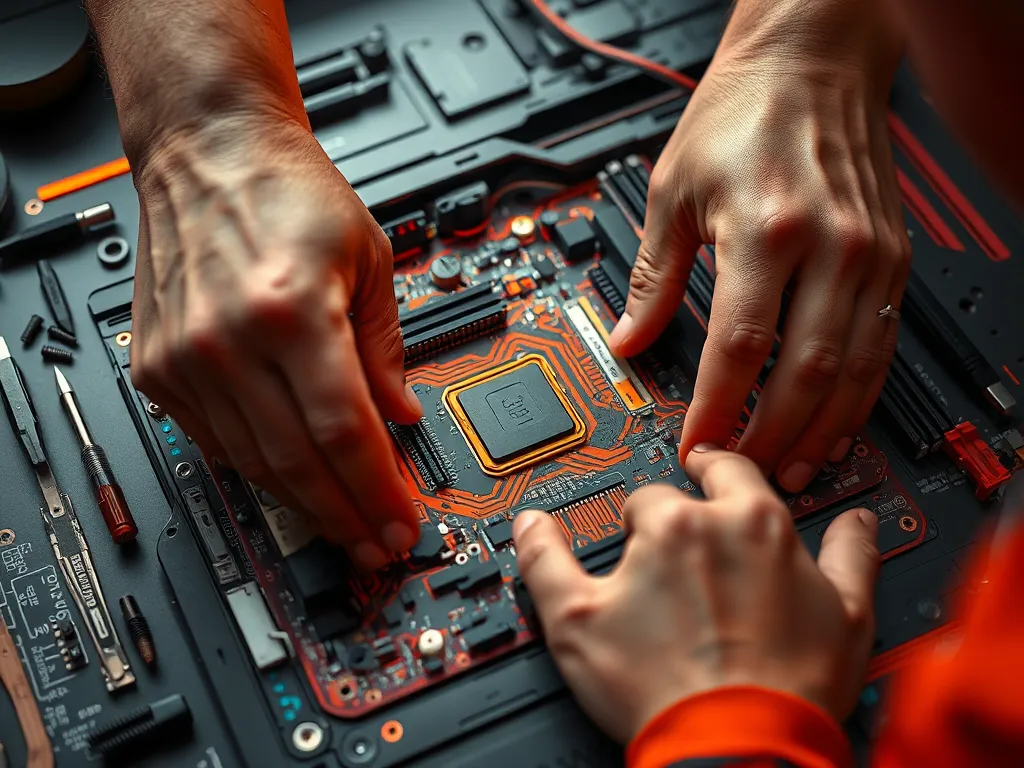
Om een custom laptop moederbord te installeren, begin je met het uitschakelen en loskoppelen van de laptop om elektrostatische ontlading te voorkomen. Verwijder voorzichtig de behuizing en alle aangesloten componenten zoals de batterij, harde schijf en RAM-modules. Plaats het nieuwe moederbord op zijn plek, zorg dat het correct uitgelijnd is met de montagepunten, en bevestig het met schroeven. Herinstalleer alle componenten en sluit de kabels aan op de juiste headers en poorten. Test de laptop voordat je de behuizing sluit om zeker te zijn dat alles functioneert.
Terwijl je verder leest, neem ook een moment voor deze gerelateerde artikelen, die mogelijk ook relevant voor je zijn. Deze posts gaan dieper in op het thema en kunnen je verder op weg helpen.
Welke gereedschappen zijn nodig voor het installeren van een custom laptop moederbord?
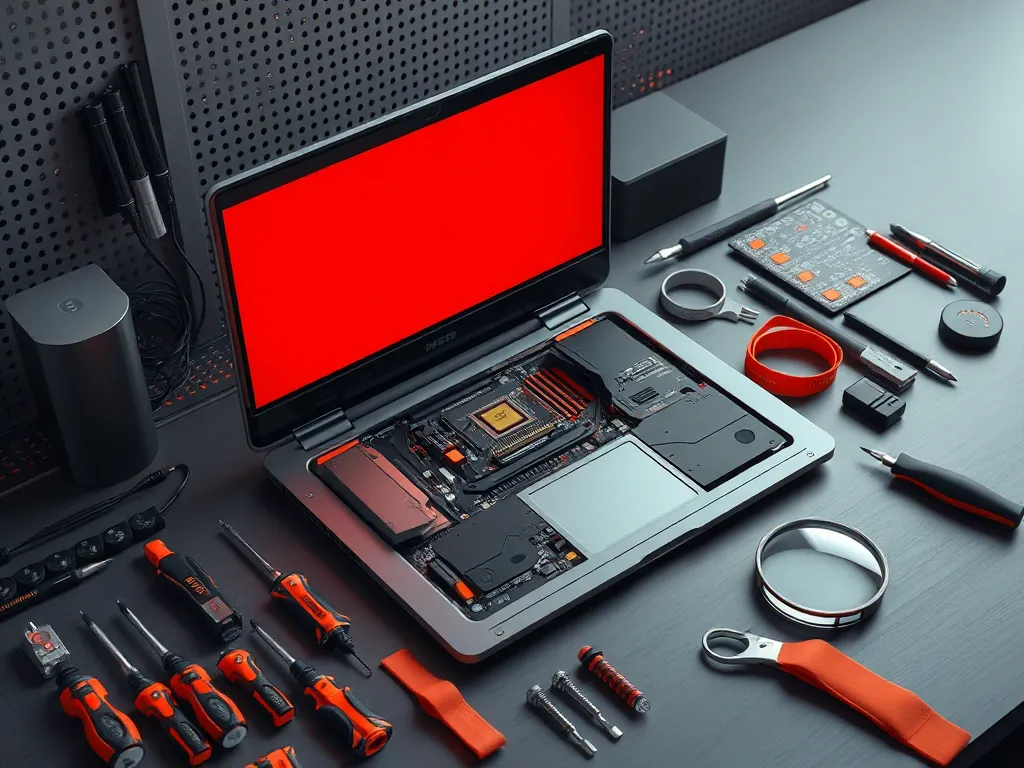
Voor het installeren van een custom laptop moederbord heb je een paar essentiële gereedschappen nodig. Hier is een handige lijst:
- Schroevendraaierset - Kies voor een set met verschillende koppen (bijv. Phillips #0 en #00) om diverse schroeven los en vast te draaien.
- Antistatische polsband - Voorkom schade door elektrostatische ontlading door deze band te dragen tijdens de installatie.
- Plastic spudger - Gebruik deze voor het veilig loskoppelen van kabels en het openen van de behuizing zonder krassen te maken.
- Pincet - Handig voor het oppakken en plaatsen van kleine componenten of schroeven op moeilijk bereikbare plekken.
- Verlichte loep - Zorg voor beter zicht op kleine onderdelen en connectoren tijdens de installatie.
- Organizers voor schroeven - Bewaar en label schroeven om verwarring te voorkomen tijdens het terugplaatsen.
Welke stappen moet je volgen om een laptop veilig te demonteren voor moederbordinstallatie?
Om een laptop veilig te demonteren voor moederbordinstallatie, volg je deze stappen:
- Uitschakelen en loskoppelen: Zet de laptop uit en verwijder alle aangesloten kabels, inclusief de oplader.
- Batterij verwijderen: Haal de batterij eruit of koppel hem los om kortsluiting te voorkomen.
- Toegangspanelen openen: Schroef de panelen los die toegang bieden tot interne componenten zoals de harde schijf en RAM.
- Componenten loskoppelen: Verwijder voorzichtig de harde schijf, RAM-modules en eventuele andere uitbreidingskaarten.
- Schroeven verwijderen: Noteer de locatie van alle schroeven en verwijder ze om de behuizing volledig te openen.
- Behuizing openen: Gebruik een plastic spudger om de behuizing voorzichtig los te klikken zonder schade te veroorzaken.
- Moederbord loskoppelen: Ontkoppel alle kabels en connectors van het moederbord voordat je het verwijdert.
Zorg dat je tijdens het proces antistatische maatregelen neemt, zoals het dragen van een polsbandje, om schade aan elektronische componenten te voorkomen.
Welke veiligheidsmaatregelen moet je nemen tijdens de installatie van een laptop moederbord?
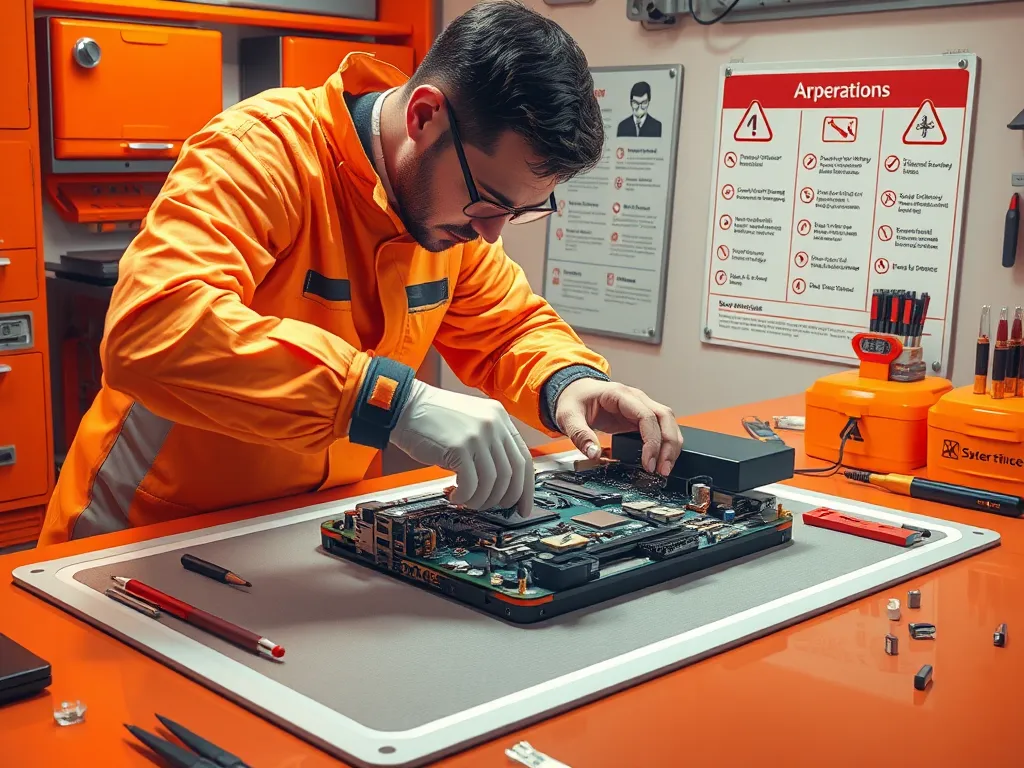
Tijdens de installatie van een laptop moederbord moet je enkele belangrijke veiligheidsmaatregelen nemen om schade aan componenten en jezelf te voorkomen:
- Elektrostatische ontlading (ESD): Draag een antistatische polsband en werk op een antistatische mat om te voorkomen dat statische elektriciteit gevoelige elektronische onderdelen beschadigt.
- Voeding loskoppelen: Zorg dat de laptop volledig is uitgeschakeld en de batterij is verwijderd voordat je begint met de installatie.
- Veiligheid bij het hanteren: Gebruik gereedschap met geïsoleerde handvatten en vermijd direct contact met de circuits om kortsluiting te voorkomen.
- Organisatie: Bewaar schroeven en kleine onderdelen op een veilige plek om verlies te voorkomen en zorg voor goede verlichting om nauwkeuriger te werken.
Hoe controleer je de compatibiliteit van een custom laptop moederbord met je laptop?
Om de compatibiliteit van een custom laptop moederbord met je laptop te controleren, volg je deze stappen:
- Controleer het moederbordformaat om zeker te zijn dat het fysiek past in de behuizing van je laptop.
- Vergelijk het sockettype van je CPU met die van het moederbord; ze moeten overeenkomen.
- Verifieer de ondersteuning van de chipset om te zorgen dat het moederbord de functies biedt die je nodig hebt.
- Controleer de RAM-sloten en hun maximale capaciteit en snelheid om te zien of ze overeenkomen met je RAM-modules.
- Zorg dat alle benodigde poorten en connectors, zoals USB en HDMI, aanwezig en bruikbaar zijn.
Door deze stappen te volgen, minimaliseer je compatibiliteitsproblemen en zorg je voor een succesvolle installatie.
Wat zijn de compatibiliteitsvereisten voor CPU en RAM met een custom laptop moederbord?
De compatibiliteit van een CPU en RAM met een custom laptop moederbord hangt af van verschillende factoren.
- CPU: Controleer het sockettype van het moederbord en zorg dat dit overeenkomt met de CPU. Let op de chipset en BIOS-versie, want deze moeten ondersteuning bieden voor de CPU-familie en -generatie die je wilt gebruiken.
- RAM: Kijk naar het type en de snelheid van het RAM dat het moederbord ondersteunt, zoals DDR4 of DDR5, en de maximale geheugencapaciteit en -frequentie. Zorg dat de RAM-modules compatibel zijn met de geheugenkanalen van het moederbord.
Door deze specificaties te controleren, voorkom je compatibiliteitsproblemen en zorg je voor optimale prestaties.
Heb je gevonden wat je zocht? Er is altijd meer te leren! Neem een kijkje bij onze extra content voor meer inzichten.