Componenten|Computerhardware|Dual Socket Moederborden|Moederborden|Server Moederborden
Hoe installeer je een dual socket moederbord?

Geschreven door: Nander Westerlaken
Twee sokkels, dubbel plezier!
Als je iets koopt via onze links, ontvangen we mogelijk een commissie. Een gelieerde organisatie kan producten of diensten leveren. Meer informatie.
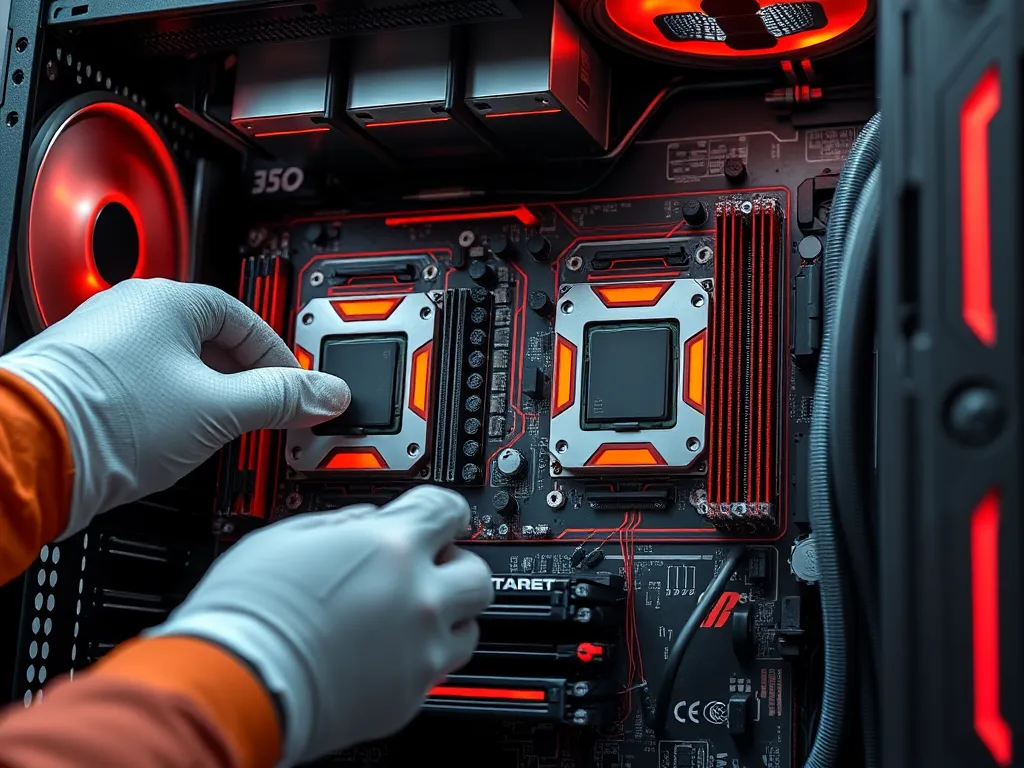
Om een dual socket moederbord te installeren, begin je met het selecteren van een geschikte behuizing die voldoende ruimte biedt voor zowel het moederbord als de extra componenten zoals CPU-koelers en RAM-modules. Zorg dat je een antistatische polsband draagt om statische elektriciteit te voorkomen die je hardware kan beschadigen. Plaats het moederbord voorzichtig in de behuizing en schroef het vast op de juiste montagepunten. Sluit vervolgens alle benodigde kabels aan, zoals de voeding, SATA-verbindingen en eventuele extra uitbreidingskaarten. Controleer of alle componenten stevig vastzitten en test het systeem voordat je de behuizing sluit.
Terwijl je verder leest, verdiep je je verder in deze gerelateerde artikelen, die mogelijk ook relevant voor je zijn. Deze informatieve artikelen geven een breder perspectief en kunnen je verder op weg helpen.
Welke stappen moet ik volgen om een dual socket moederbord te installeren?
- Kies een geschikte behuizing die voldoende ruimte biedt voor het dual socket moederbord en extra componenten.
- Draag een antistatische polsband om statische elektriciteit te vermijden.
- Plaats het moederbord voorzichtig in de behuizing en schroef het vast op de juiste montagepunten.
- Installeer de CPU's in de sockets en breng thermische pasta aan voor optimale warmtegeleiding.
- Plaats de RAM-modules in de juiste slots volgens de handleiding van het moederbord.
- Sluit alle benodigde kabels aan, zoals de voeding en SATA-verbindingen.
- Controleer of alle componenten stevig vastzitten en test het systeem voordat je de behuizing sluit.
Welke gereedschappen heb ik nodig voor de installatie van een dual socket moederbord?
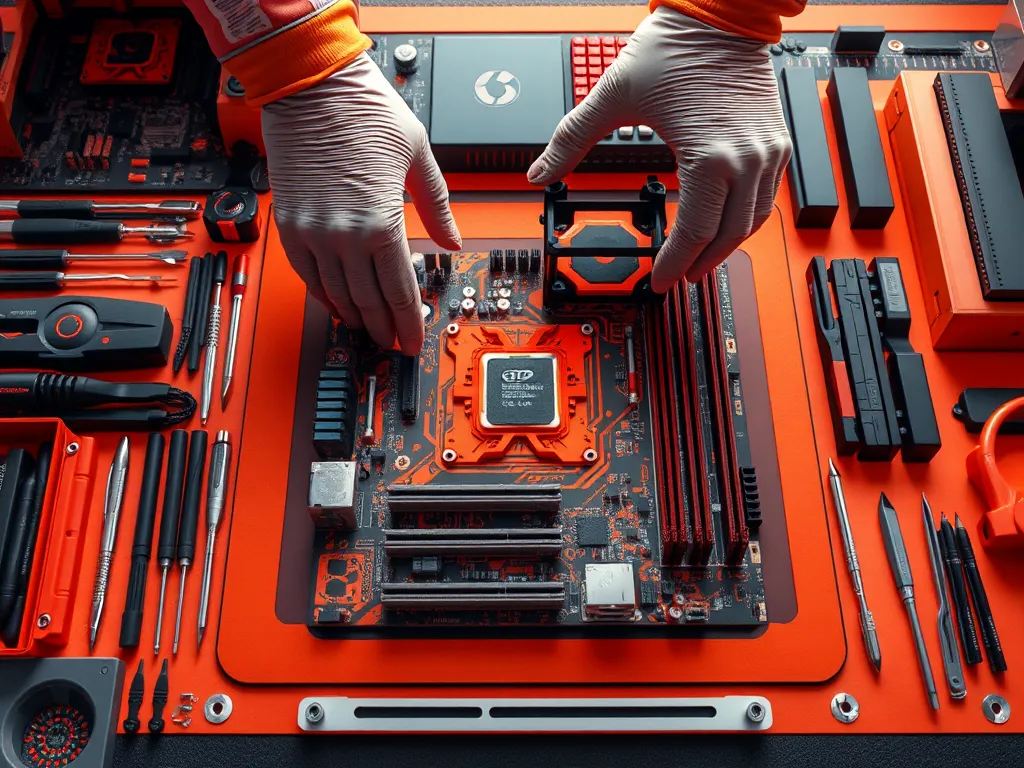
Voor de installatie van een dual socket moederbord heb je een aantal essentiële gereedschappen nodig:
- Schroevendraaierset: Een Phillips-schroevendraaier van maat #2 is cruciaal voor het vastzetten van het moederbord en andere componenten.
- Antistatische polsband: Dit voorkomt schade door statische elektriciteit aan gevoelige componenten.
- ESD-mat: Om een veilige werkomgeving te creëren en statische ontlading te minimaliseren.
- Zaklamp: Handig om donkere hoekjes in de behuizing te verlichten tijdens de installatie.
- Kabelbinders: Om kabelbeheer te optimaliseren en de luchtstroom te verbeteren.
Met deze gereedschappen kun je het moederbord veilig en effectief installeren.
Hoe gebruik ik een antistatische polsband tijdens de installatie?
Om een antistatische polsband correct te gebruiken tijdens de installatie van een dual socket moederbord, volg je deze stappen:
- Bevestig de polsband stevig om je pols, zorg dat het metalen deel direct contact maakt met je huid voor optimale aarding.
- Verbind de krokodillenklem van de polsband met een geaard metalen object, zoals de metalen behuizing van je computer, om statische elektriciteit af te voeren.
- Zorg dat de polsband tijdens de gehele installatie om je pols blijft zitten om continu beschermd te blijven tegen statische ontlading.
Door deze stappen te volgen, minimaliseer je het risico op schade aan gevoelige componenten door statische elektriciteit.
Hoe kies ik de juiste CPU's voor een dual socket moederbord?
Bij het kiezen van de juiste CPU's voor een dual socket moederbord, moet je enkele belangrijke compatibiliteitsfactoren overwegen:
- Controleer het sockettype van je moederbord, bijvoorbeeld LGA 3647 of LGA 4189, en zorg dat de CPU's hetzelfde sockettype ondersteunen.
- Gebruik twee identieke CPU's (hetzelfde model) uit een productfamilie die dual socket ondersteunt, zoals Intel Xeon of AMD EPYC, om compatibiliteitsproblemen te voorkomen.
- Let op de maximale TDP (Thermal Design Power) van je moederbord en zorg dat de CPU's binnen deze limiet vallen.
- Controleer de BIOS-versie van je moederbord en update deze indien nodig, zodat het de gekozen CPU's ondersteunt.
Zo minimaliseer je het risico op hardwareconflicten en zorg je voor optimale prestaties.
Welke processorcompatibiliteit moet ik controleren?
Bij het kiezen van CPU's voor een dual socket moederbord moet je goed letten op de processorcompatibiliteit. Controleer de volgende aspecten:
- Sockettype: Zorg dat de CPU's passen bij het sockettype van het moederbord, bijvoorbeeld LGA 3647 of LGA 4189.
- Chipsetondersteuning: Controleer of de chipset van het moederbord compatibel is met de CPU's, zoals Intel C621 of C741.
- BIOS-versie: Verifieer dat de BIOS-versie van het moederbord de gekozen CPU's ondersteunt.
- Maximale TDP: De Thermal Design Power van de CPU's mag de limiet van het moederbord niet overschrijden.
Zorg dat je deze compatibiliteitschecks uitvoert om problemen bij de installatie te voorkomen.

Hoe installeer ik de CPU's op een dual socket moederbord?
Om de CPU's op een dual socket moederbord te installeren, volg je deze stappen:
- Zorg dat je een antistatische polsband draagt om schade door statische elektriciteit te voorkomen.
- Open de CPU-socket door de hendel opzij te duwen en omhoog te trekken.
- Plaats de CPU voorzichtig in de socket, uitgelijnd met de gouden driehoek op de hoek van de processor en de socket.
- Laat de CPU op zijn plaats zakken zonder druk uit te oefenen.
- Sluit de socket door de hendel naar beneden te drukken en weer op zijn plaats te klikken.
- Herhaal deze stappen voor de tweede CPU-socket.
- Breng een dunne laag thermische pasta aan op elke CPU voordat je de koelers monteert.
Let op dat de CPU's en socket compatibel zijn en dezelfde specificaties hebben voor optimale prestaties.
Wat is de rol van thermische pasta bij CPU-installatie?
Thermische pasta speelt een cruciale rol bij de installatie van CPU's op een dual socket moederbord. Het vult microscopische oneffenheden tussen de CPU en het koellichaam, waardoor de warmteoverdracht efficiënter wordt. Een dunne, gelijkmatige laag thermische pasta helpt oververhitting te voorkomen, wat essentieel is voor de stabiliteit en levensduur van je systeem. Zorg dat je de pasta correct aanbrengt om luchtbellen en isolerende lagen te vermijden, wat de koelingsefficiëntie kan verminderen.
Hoe kan ik de RAM-modules correct plaatsen op een dual socket moederbord?
Het correct plaatsen van RAM-modules op een dual socket moederbord is essentieel voor optimale prestaties. Volg deze stappen om de RAM-modules correct te installeren:
- Zorg dat je moederbord en RAM compatibel zijn, check de geheugenstandaard (bijv. DDR4, DDR5) en de maximale capaciteit die het moederbord ondersteunt.
- Open de geheugenbankjes door de clips aan beide uiteinden van de RAM-sleuven naar buiten te duwen.
- Houd de RAM-module aan de zijkanten vast en lijn de inkeping op de module uit met de inkeping in de sleuf.
- Plaats de module voorzichtig in de sleuf en druk stevig naar beneden totdat de clips vastklikken, wat aangeeft dat de RAM goed vastzit.
- Herhaal het proces voor eventuele extra modules, en verdeel ze voor betere prestaties gelijk over beide CPU's en hun geheugenkanalen volgens de handleiding, meestal te herkennen aan de kleurcode van de sleuven.
Zorg dat je geen druk uitoefent op de printplaat van het moederbord en draag altijd een antistatische polsband om schade door statische elektriciteit te voorkomen.
Heb je gevonden wat je zocht? Er is altijd meer te ontdekken! Neem een kijkje bij onze aanvullende stukken voor verdiepende informatie.