Computerhardware|Gaming Hardware|Gaming Moederborden|Gaming PC Componenten|Gaming PC's
Hoe installeer je een gaming moederbord?

Geschreven door: Nander Westerlaken
Word een moederbord-ninja in 5 stappen!
Als je iets koopt via onze links, ontvangen we mogelijk een commissie. Een gelieerde organisatie kan producten of diensten leveren. Meer informatie.
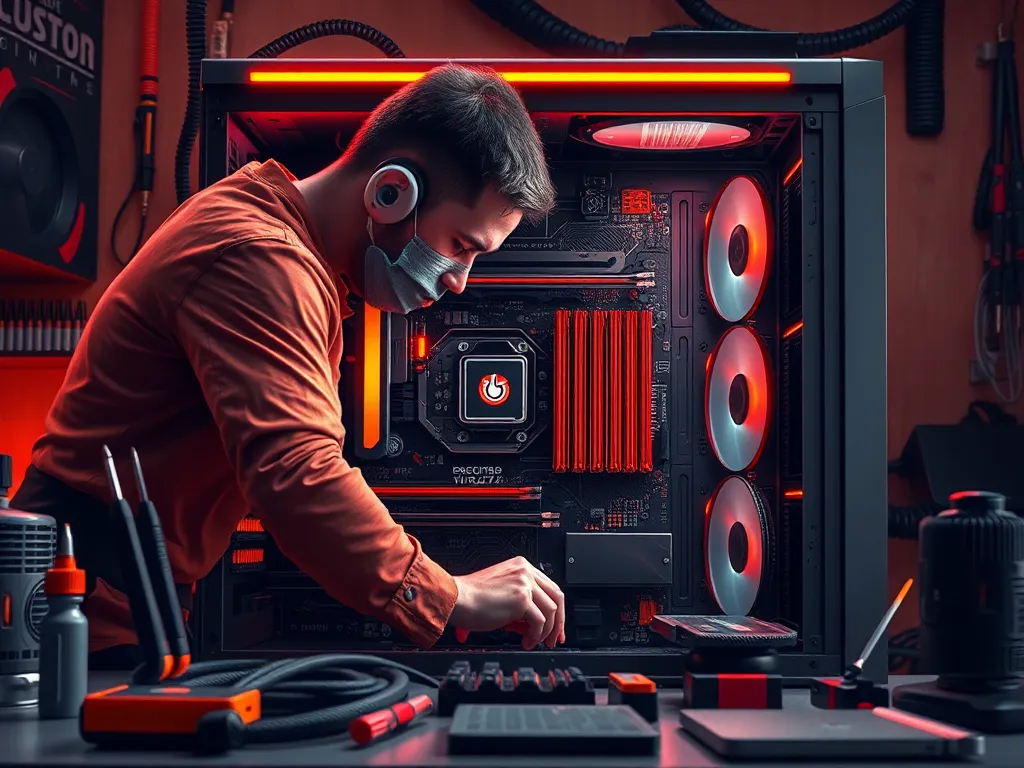
Om een gaming moederbord te installeren, begin je met het dragen van een antistatische polsband om schade door statische elektriciteit te voorkomen. Plaats het moederbord voorzichtig in de behuizing, gebruikmakend van de juiste afstandsbusjes om contact met de behuizing te vermijden. Bevestig het I/O schild correct in de opening aan de achterkant van de behuizing. Sluit vervolgens de essentiële stroomconnectoren aan, zoals de 24-pins ATX en de 8-pins CPU-connector, om ervoor te zorgen dat het moederbord van stroom wordt voorzien. Controleer ten slotte of alle kabels stevig zijn aangesloten en dat er geen losse onderdelen zijn voordat je verder gaat met het installeren van andere componenten zoals RAM en uitbreidingskaarten.
Terwijl je verder leest, neem ook een moment voor deze interessante posts, die mogelijk ook relevant voor je zijn. Deze stukken geven een breder perspectief en kunnen je verder op weg helpen.
Welke gereedschappen heb je nodig voor de installatie van een gaming moederbord?
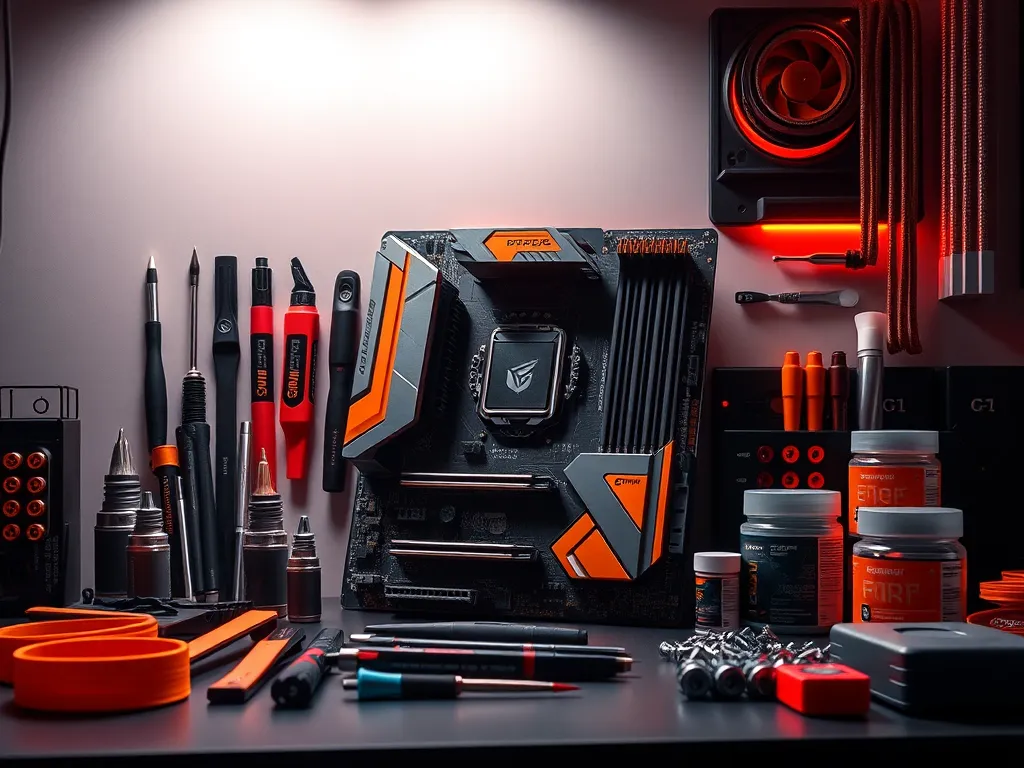
Voor de installatie van een gaming moederbord heb je een paar essentiële gereedschappen nodig. Zorg dat je een kruiskopschroevendraaier hebt voor het vastzetten van het moederbord en andere componenten. Een antistatische polsband is cruciaal om schade door statische elektriciteit te voorkomen. Verder kan een zaklamp handig zijn om in de behuizing te kijken en een kleine tang om kabels netjes te organiseren. Tot slot is een moederbordhandleiding nuttig om specifieke installatie-instructies te volgen.
Hoe bereid je je voor op de installatie van een gaming moederbord?
Voorbereiden op de installatie van een gaming moederbord is essentieel voor een soepele installatie. Volg deze stappen:
- Zorg voor een schone, goed verlichte werkruimte en verzamel alle benodigde gereedschappen zoals een schroevendraaier en antistatische polsband.
- Lees de handleiding van je moederbord en behuizing grondig door om te begrijpen welke onderdelen en connectoren nodig zijn.
- Installeer de CPU, koeler en RAM op het moederbord voordat je het in de behuizing plaatst, om ruimte en zichtbaarheid te maximaliseren.
- Zorg dat je de nieuwste BIOS-versie downloadt en bijwerkt indien nodig, om compatibiliteit met andere hardware te waarborgen.
- Draag een antistatische polsband om componenten te beschermen tegen statische elektriciteit.
Door deze stappen te volgen, verminder je het risico op fouten en schade aan je hardware.
Waarom is een antistatische polsband belangrijk tijdens de installatie?
Een antistatische polsband is cruciaal tijdens de installatie van een gaming moederbord om schade door statische elektriciteit te voorkomen.
- Bescherming van componenten: Gevoelige onderdelen zoals de CPU, RAM en grafische kaarten kunnen beschadigd raken door statische ontladingen, wat leidt tot storingen of defecten.
- Statische ontlading: Zelfs een kleine ontlading kan onherstelbare schade veroorzaken aan de delicate circuits op het moederbord.
- Veiligheid: Het dragen van een polsband zorgt dat je geaard bent, waardoor de risico's van statische ontlading worden geminimaliseerd.
- Kostenbesparing: Het vermijden van beschadiging door statische elektriciteit bespaart kosten die anders zouden ontstaan door het vervangen van defecte onderdelen.
Welke stappen volg je bij het monteren van een gaming moederbord in de behuizing?
Bij het monteren van een gaming moederbord in de behuizing volg je deze stappen zorgvuldig:
- Bevestig het I/O schild door het stevig in de opening aan de achterkant van de behuizing te klikken.
- Installeer de afstandsbusjes op de juiste plaatsen in de behuizing, zodat het moederbord niet direct tegen het metaal aanligt.
- Plaats het moederbord voorzichtig bovenop de afstandsbusjes, zorg dat alle aansluitingen correct uitgelijnd zijn met het I/O schild.
- Schroef het moederbord vast met de bijbehorende schroeven, zonder te veel kracht te gebruiken om schade te voorkomen.
- Controleer alle verbindingen en zorg dat er geen kabels klem zitten of tegen de ventilatoren aan kunnen komen.
Deze stappen zorgen dat het moederbord veilig en correct gemonteerd is, wat essentieel is voor een stabiele en efficiënte werking van je gaming-pc.
Hoe gebruik je afstandsbusjes bij de installatie van een moederbord?
Bij het installeren van een gaming moederbord zijn afstandsbusjes cruciaal om kortsluiting te voorkomen. Volg deze stappen om ze correct te gebruiken:
- Identificeer de schroefgaten in de behuizing die overeenkomen met de gaten op het moederbord.
- Draai de afstandsbusjes stevig in de juiste gaten van de behuizing.
- Plaats het moederbord voorzichtig op de afstandsbusjes, zorg dat alle schroefgaten uitgelijnd zijn.
- Gebruik schroeven om het moederbord op de afstandsbusjes vast te zetten, zonder te veel druk uit te oefenen.
Zo zorg je ervoor dat het moederbord veilig en correct geïnstalleerd is.
Hoe plaats je het I/O schild correct?
Om het I/O schild correct te plaatsen, volg je deze stappen:
- Zorg dat het I/O schild bij het juiste moederbord hoort; controleer de uitsparingen voor de poorten.
- Houd het I/O schild met de gebogen lipjes naar binnen gericht en plaats het aan de binnenkant van de behuizing, waar de uitsparing is.
- Druk stevig op de randen van het I/O schild totdat het overal op zijn plaats klikt; je hoort meestal een klikgeluid.
- Zorg dat alle lipjes goed aansluiten zonder de poorten te blokkeren, anders kunnen problemen ontstaan bij het aansluiten van kabels.
Hoe sluit je de voeding aan op een gaming moederbord?
Om de voeding aan te sluiten op een gaming moederbord, volg je deze stappen:
- Zorg dat de voeding is uitgeschakeld en alle kabels zijn losgekoppeld.
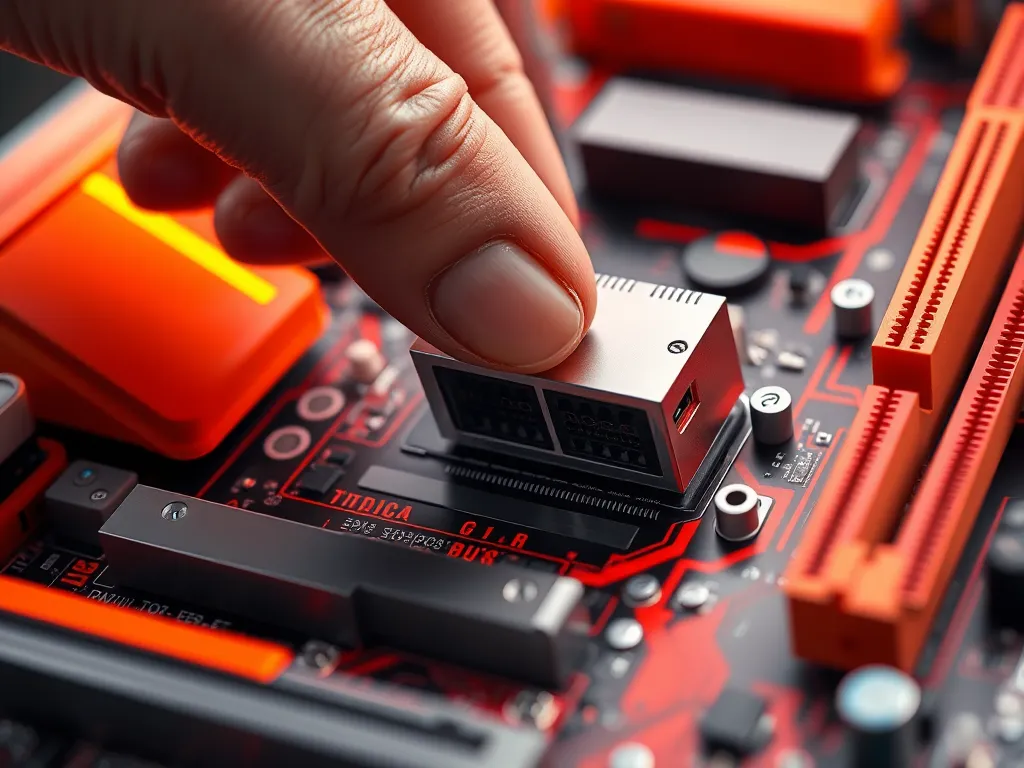
- Sluit de 24-pins ATX-stroomconnector aan op de bijbehorende poort op het moederbord, meestal aan de rechterkant.
- Verbind de 8-pins CPU-stroomconnector (of 4+4 als je voeding dat heeft) met de CPU-stroompoort, vaak bovenaan het moederbord.
- Controleer of de connectoren stevig vastzitten en goed zijn vergrendeld.
- Sluit de voeding aan op het stopcontact en schakel hem in.
Let erop dat je de kabels niet forceert; ze moeten soepel in de poorten passen.
Welke stroomconnectoren zijn essentieel voor een gaming moederbord?
Voor een gaming moederbord zijn enkele essentiële stroomconnectoren nodig om het systeem goed van stroom te voorzien:
- 24-pins ATX-connector: Dit is de hoofdvoeding voor het moederbord, verantwoordelijk voor het leveren van stroom aan de meeste componenten.
- 8-pins CPU-connector (soms 4+4 pins): Zorgt voor extra stroom naar de processor, essentieel voor stabiele prestaties, vooral bij gaming.
- PCIe-connectoren: Nodig voor krachtige grafische kaarten, vaak 6-pins of 8-pins, afhankelijk van de kaart.
Zorg dat deze connectoren stevig zijn aangesloten om opstartproblemen en instabiliteit te voorkomen.
Hoe controleer je of alle voedingskabels goed zijn aangesloten?
Om te controleren of alle voedingskabels goed zijn aangesloten op je gaming moederbord, volg je deze stappen:
- Zorg dat de 24-pins ATX-connector stevig is aangesloten op de hoofdvoedingsaansluiting van het moederbord. Deze moet goed vastklikken.
- Controleer of de 8-pins CPU-voedingsconnector correct is aangesloten op de CPU-voedingsaansluiting, meestal bovenaan het moederbord.
- Controleer alle extra voeding voor grafische kaarten (zoals PCIe-connectoren) en zorg dat deze volledig zijn ingeplugd.
- Houd kabels georganiseerd en strak tegen de behuizing om losse verbindingen te voorkomen. Dit helpt ook de luchtstroom te optimaliseren.
- Voer een visuele inspectie uit om te zorgen dat er geen zichtbare losse kabels of niet-aangesloten stekkers zijn.
Zorg dat je de computer uitschakelt en de stekker uit het stopcontact haalt voordat je deze controles uitvoert, om elektrische schokken of schade te voorkomen.
Hoe installeer je RAM en andere uitbreidingskaarten op een gaming moederbord?
Om RAM en andere uitbreidingskaarten op een gaming moederbord te installeren, volg je deze stappen:
- Zorg dat je antistatische polsband goed is bevestigd om statische schade te voorkomen.
- Open de geheugenbanken op het moederbord door de clips aan beide uiteinden naar buiten te duwen.
- Plaats de RAM-modules in de sleuven, zorg dat de inkeping in de module overeenkomt met de nok in de sleuf, en druk stevig totdat de clips vastklikken.
- Voor uitbreidingskaarten, zoals een grafische kaart, zoek je het juiste PCIe-slot op het moederbord.
- Verwijder de benodigde slotafdekking van de behuizing en schuif de kaart voorzichtig in de sleuf tot hij stevig vastzit.
- Zorg dat eventuele extra voedingskabels voor de uitbreidingskaarten zijn aangesloten.
Zorg dat alles goed vastzit en geen enkele kaart of module los is, om optimale prestaties en stabiliteit te garanderen.
Heb je gevonden wat je zocht? Er is altijd meer te verkennen! Neem een kijkje bij onze extra content voor meer inzichten.