Computerhardware|Fotoprinters|Printers|Randapparatuur|Uitvoerapparaten
Hoe installeer je een fotoprinter?

Geschreven door: Nander Westerlaken
Print je foto's als een pro in een mum van tijd!
Als je iets koopt via onze links, ontvangen we mogelijk een commissie. Een gelieerde organisatie kan producten of diensten leveren. Meer informatie.
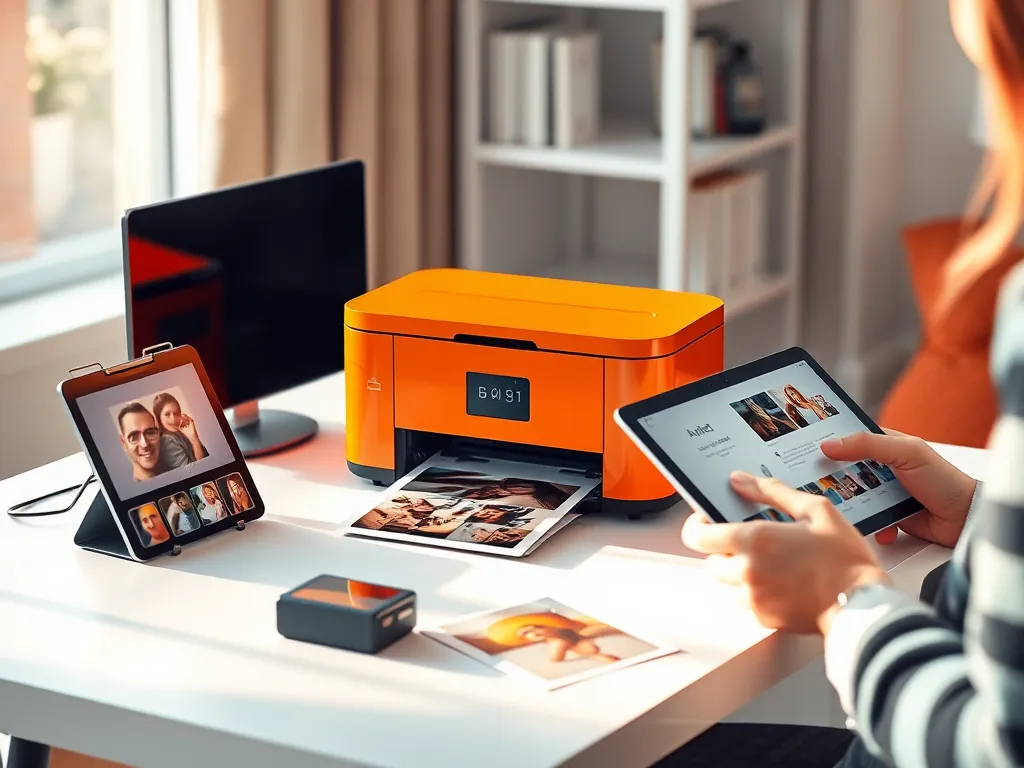
Om een fotoprinter te installeren, begin je met het uitpakken en plaatsen van de printer op een stabiel oppervlak. Sluit de printer aan op een stopcontact en zet hem aan. Installeer vervolgens de printercartridges en laad het papier volgens de handleiding.
Vervolgens download je de nieuwste printerdrivers van de website van de fabrikant, en installeer je deze op je computer. Tot slot verbind je de fotoprinter via USB of configureer je een Wi-Fi-verbinding, afhankelijk van de beschikbare opties.
Terwijl je verder leest, neem ook een moment voor deze aanvullende stukken, die we speciaal voor je hebben geselecteerd. Deze stukken bieden extra verdieping en kunnen je verder op weg helpen.
Welke stappen zijn er nodig om een fotoprinter te installeren?
Om een fotoprinter te installeren, volg je deze stappen:
- Uitpakken en plaatsen: Haal de printer uit de doos en zet deze op een stabiel oppervlak.
- Aansluiten op stroom: Sluit de printer aan op een stopcontact en zet hem aan.
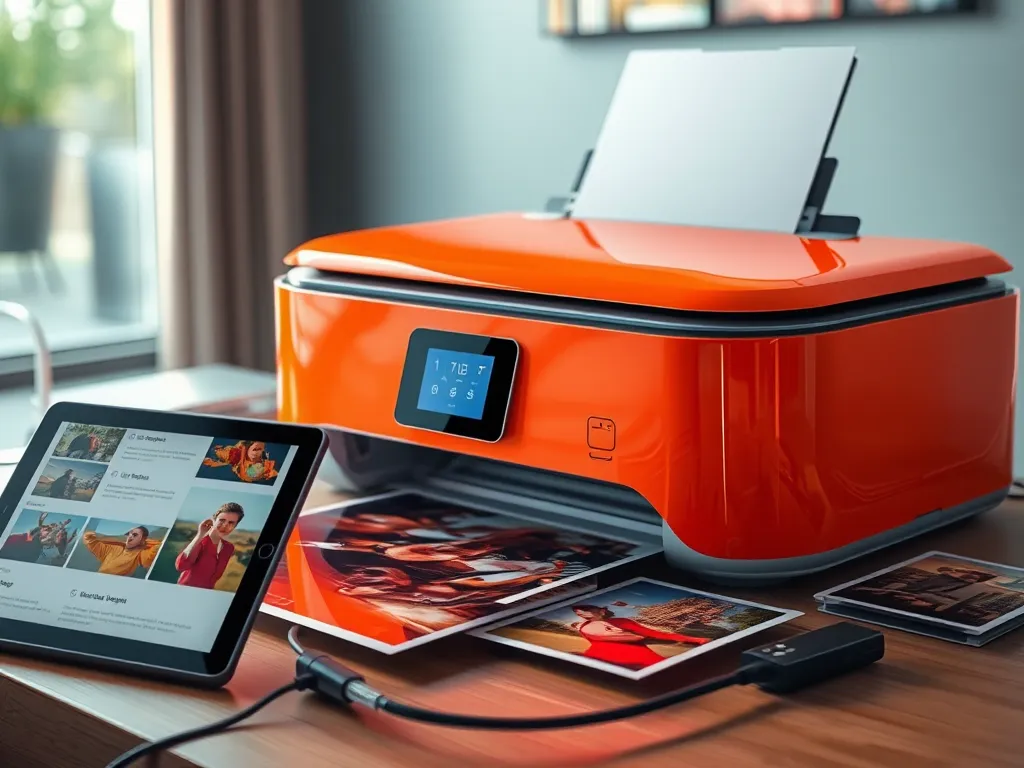
- Cartridges en papier: Installeer de printercartridges en laad het papier volgens de handleiding.
- Drivers downloaden: Ga naar de website van de fabrikant en download de nieuwste printerdrivers.
- Drivers installeren: Installeer de gedownloade drivers op je computer.
- Verbinding maken: Verbind de fotoprinter via een USB-kabel of stel een Wi-Fi-verbinding in, afhankelijk van de beschikbare opties.
Hoe installeer je printerdrivers voor een fotoprinter?
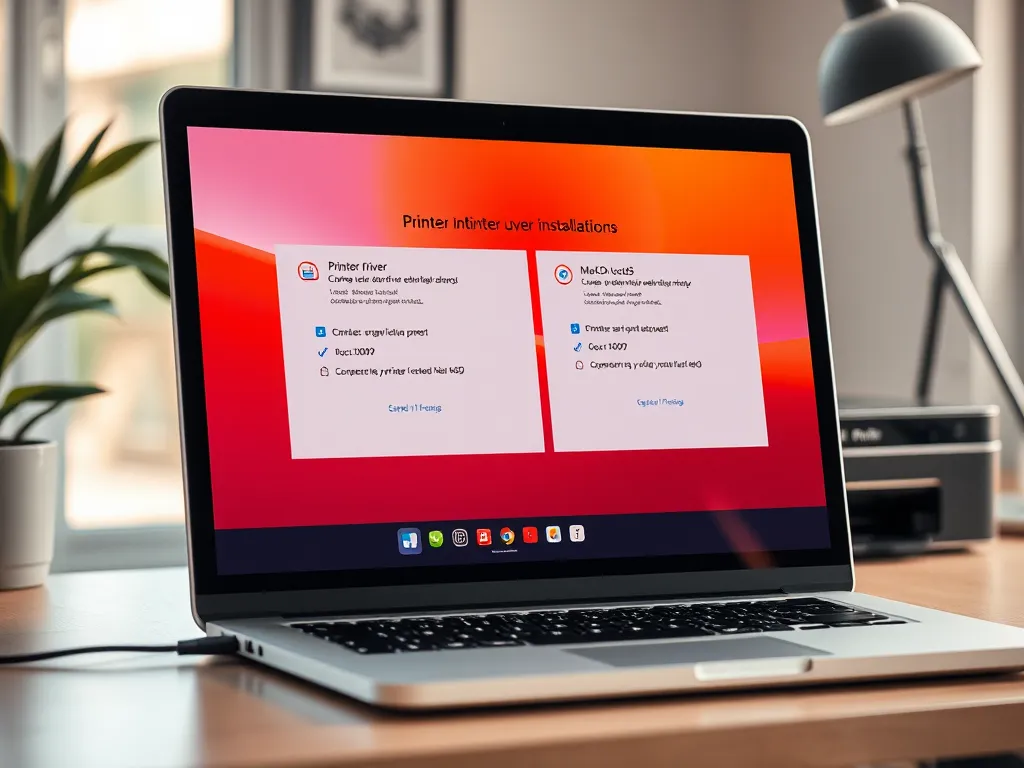
Om printerdrivers voor je fotoprinter te installeren, volg je deze stappen:
- Ga naar de website van de fabrikant van je fotoprinter en zoek naar het model van je printer.
- Download de nieuwste drivers die compatibel zijn met je besturingssysteem (Windows of macOS).
- Open het gedownloade bestand en volg de installatie-instructies op het scherm.
- Herstart je computer na de installatie om de drivers volledig te integreren.
Zorg dat je de juiste versie kiest om compatibiliteitsproblemen te voorkomen!
Waar vind je de nieuwste printerdrivers?
Je vindt de nieuwste printerdrivers voor je fotoprinter meestal op de officiële website van de fabrikant. Zoek op de website naar de support- of downloadsectie en voer het modelnummer van je fotoprinter in om de juiste drivers te vinden. Let op dat je de juiste versie kiest voor je besturingssysteem, zoals Windows 10, Windows 11, of de nieuwste versie van macOS. Dit garandeert dat je fotoprinter optimaal presteert en compatibel is met de nieuwste updates.
Hoe installeer je printerdrivers op Windows en macOS?
Voor het installeren van printerdrivers op Windows en macOS volg je deze stappen:
Windows:
- Ga naar de website van de fabrikant van je fotoprinter en zoek naar de nieuwste drivers voor je specifieke model.
- Download de juiste driver en open het gedownloade bestand.
- Volg de installatie-instructies op het scherm, waarbij je mogelijk gevraagd wordt om je printer aan te sluiten via USB of Wi-Fi.
- Herstart je computer na de installatie om de wijzigingen door te voeren.
macOS:
- Bezoek de website van de printerfabrikant en download de nieuwste macOS-compatibele drivers voor je fotoprinter.
- Open het gedownloade .dmg-bestand en start het installatieprogramma.
- Volg de aanwijzingen op het scherm en verbind je printer indien gevraagd.
- Herstart je Mac om de installatie te voltooien en de printer correct te laten werken.
Hoe installeer je de printersoftware voor een fotoprinter?
Om de printersoftware voor een fotoprinter te installeren, volg je deze stappen:
- Ga naar de website van de printerfabrikant en zoek naar de ondersteuningspagina voor je specifieke fotoprintermodel.
- Download de meest recente versie van de printersoftware die compatibel is met je besturingssysteem (Windows of macOS).
- Open het gedownloade installatiebestand en volg de instructies op het scherm om de software te installeren.
- Zorg dat je tijdens de installatie de fotoprinter aanzet en aansluit zoals aangegeven, zodat de software de printer kan detecteren.
- Herstart na voltooiing de computer om ervoor te zorgen dat alle functies van de printersoftware correct werken.
Zo zorg je ervoor dat je fotoprinter optimaal functioneert met de juiste software.
Hoe verbind je een fotoprinter met een USB-kabel?
Om je fotoprinter met een USB-kabel te verbinden, volg je deze stappen:
- Zorg dat de printer is ingeschakeld en gereed.
- Sluit de USB-kabel aan op de USB-poort van de printer.
- Verbind het andere uiteinde van de USB-kabel met een vrije USB-poort op je computer.
- Wacht tot je computer de printer automatisch herkent en installeert. Dit kan enkele seconden duren.
- Controleer of de printer correct is geïnstalleerd door een testpagina af te drukken vanuit het printerinstellingenmenu.
Hoe stel je een fotoprinter in via Wi-Fi?
Om je fotoprinter via Wi-Fi in te stellen, volg je deze stappen:
- Zorg dat je printer is ingeschakeld en dat Wi-Fi op je router werkt.
- Raadpleeg het display of de bedieningsknoppen van de printer om naar de Wi-Fi-instellingen te gaan.
- Selecteer je Wi-Fi-netwerk uit de lijst en voer het wachtwoord in als daarom wordt gevraagd.
- Bevestig de verbinding en wacht tot de printer meldt dat hij verbonden is.
- Installeer eventueel de benodigde software op je computer en selecteer de printer in het netwerk.
Dit zorgt dat je fotoprinter draadloos afdrukken ondersteunt zonder de noodzaak van kabels.
Heb je gevonden wat je zocht? Er is altijd meer te leren! Neem een kijkje bij onze extra content voor meer inzichten.