Componenten|Computerhardware|CPU-koelers|Koelsystemen|Low-profile Koelers|Luchtkoelers
Hoe installeer je een low-profile koeler op een CPU?

Geschreven door: Nander Westerlaken
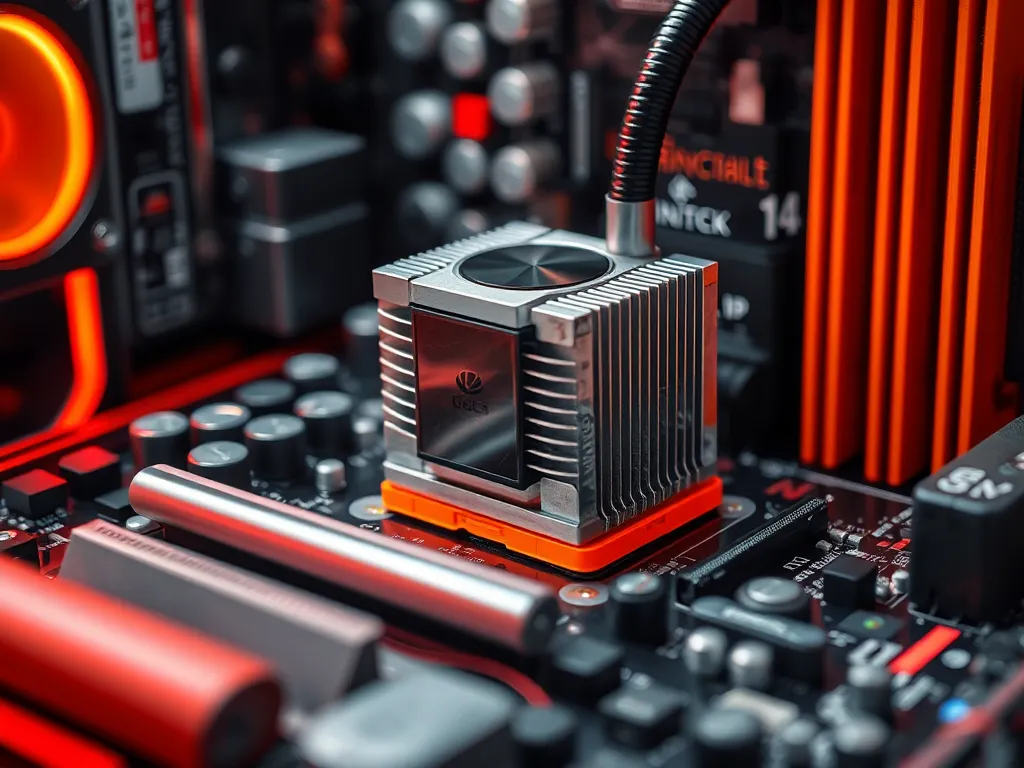
Hou je hoofd koel met deze low-profile koeler!
Als je iets koopt via onze links, ontvangen we mogelijk een commissie. Een gelieerde organisatie kan producten of diensten leveren. Meer informatie.
Om een low-profile koeler op je CPU te installeren, volg je deze stappen:
1. Voorbereiding: Schakel eerst je pc uit en ontkoppel alle kabels. Zorg dat je antistatische maatregelen neemt om schade aan componenten te voorkomen.
2. Verwijderen van de oude koeler: Maak de bevestigingsclips of schroeven van de huidige koeler los en verwijder deze voorzichtig van de CPU. Reinig de CPU met isopropylalcohol om oude thermische pasta te verwijderen.
3. Thermische pasta aanbrengen: Breng een kleine hoeveelheid (ter grootte van een erwt) thermische pasta aan in het midden van de CPU. Dit zorgt voor optimale warmtegeleiding.
4. Plaatsen van de low-profile koeler: Positioneer de koeler boven de CPU en lijn de montagegaten uit met de socket. Gebruik de meegeleverde montagebeugels om de koeler stevig te bevestigen. Zorg dat de koeler vlak en gelijkmatig op de CPU rust om de warmteoverdracht te maximaliseren.
5. Aansluiten van de ventilator: Verbind de ventilator van de koeler met de CPU_FAN-header op het moederbord om ervoor te zorgen dat de koeling functioneert. Controleer na installatie of alle verbindingen stevig vastzitten en start je pc om de koeler te testen.
Terwijl je verder leest, bekijk ook even deze gerelateerde artikelen, die we speciaal voor je hebben geselecteerd. Deze posts geven een breder perspectief en kunnen je verder op weg helpen.
Welke gereedschappen heb je nodig voor de installatie van een low-profile koeler?
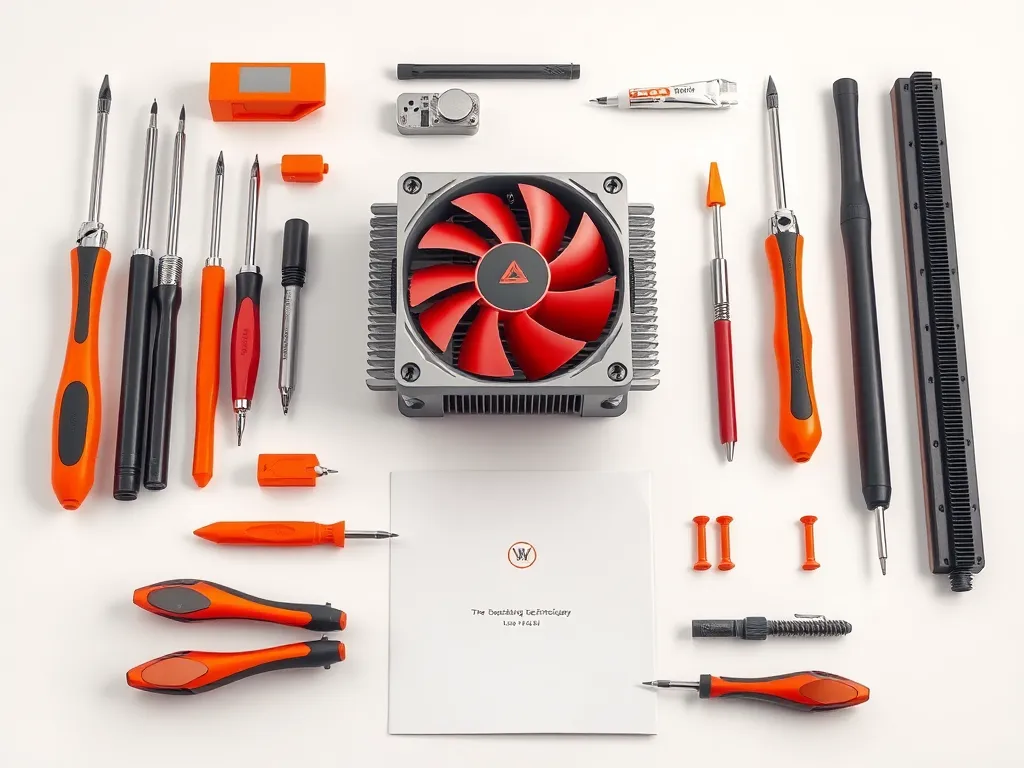
Voor de installatie van een low-profile koeler heb je de volgende gereedschappen nodig:
- Kruiskopschroevendraaier: Om de montagebeugels en eventuele schroeven vast te zetten.
- Antistatische polsband: Om elektrostatische ontlading te voorkomen die je componenten kan beschadigen.
- Isopropylalcohol en microvezeldoekje: Voor het reinigen van de CPU voordat je de nieuwe koeler monteert.
- Thermische pasta: Voor het aanbrengen op de CPU om de warmteoverdracht te verbeteren.
- Zaklamp of goede verlichting: Om ervoor te zorgen dat je alles goed kunt zien tijdens de installatie.
Zorg dat je alle benodigde gereedschappen bij de hand hebt om de installatie soepel te laten verlopen.
Hoe bepaal je de compatibiliteit van een low-profile koeler met je CPU socket?
Om de compatibiliteit van een low-profile koeler met je CPU socket te bepalen, volg je deze stappen:
- Controleer het sockettype van je CPU. Dit staat meestal op de doos van je CPU of in de specificaties op de website van de fabrikant.
- Vergelijk het sockettype met de ondersteunde sockettypes van de koeler. Deze informatie vind je in de productbeschrijving van de koeler.
- Let op de maximale hoogte van de koeler, vooral als je een compacte behuizing hebt. Dit voorkomt problemen bij het sluiten van de behuizing.
Zorg dat je ook rekening houdt met de hoogte van je RAM-modules, om ruimteconflicten te vermijden.
Welke CPU socket types zijn meestal compatibel met low-profile koelers?
Low-profile koelers zijn meestal compatibel met een verscheidenheid aan CPU-sockettypes. Hier zijn de meest voorkomende:
- Intel LGA115x (zoals LGA1150, LGA1151, LGA1155) - veel gebruikt bij Intel-processoren.
- AMD AM4 - een populaire keuze voor moderne AMD Ryzen-processoren.
- Intel LGA1200 - voor Intel Core-processoren van de 10e en 11e generatie.
- AMD FM2+ - voor oudere AMD APU's en CPU's.
Controleer altijd de specificaties van de koeler en je moederbord om compatibiliteitsproblemen te vermijden.
Hoe bereid je je CPU en moederbord voor op de installatie van een low-profile koeler?
Voorbereiding is essentieel om je CPU en moederbord klaar te maken voor de installatie van een low-profile koeler. Volg deze stappen:
- Schakel je pc uit en ontkoppel alle kabels. Dit voorkomt elektrische schokken en zorgt voor veiligheid.
- Neem antistatische maatregelen, zoals het dragen van een antistatische polsband, om componenten te beschermen tegen schade door statische elektriciteit.
- Verwijder de bestaande koeler door de bevestigingsclips of schroeven los te maken. Doe dit voorzichtig om het moederbord niet te beschadigen.
- Reinig de CPU grondig met isopropylalcohol en een pluisvrije doek om oude thermische pasta te verwijderen. Dit zorgt voor een schone basis voor de nieuwe pasta en koeler.
Wat is het belang van thermische pasta bij het installeren van een low-profile koeler?
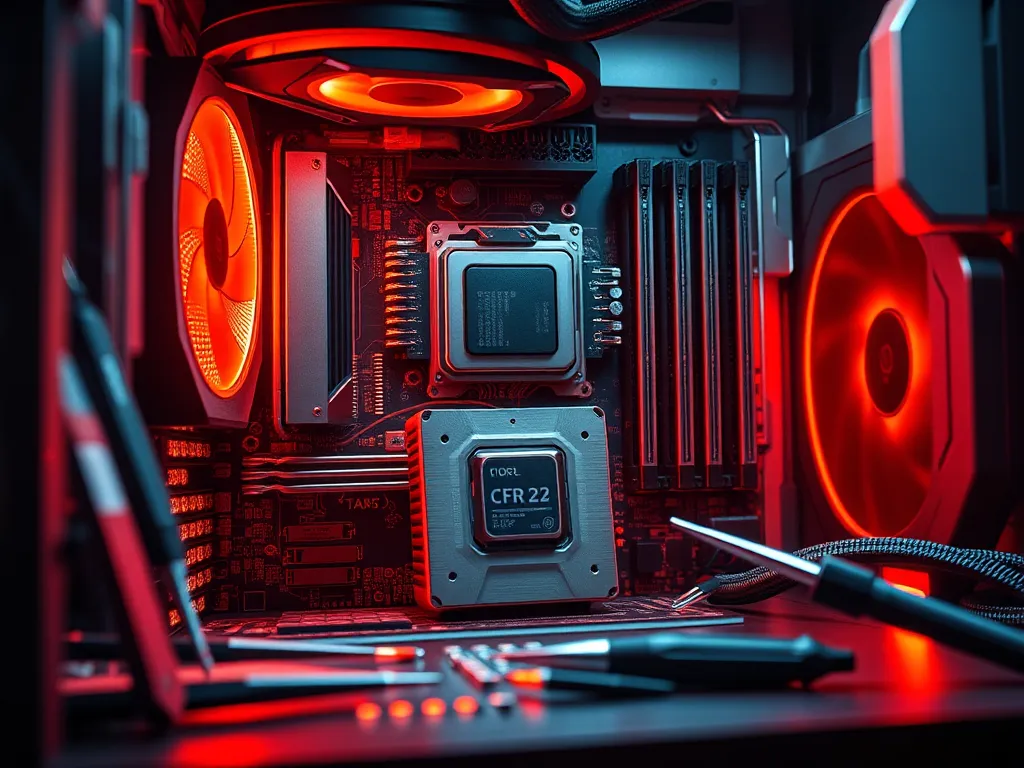
Thermische pasta is cruciaal bij het installeren van een low-profile koeler omdat het de warmteoverdracht tussen de CPU en de koeler optimaliseert. Zonder thermische pasta blijven er microscopische luchtgaten tussen de CPU en de koeler, wat de efficiëntie van de warmtegeleiding vermindert. De pasta vult deze oneffenheden op en verbetert zo de thermische conductiviteit, wat essentieel is voor het handhaven van lage temperaturen en het voorkomen van oververhitting. Zorg dat je de juiste hoeveelheid gebruikt, ongeveer ter grootte van een erwt, voor de beste resultaten.
Hoe breng je thermische pasta correct aan op een CPU?
Om thermische pasta correct aan te brengen op een CPU, volg je deze stappen:
- Reinig eerst het oppervlak van de CPU met isopropylalcohol en een pluisvrije doek om oude thermische pasta en vuil te verwijderen.
- Breng een kleine hoeveelheid thermische pasta aan, ongeveer ter grootte van een erwt, in het midden van de CPU. Dit zorgt voor een gelijkmatige verspreiding wanneer de koeler wordt gemonteerd.
- Plaats de koeler voorzichtig bovenop de CPU en druk gelijkmatig aan om de pasta te verspreiden. Bevestig de koeler volgens de instructies van de fabrikant.
Let op dat je niet te veel pasta gebruikt, want dit kan leiden tot slechte warmtegeleiding en potentieel schade aan componenten.
Hoe bevestig je een low-profile koeler met behulp van montagebeugels?
Om een low-profile koeler met montagebeugels te bevestigen, volg je deze stappen:
- Plaats de koeler voorzichtig boven de CPU en zorg dat de montagegaten van de koeler en de CPU-socket uitgelijnd zijn.
- Bevestig de montagebeugels aan de koeler, volgens de instructies van de fabrikant, en zorg dat ze goed vastzitten.
- Draai de schroeven gelijkmatig aan in een kruispatroon om de druk gelijkmatig te verdelen en de koeler stevig op zijn plaats te houden.
- Controleer of de koeler vlak en zonder speling op de CPU rust voor optimale warmteoverdracht.
Zorg dat alles stevig vastzit om optimale prestaties te garanderen.
Heb je gevonden wat je zocht? Er is altijd meer te verkennen! Neem een kijkje bij onze extra content voor verdere verrijking.