Componenten|Computerhardware|Hard Disk Drives (HDD)|Interne Opslag|NAS Drives|Opslagapparaten
Hoe installeer je een NAS drive?

Geschreven door: Nander Westerlaken
Maak je netwerk toekomstproof in slechts een paar klikken!

Als je iets koopt via onze links, ontvangen we mogelijk een commissie. Een gelieerde organisatie kan producten of diensten leveren. Meer informatie.
Om een NAS drive te installeren, sluit je eerst de NAS aan op je router met een Ethernet-kabel, waardoor de netwerkverbinding tot stand komt. Vervolgens schakel je de NAS in en gebruik je een computer om het IP-adres te vinden via de routerinterface of een netwerktool. Open daarna een webbrowser en voer het IP-adres van de NAS in om toegang te krijgen tot de webinterface. Gebruik de installatie-wizard om de basale configuratie uit te voeren, zoals het instellen van RAID, schijven formatteren en netwerkinstellingen aanpassen. Zorg dat je de gebruikersrechten configureert voor beveiligde toegang en controleer regelmatig op firmware-updates voor optimale prestaties.
Terwijl je verder leest, verdiep je je verder in deze gerelateerde artikelen, die we speciaal voor je hebben geselecteerd. Deze informatieve artikelen bieden extra verdieping en kunnen je verder op weg helpen.
Welke stappen moet je volgen om een NAS drive te installeren?
Een NAS drive installeren doe je zo:
- Sluit de NAS aan op je router met een Ethernet-kabel voor een stabiele netwerkverbinding.
- Schakel de NAS in en wacht tot deze volledig is opgestart.
- Gebruik een computer om het IP-adres van de NAS te vinden via de routerinterface of een netwerktool.
- Open een webbrowser en voer het IP-adres van de NAS in om de webinterface te openen.
- Volg de installatie-wizard om de basale configuratie uit te voeren: stel RAID in, formatteer schijven en pas netwerkinstellingen aan.
- Configureer gebruikersrechten voor beveiligde toegang en controleer op firmware-updates voor optimale prestaties.

Wat zijn de vereiste netwerkcomponenten voor het instellen van een NAS drive?
Om een NAS drive in te stellen, heb je de volgende netwerkcomponenten nodig:
- Router: Verbindt de NAS met het netwerk en beheert het IP-adres.
- Ethernet-kabel: Zorgt voor een stabiele bekabelde verbinding tussen de NAS en de router.
- Switch (optioneel): Breidt het aantal beschikbare netwerkpoorten uit als er meer apparaten moeten worden aangesloten.
- Computer of laptop: Nodig voor initiële configuratie en toegang tot de NAS via een webinterface.
- Internetverbinding (optioneel): Voor externe toegang en firmware-updates.
Zorg dat je alle componenten correct aansluit om een betrouwbare netwerkverbinding te waarborgen.
Hoe sluit je een NAS drive aan op een router met een Ethernet-kabel?
Om je NAS drive aan te sluiten op een router met een Ethernet-kabel, volg je deze eenvoudige stappen:
- Pak een Ethernet-kabel en sluit het ene uiteinde aan op de LAN-poort van de NAS drive.
- Verbind het andere uiteinde met een beschikbare LAN-poort op je router.
- Schakel de NAS drive in door de aan/uit-knop in te drukken.
- Controleer of de LED-indicatoren voor netwerkactiviteit op zowel de NAS als de router branden om een succesvolle verbinding te bevestigen.
Door deze stappen te volgen, zorg je voor een stabiele netwerkverbinding voor je NAS drive.
Hoe configureer je de netwerkinstellingen van een NAS drive?
Om de netwerkinstellingen van je NAS drive te configureren, volg je deze stappen:
- Open de webinterface van je NAS door het IP-adres in een browser in te voeren.
- Log in met je beheerdersaccount.
- Ga naar de sectie Netwerkinstellingen of Netwerkconfiguratie.
- Stel het gewenste IP-adres, subnetmasker, en gateway in. Je kunt kiezen voor een statisch IP-adres of DHCP als je router dit ondersteunt.
- Configureer de DNS-servers voor internettoegang en netwerkbronnen.
- Klik op Toepassen of Opslaan om de wijzigingen door te voeren.
Zorg dat je instellingen overeenkomen met je netwerkconfiguratie om verbindingsproblemen te voorkomen.
Hoe vind je het IP-adres van je NAS drive in het netwerk?
Om het IP-adres van je NAS drive te vinden, volg je deze stappen:
- Log in op je router via een webbrowser door het standaard IP-adres van de router in te voeren (vaak 192.168.1.1 of 192.168.0.1).
- Ga naar de sectie met aangesloten apparaten of DHCP-clients, waar je een lijst vindt van alle verbonden apparaten.
- Zoek je NAS drive in de lijst, herkenbaar aan de naam of het MAC-adres, en noteer het bijbehorende IP-adres.
Een alternatieve methode is het gebruik van een netwerktool zoals "Advanced IP Scanner" op je computer om je netwerk te scannen en het IP-adres van je NAS te identificeren.
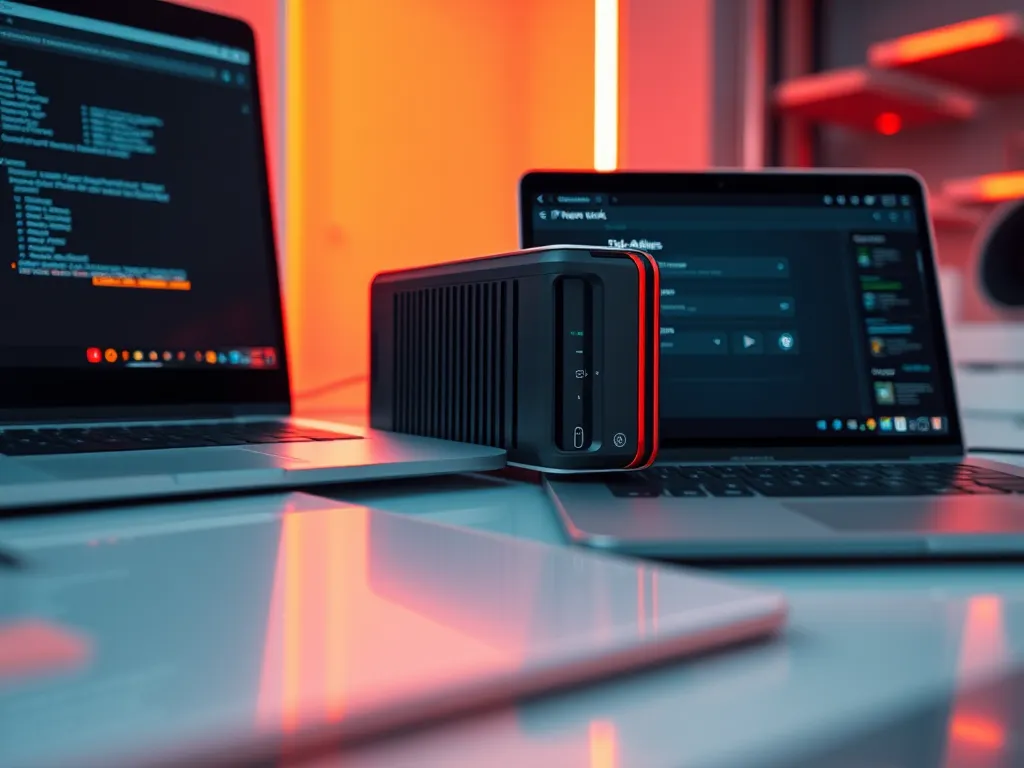
Hoe gebruik je de installatie-wizard van een NAS drive?
Om de installatie-wizard van een NAS drive te gebruiken, volg je deze stappen:
- Verbind de NAS drive met je netwerk en zet hem aan.
- Open een webbrowser op je computer en voer het IP-adres van de NAS in.
- Log in met de standaard inloggegevens die vaak in de handleiding staan vermeld.
- Start de installatie-wizard die meestal automatisch verschijnt na het inloggen.
- Volg de instructies van de wizard om essentiële instellingen zoals RAID-configuratie en schijfformattering te voltooien.
- Pas de netwerkinstellingen aan en stel gebruikersrechten in zoals gevraagd.
- Voltooi de installatie door op 'Afronden' of 'Voltooien' te klikken.
Zorg dat je tijdens het proces je instellingen zorgvuldig controleert om fouten te voorkomen.
Hoe gebruik je de webinterface van een NAS voor installatie en beheer?
Om de webinterface van je NAS drive te gebruiken voor installatie en beheer, volg je deze stappen:
- Zorg dat je NAS is verbonden met je netwerk en ingeschakeld is.
- Open een webbrowser op je computer en voer het IP-adres van je NAS in de adresbalk in.
- Log in met je beheerdersgegevens om toegang te krijgen tot de interface.
- Gebruik het menu om instellingen zoals RAID-configuratie, gebruikersbeheer en netwerkopties aan te passen.
- Controleer regelmatig op firmware-updates via de interface om je NAS optimaal te laten presteren.
Door deze stappen te volgen, kun je efficiënt je NAS drive beheren en configureren.
Hoe stel je gebruikersrechten en toegangscontrole in op een NAS drive?
Om gebruikersrechten en toegangscontrole op een NAS drive in te stellen, volg je deze stappen:
- Log in op de webinterface van je NAS met een beheerdersaccount.
- Ga naar het gedeelte Gebruikersbeheer of Toegangscontrole.
- Voeg nieuwe gebruikers toe of selecteer bestaande gebruikers om hun rechten aan te passen.
- Wijs gebruikers toe aan specifieke gebruikersgroepen voor eenvoudig beheer.
- Stel toegangsrechten in voor mappen en bestanden door lees- en schrijfrechten toe te kennen.
- Sla de wijzigingen op en test de instellingen door in te loggen met een gebruikersaccount.
Door deze stappen te volgen, zorg je voor een veilige en georganiseerde toegang tot je NAS drive.
Wat zijn de meest voorkomende problemen bij de installatie van een NAS drive en hoe los je deze op?
Tijdens de installatie van een NAS drive kun je enkele veelvoorkomende problemen tegenkomen.
- IP-adresconflict: Als de NAS geen uniek IP-adres krijgt, kun je handmatig een statisch IP-adres toewijzen via de routerinstellingen.
- Problemen met de netwerkverbinding: Controleer of de Ethernet-kabel correct is aangesloten en functioneert. Test indien nodig met een andere kabel of poort op de router.
- Toegang tot de webinterface mislukt: Reset de NAS naar fabrieksinstellingen en probeer opnieuw verbinding te maken met het standaard IP-adres.
- Firmware verouderd: Zorg dat je de nieuwste firmware downloadt en installeert via de officiële website van de NAS-fabrikant voor verbeterde compatibiliteit en beveiliging.
Door deze stappen te volgen, minimaliseer je de risico's en zorg je voor een soepele installatie van je NAS drive.
Heb je gevonden wat je zocht? Er is altijd meer te leren! Neem een kijkje bij onze andere artikelen voor verdiepende informatie.