Computerhardware|Gaming Hardware|Gaming Laptops|Middenklasse Gaming Laptops
Hoe upgrade je een middenklasse gaming laptop?

Geschreven door: Nander Westerlaken
Geef je laptop een turbo-boost met deze simpele upgrades!
Als je iets koopt via onze links, ontvangen we mogelijk een commissie. Een gelieerde organisatie kan producten of diensten leveren. Meer informatie.
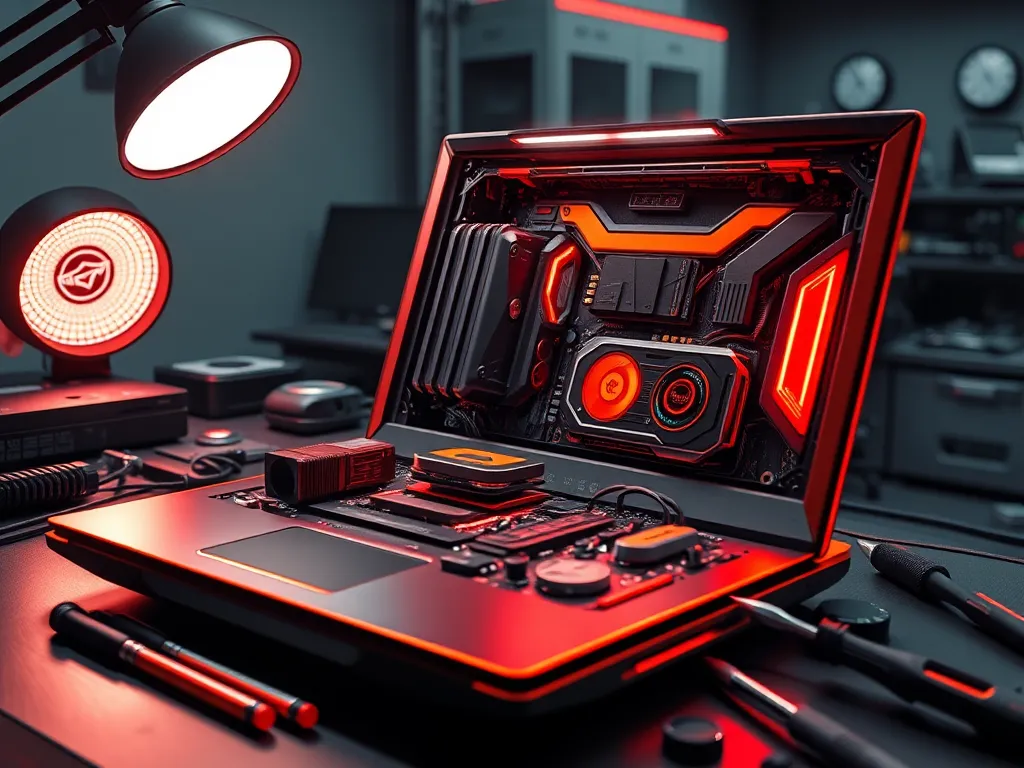
Om een middenklasse gaming laptop te upgraden, focus je eerst op de eenvoudig toegankelijke componenten zoals RAM en opslag. Controleer of je laptop extra RAM-sleuven heeft en overweeg DDR4- of DDR5-modules (wat je laptop ondersteunt) van minstens 16 GB voor betere prestaties. Voor opslag is het vervangen van een HDD door een SSD, zoals een NVMe M.2 SSD, essentieel voor snellere laadtijden en responsiviteit. Let op compatibiliteit bij het selecteren van onderdelen en raadpleeg de handleiding voor specifieke instructies over het openen van je laptopbehuizing. Vergeet niet om je laptop uit te schakelen en de batterij los te koppelen voordat je begint met de upgrade.
Terwijl je verder leest, neem ook een moment om deze interessante posts te bekijken, die mogelijk ook relevant voor je zijn. Deze posts gaan dieper in op het thema en kunnen je kennis vergroten.
Welke componenten kunnen worden geüpgraded in een middenklasse gaming laptop?
In een middenklasse gaming laptop kun je doorgaans de volgende componenten upgraden:
- RAM-geheugen: Voeg extra RAM toe of vervang bestaande modules voor betere prestaties. Overweeg minstens 16 GB DDR4 of DDR5, afhankelijk van wat je laptop ondersteunt.
- Opslag: Vervang een HDD door een snellere SSD, zoals een NVMe M.2, voor snellere laadtijden.
- Processor: Hoewel zeldzaam, kan de CPU soms worden geüpgraded als deze niet vastgesoldeerd is. Controleer compatibiliteit.
- Grafische kaart: Dit is vaak lastig, maar sommige laptops met een modulaire opbouw laten een GPU-upgrade toe.
Let altijd op de compatibiliteit en raadpleeg de handleiding voordat je begint. Zorg dat je de laptop uitschakelt en de batterij loskoppelt voor je veiligheid.
Is het mogelijk om de processor van een middenklasse gaming laptop te upgraden?
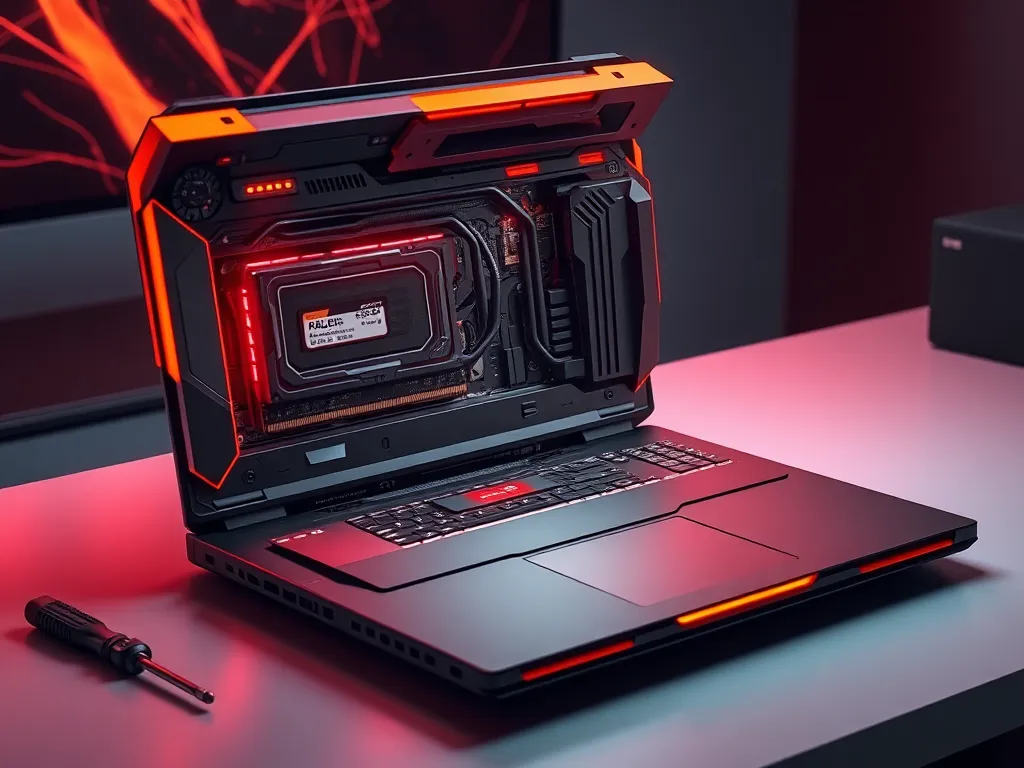
Het upgraden van de processor in een middenklasse gaming laptop is meestal niet mogelijk. Vaak zijn de CPU's gesoldeerd aan het moederbord, waardoor vervanging lastig is zonder gespecialiseerde apparatuur. Bovendien kan de thermische en stroomlimiet van de laptop beperkingen opleggen, zelfs als een upgrade fysiek mogelijk zou zijn. Controleer altijd de specificaties van je laptopmodel en raadpleeg de handleiding of fabrikant voordat je probeert te upgraden.
Waar moet je op letten bij het upgraden van een laptopprocessor?
Bij het upgraden van de processor in je middenklasse gaming laptop moet je rekening houden met enkele belangrijke aspecten om compatibiliteit en prestaties te waarborgen. Controleer eerst of de processor gesoldeerd is op het moederbord, wat vaak het geval is bij laptops, omdat dit upgraden moeilijk of onmogelijk maakt. Als de CPU vervangbaar is, zorg dan dat je een compatibele processor kiest die past bij de socket en chipset van je moederbord. Vergeet niet om ook de thermische vereisten in overweging te nemen; je nieuwe processor kan een betere koeling vereisen. Tot slot is het verstandig om de garantievoorwaarden te controleren, aangezien het openen van de laptop deze mogelijk ongeldig kan maken.
Hoe vergroot je de opslagcapaciteit van een gaming notebook?
Om de opslagcapaciteit van je gaming notebook te vergroten, kun je de volgende stappen volgen:
- Controleer of je laptop een extra M.2 slot of een 2.5-inch bay heeft voor een extra schijf.
- Kies een geschikte SSD, bij voorkeur een NVMe M.2 SSD voor snellere lees- en schrijfsnelheden.
- Schakel je laptop uit en ontkoppel de batterij om veiligheidsrisico's te minimaliseren.
- Open de behuizing van de laptop volgens de handleiding en plaats de nieuwe SSD in het beschikbare slot.
- Zorg dat de SSD goed is vastgeschroefd en sluit de behuizing weer.
- Start je laptop op en configureer de nieuwe schijf in het besturingssysteem om deze te gebruiken.
Door deze stappen te volgen, verhoog je de opslagcapaciteit en verbeter je de prestaties van je gaming notebook.
Wat zijn de voordelen van een SSD ten opzichte van een HDD in een gaming laptop?
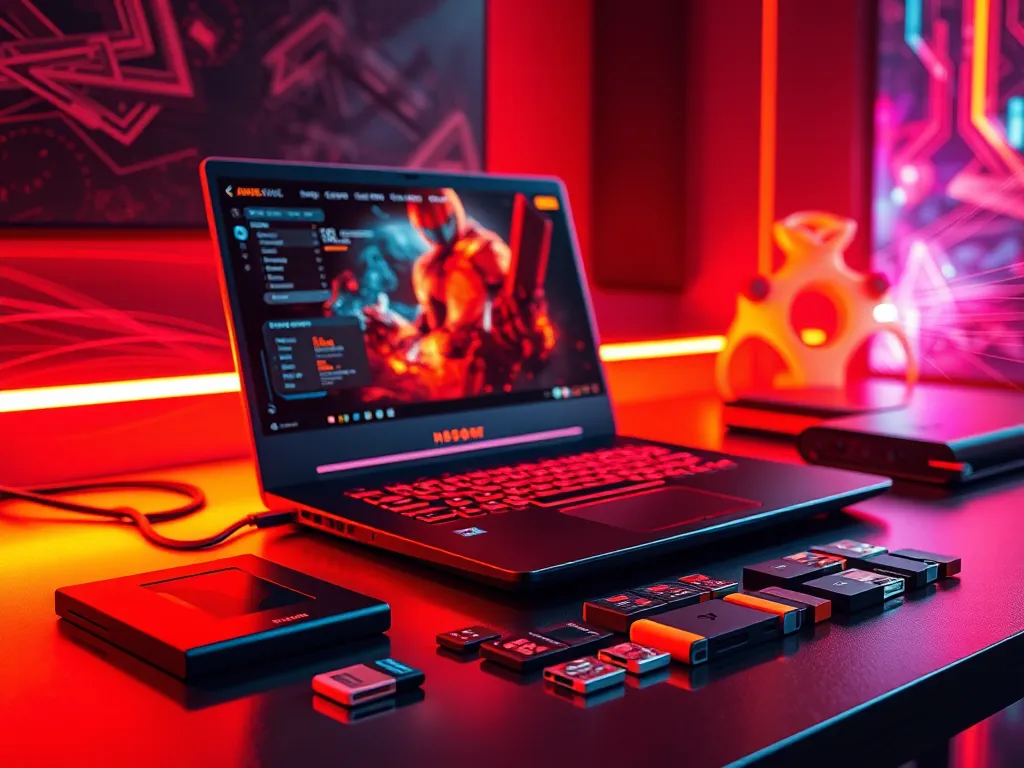
Een SSD biedt aanzienlijke voordelen ten opzichte van een HDD in een gaming laptop. SSD's hebben veel snellere lees- en schrijfsnelheden, wat resulteert in kortere laadtijden en een responsievere spelervaring. Ze zijn ook stiller, energiezuiniger en minder vatbaar voor fysieke schade doordat ze geen bewegende onderdelen hebben. Hierdoor wordt je gaming laptop lichter en verlengt het de batterijduur. Let er wel op dat SSD's vaak duurder zijn per gigabyte dan HDD's.
| Kenmerk | SSD | HDD |
|---|---|---|
| Lees- en schrijfsnelheid | Tot 7000 MB/s of meer | Tot 160 MB/s |
| Bewegende onderdelen | Geen | Ja |
| Geluidsproductie | Stil | Hoorbaar |
| Energieverbruik | Lager | Hoger |
| Prijs per gigabyte | Hoger | Lager |
Wat zijn de stappen om RAM uit te breiden op een gaming notebook?
RAM uitbreiden op een gaming notebook is een relatief eenvoudig proces dat je zelf kunt uitvoeren. Volg deze stappen:
- Zet de laptop uit en ontkoppel de batterij en stroomkabel om veiligheidsredenen.
- Verwijder de schroeven van het achterpaneel en open de behuizing voorzichtig.
- Zoek de RAM-sleuven; ze zijn vaak bedekt met een metalen klepje.
- Verwijder het klepje indien nodig en ontgrendel de clips aan de zijkanten van de bestaande RAM-module(s) om ze eruit te halen.
- Plaats de nieuwe RAM-module(s) in de sleuven onder een hoek van 45 graden en duw ze voorzichtig naar beneden totdat ze vastklikken.
- Zet de behuizing weer in elkaar en bevestig de schroeven.
- Sluit de batterij en stroomkabel weer aan en start de laptop op om te controleren of het nieuwe RAM correct wordt herkend.
Controleer altijd of het nieuwe RAM compatibel is met je laptopmodel en gebruik het type modules dat je laptop ondersteunt (DDR4 of DDR5).
Hoe vervang je de grafische kaart in een gemiddelde gaming laptop?
Het vervangen van de grafische kaart in een gemiddelde gaming laptop kan lastig zijn, omdat bij veel laptops de GPU op het moederbord is gesoldeerd en niet vervangbaar is. Controleer eerst of je laptop een verwisselbare grafische kaart heeft. Volg daarna deze stappen:
- Zet de laptop uit en koppel alle kabels los, inclusief de batterij als dat mogelijk is.
- Verwijder de onderste behuizing van de laptop met een geschikte schroevendraaier.
- Zoek de grafische kaart, meestal verbonden via een MXM-slot, en ontkoppel voorzichtig eventuele aansluitingen.
- Verwijder de schroeven die de grafische kaart bevestigen en trek de kaart voorzichtig uit het slot.
- Plaats de nieuwe grafische kaart in het slot en zorg dat deze stevig vastzit.
- Schroef de kaart vast, sluit de behuizing en de batterij weer aan, en test de laptop op correcte werking.
Let op: niet alle laptops bieden deze mogelijkheid, dus controleer de specificaties van je model vooraf.
Heb je gevonden wat je zocht? Er is altijd meer te ontdekken! Neem een kijkje bij onze andere artikelen voor verdiepende informatie.