Computerhardware|NAS (Network Attached Storage)|NAS Accessoires|NAS Harde Schijven|Netwerkapparatuur|Randapparatuur
Hoe installeer je een NAS harde schijf?

Geschreven door: Nander Westerlaken
Zet je NAS op scherp zonder je vingers te branden!

Als je iets koopt via onze links, ontvangen we mogelijk een commissie. Een gelieerde organisatie kan producten of diensten leveren. Meer informatie.
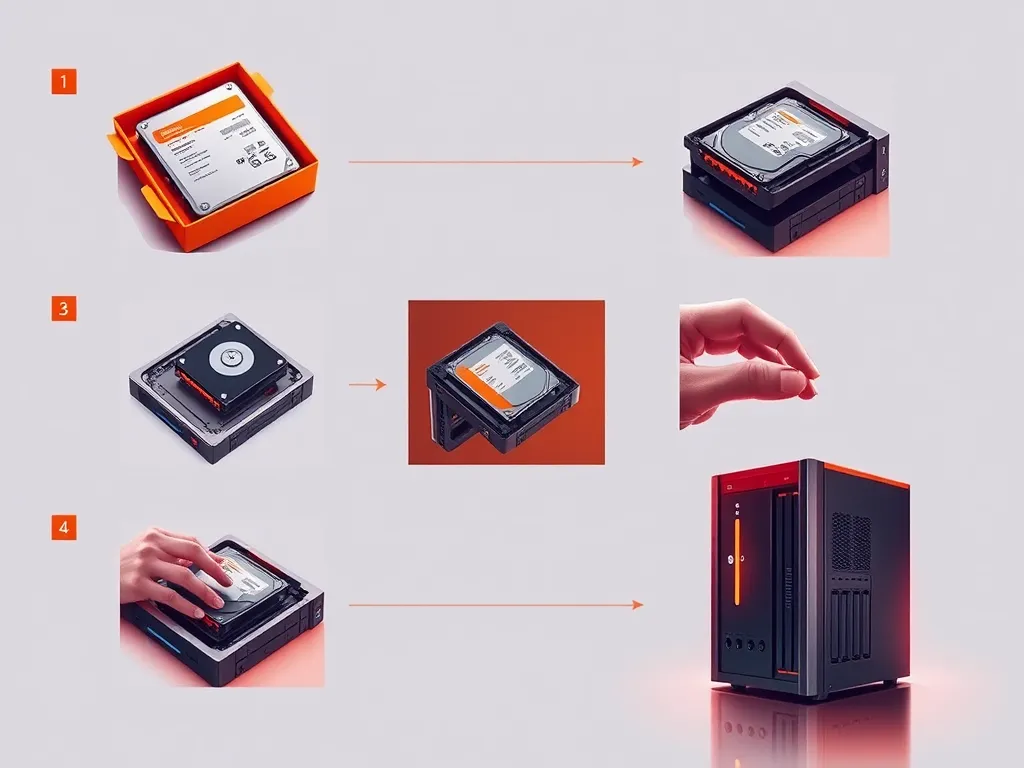
Om een NAS harde schijf te installeren, volg je deze stappen:
1. Schakel de NAS uit en verwijder de stroomkabel voor veiligheid.
2. Open de behuizing van de NAS, meestal door een klep of schroeven te verwijderen.
3. Plaats de harde schijf in een beschikbare sleuf, zorg dat de schijf stevig vastzit met de schroeven of clips die bij je NAS zijn geleverd.
4. Schuif de schijf in de sleuf tot hij vast in de aansluiting zit; bij NAS-modellen zonder schijfsleuven verbind je de schijf met een SATA-kabel en stroomconnector.
5. Sluit de behuizing, verbind de stroomkabel opnieuw en schakel de NAS in.
6. Gebruik de NAS-software (zoals Synology DSM of QNAP QTS) om de nieuwe schijf te detecteren en te configureren.
Zorg dat je harde schijf compatibel is met je NAS en dat je de juiste RAID-configuratie instelt voor gegevensbescherming.
Terwijl je verder leest, neem ook een moment voor deze aanvullende stukken, die mogelijk ook relevant voor je zijn. Deze stukken bieden extra verdieping en kunnen je kennis vergroten.
Welke stappen moet je volgen om een NAS harde schijf te installeren?
Om een NAS harde schijf te installeren, volg je deze stappen:
- Schakel de NAS uit en verwijder de stroomkabel voor veiligheid.
- Open de behuizing van de NAS, meestal door een klep of schroeven te verwijderen.
- Plaats de harde schijf in een beschikbare sleuf, zorg dat de schijf stevig vastzit met de schroeven of clips die bij je NAS zijn geleverd.
- Schuif de schijf in de sleuf tot hij vast in de aansluiting zit; bij NAS-modellen zonder schijfsleuven verbind je de schijf met een SATA-kabel en stroomconnector.
- Sluit de behuizing, verbind de stroomkabel opnieuw en schakel de NAS in.
- Gebruik de NAS-software (zoals Synology DSM of QNAP QTS) om de nieuwe schijf te detecteren en te configureren.
Zorg dat je harde schijf compatibel is met je NAS en dat je de juiste RAID-configuratie instelt voor gegevensbescherming.
Wat zijn de vereisten voor het installeren van een NAS harde schijf?
Voor de installatie van een NAS harde schijf moet je zorgen voor compatibiliteit tussen de schijf en je NAS-systeem. Controleer de specificaties van je NAS voor ondersteunde schijftypes en -formaten, zoals 3,5-inch of 2,5-inch schijven. Zorg dat je een SATA-interface hebt, want dit is de standaard voor de meeste NAS-systemen. Controleer ook de maximale capaciteit die je NAS kan ondersteunen, bijvoorbeeld tot 16TB per schijf. Vergeet niet de NAS-firmware bij te werken voor optimale prestaties en compatibiliteit.
Welke tools heb je nodig voor de installatie van een NAS harde schijf?
Voor de installatie van een NAS harde schijf heb je een paar essentiële tools nodig. Zorg dat je de volgende items bij de hand hebt:
- Kruiskopschroevendraaier - voor het openen van de NAS-behuizing en het bevestigen van de schijf.
- Antistatische polsband - om elektrostatische ontlading te voorkomen die de harde schijf kan beschadigen.
- SATA-kabel - voor de verbinding tussen de harde schijf en de NAS.
- Stroomkabel - om de harde schijf van stroom te voorzien, als deze niet al in de NAS is geïntegreerd.
- NAS-software (bijv. Synology DSM of QNAP QTS) - om de nieuwe schijf te configureren en te beheren.

Hoe zorg je voor de compatibiliteit van een NAS harde schijf met je NAS-systeem?
Om ervoor te zorgen dat je NAS harde schijf compatibel is met je NAS-systeem, volg je deze stappen:
- Controleer de compatibiliteitslijst van je NAS-fabrikant, zoals Synology of QNAP, om te zien of het model van je harde schijf wordt ondersteund.
- Zorg dat de interface van de harde schijf (meestal SATA) overeenkomt met de aansluitingen in je NAS.
- Let op de maximale capaciteit die je NAS kan ondersteunen per sleuf, zodat je harde schijf binnen deze limieten valt.
- Controleer de fysieke grootte van de schijf (3,5 inch of 2,5 inch) en zorg dat deze in de sleuven past.
- Update de firmware van je NAS naar de nieuwste versie om compatibiliteitsproblemen te minimaliseren.
Door deze stappen te volgen, zorg je ervoor dat je harde schijf probleemloos werkt met je NAS-systeem.
Hoe configureer je RAID op een NAS harde schijf?
Om RAID te configureren op een NAS harde schijf, volg je deze stappen:
- Log in op de beheersoftware van je NAS, zoals Synology DSM of QNAP QTS.
- Ga naar het opslagbeheer en selecteer de optie om een nieuw RAID-volume te maken.
- Kies het type RAID dat je wilt gebruiken (bijv. RAID 0, 1, 5, 6, of 10), afhankelijk van je behoeften voor prestaties en redundantie.
- Selecteer de harde schijven die je wilt opnemen in de RAID-configuratie.
- Bevestig je keuzes en start de RAID-configuratie. Dit kan enige tijd duren, afhankelijk van de grootte van de schijven.
- Controleer na voltooiing of het RAID-volume correct is ingesteld en functioneert via de NAS-software.
Zorg dat je een back-up hebt van alle belangrijke gegevens voordat je de RAID-configuratie start, omdat dit proces bestaande gegevens kan verwijderen.
Heb je gevonden wat je zocht? Er is altijd meer te ontdekken! Neem een kijkje bij onze aanvullende stukken voor meer inzichten.