Computerhardware|Netwerkadapters|Netwerkapparatuur|Randapparatuur|USB Wi-Fi Adapters
Hoe installeer je een USB Wi-Fi adapter?

Geschreven door: Nander Westerlaken
Surf online zonder draden te verliezen!
Als je iets koopt via onze links, ontvangen we mogelijk een commissie. Een gelieerde organisatie kan producten of diensten leveren. Meer informatie.
Om een USB Wi-Fi adapter te installeren, volg je deze stappen:
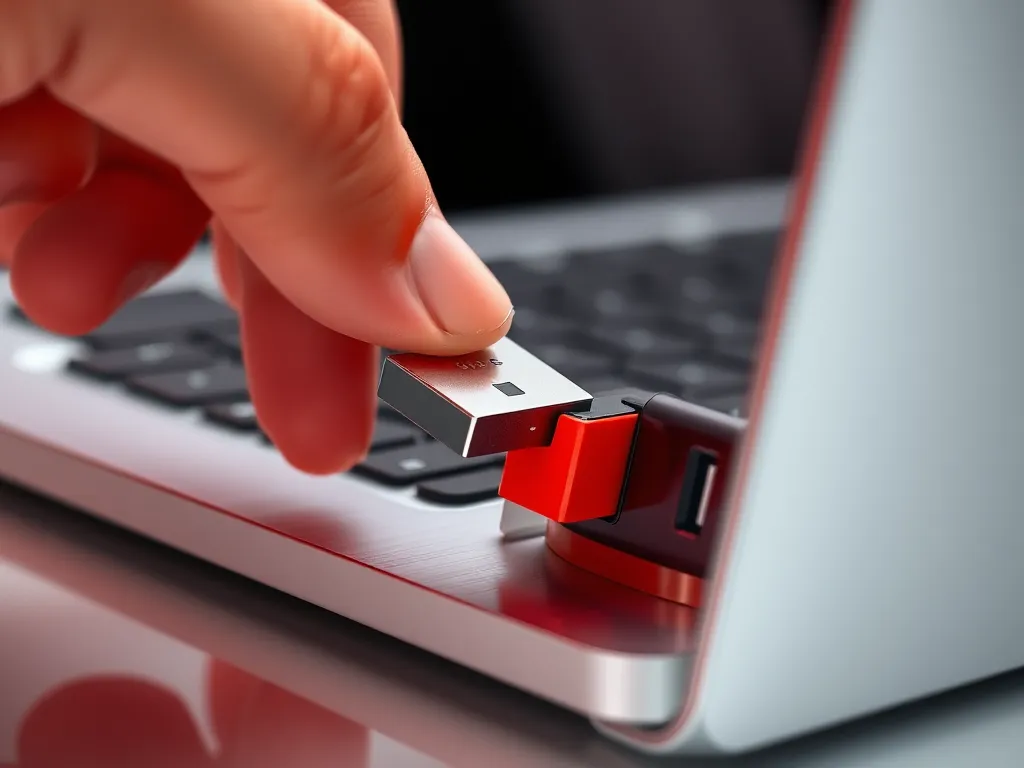
1. Sluit de USB Wi-Fi adapter aan op een vrije USB-poort van je computer. Zorg dat de poort USB 2.0 of hoger is voor optimale prestaties.
2. Installeer de juiste drivers. Als je een installatie-CD hebt, plaats deze in de CD/DVD-drive en volg de instructies op het scherm. Geen CD? Bezoek de website van de fabrikant om de meest recente drivers te downloaden en te installeren.
3. Configureer je netwerkverbinding via de netwerkinstellingen van je besturingssysteem. Kies je Wi-Fi-netwerk en voer het wachtwoord in om verbinding te maken.
4. Test de verbinding door een webpagina te openen en te controleren of je internettoegang hebt.
Zorg dat je adapter compatibel is met je besturingssysteem om problemen te voorkomen.
Terwijl je verder leest, neem dan ook even de tijd voor deze aanvullende stukken, die mogelijk ook relevant voor je zijn. Deze informatieve artikelen bieden extra verdieping en kunnen je nieuwe inzichten geven.
Wat zijn de stappen om een USB Wi-Fi adapter te installeren op Windows?
Om een USB Wi-Fi adapter op Windows te installeren, volg je deze stappen:
- Sluit de USB Wi-Fi adapter aan op een vrije USB-poort van je computer. Zorg dat de poort USB 2.0 of hoger is voor optimale prestaties.
- Installeer de drivers: Windows probeert automatisch de benodigde drivers te installeren. Als dit niet lukt, gebruik dan de meegeleverde installatie-CD of download de drivers van de website van de fabrikant.
- Klik op het netwerkpictogram in de taakbalk of ga naar 'Instellingen' > 'Netwerk en internet' > 'Wi-Fi'.
- Kies je Wi-Fi-netwerk uit de lijst en voer het netwerkwachtwoord in om verbinding te maken.
- Test je verbinding door een webpagina te openen. Controleer of je toegang tot internet hebt.
Hoe installeer je een USB Wi-Fi adapter op macOS?
Om een USB Wi-Fi adapter op macOS te installeren, volg je deze stappen:
- Steek de USB Wi-Fi adapter in een vrije USB-poort van je Mac.
- Download de juiste drivers van de website van de fabrikant, specifiek voor macOS.
- Open het gedownloade bestand en start de installatie door de instructies op het scherm te volgen.
- Herstart je Mac na de installatie om de wijzigingen door te voeren.
- Ga naar 'Systeeminstellingen' (op oudere versies 'Systeemvoorkeuren') en selecteer 'Netwerk'. Klik op de plusknop om je nieuwe USB Wi-Fi adapter toe te voegen en maak verbinding met je Wi-Fi netwerk.
Zorg dat je adapter compatibel is met je versie van macOS om installatieproblemen te voorkomen. Voor recente macOS-versies en Macs met Apple silicon bieden de meeste fabrikanten geen drivers meer.
Welke drivers zijn nodig voor de installatie van een USB Wi-Fi adapter op Linux OS?
Voor de installatie van een USB Wi-Fi adapter op Linux OS heb je specifieke drivers nodig, afhankelijk van de chipset van de adapter. Meestal zijn dit de Realtek-, Ralink- of Broadcom-drivers.
- Realtek-drivers: Deze zijn vaak beschikbaar in de Linux-kernel, maar soms moet je de nieuwste versie van de Realtek-website downloaden.
- Ralink-drivers: Vaak geïntegreerd in de kernel, maar updates kunnen op de MediaTek-website worden gevonden.
- Broadcom-drivers: Beschikbaar via de pakketten 'broadcom-sta' of 'b43-fwcutter', afhankelijk van je distributie.
Controleer de chipset van je adapter met het commando lsusb om te bepalen welke driver je nodig hebt.
Hoe gebruik je de installatie-CD voor een USB Wi-Fi adapter?
Als je een installatie-CD hebt voor je USB Wi-Fi adapter, volg dan deze stappen om deze te gebruiken:
- Plaats de installatie-CD in de CD/DVD-drive van je computer.
- Open de bestandsverkenner en ga naar de CD/DVD-drive om de inhoud te bekijken.
- Dubbelklik op het bestand met de naam "setup.exe" of "install.exe" om de installatie te starten.
- Volg de instructies op het scherm om de drivers en software te installeren. Zorg dat je de juiste opties kiest voor je besturingssysteem.
- Herstart je computer na de installatie om ervoor te zorgen dat alle wijzigingen correct worden toegepast.
Controleer na de installatie of de adapter correct functioneert door verbinding te maken met een Wi-Fi-netwerk.

Is er een verschil tussen installatie via een CD en plug-and-play?
Installatie via een CD en plug-and-play verschillen in gebruiksgemak en vereiste stappen. Bij installatie via een CD moet je de CD in de drive plaatsen en de instructies volgen om de benodigde drivers te installeren, wat tijdrovend kan zijn. Plug-and-play daarentegen maakt gebruik van ingebouwde drivers van het besturingssysteem, waardoor de adapter automatisch wordt herkend en geconfigureerd zodra je deze aansluit. Dit is sneller en handiger, maar kan minder up-to-date drivers bevatten.
| Kenmerk | Installatie via CD | Plug-and-Play |
|---|---|---|
| Driverbron | Installatie-CD | Ingebouwde drivers |
| Installatietijd | Langer | Korter |
| Gebruikersgemak | Minder | Meer |
| Driver-updates | Vaak verouderd (zo oud als de CD) | Via updates van het besturingssysteem |
Hoe controleer je de compatibiliteit van een USB Wi-Fi adapter met je besturingssysteem?
Om de compatibiliteit van een USB Wi-Fi adapter met je besturingssysteem te controleren, kun je de volgende stappen volgen:
- Controleer de specificaties van de adapter op de verpakking of de website van de fabrikant. Zoek naar ondersteuning voor je besturingssysteem, zoals Windows, macOS of Linux.
- Bezoek de ondersteuningspagina van de fabrikant en zoek naar beschikbare drivers en software. Controleer of er specifieke versies zijn voor je OS-versie, zoals Windows 11, een recente macOS-versie of een specifieke Linux-distributie.
- Lees online recensies en forums om ervaringen van andere gebruikers met je besturingssysteem te vinden. Dit kan nuttige inzichten geven in mogelijke compatibiliteitsproblemen.
- Gebruik de compatibiliteitsmodus in je besturingssysteem indien nodig, vooral bij oudere adapters die niet direct ondersteund worden door nieuwere OS-versies.
Zorg dat je altijd de meest recente drivers installeert om compatibiliteitsproblemen te minimaliseren.
Heb je gevonden wat je zocht? Er is altijd meer te ontdekken! Neem een kijkje bij onze andere artikelen voor verdere verrijking.